내가 보려고 작성한, 처음 맥북 세팅하기
새 맥북을 처음 켰을 때나 맥북을 초기화한 뒤에 다시 세팅할 때 필요한 설정과 설치 과정을 순서대로 정리했습니다.
시스템 설정을 먼저 정리하고, Homebrew로 개발 도구와 앱을 설치하는 순서로 진행합니다.
모든 항목을 따라 할 필요는 없으니, 필요한 항목만 골라서 적용하세요.
# 시스템 설정
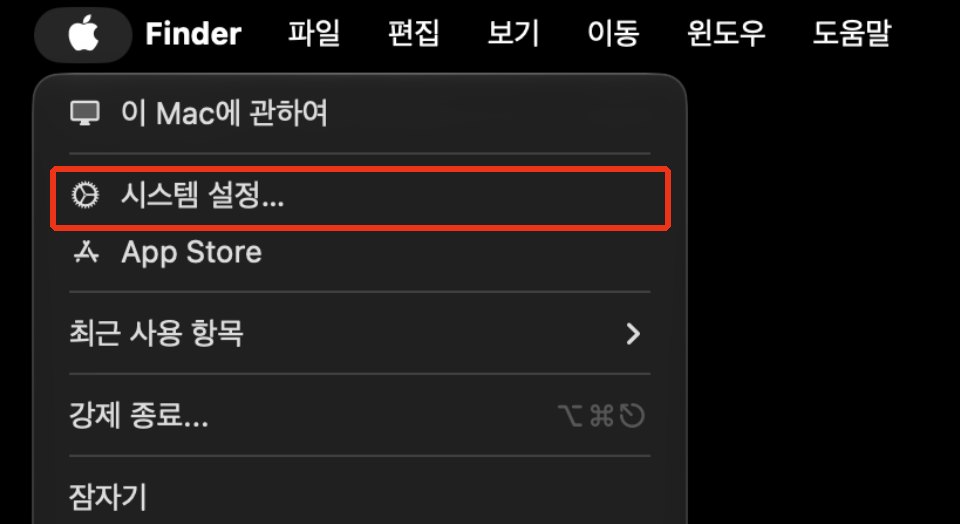
화면 왼쪽 위의 Apple 메뉴에서 시스템 설정...을 선택합니다.
찾는 항목이 보이지 않으면, 시스템 설정 사이드바 위쪽의 검색 필드에 항목 이름을 입력해서 찾을 수 있습니다.
# 소프트웨어 업데이트
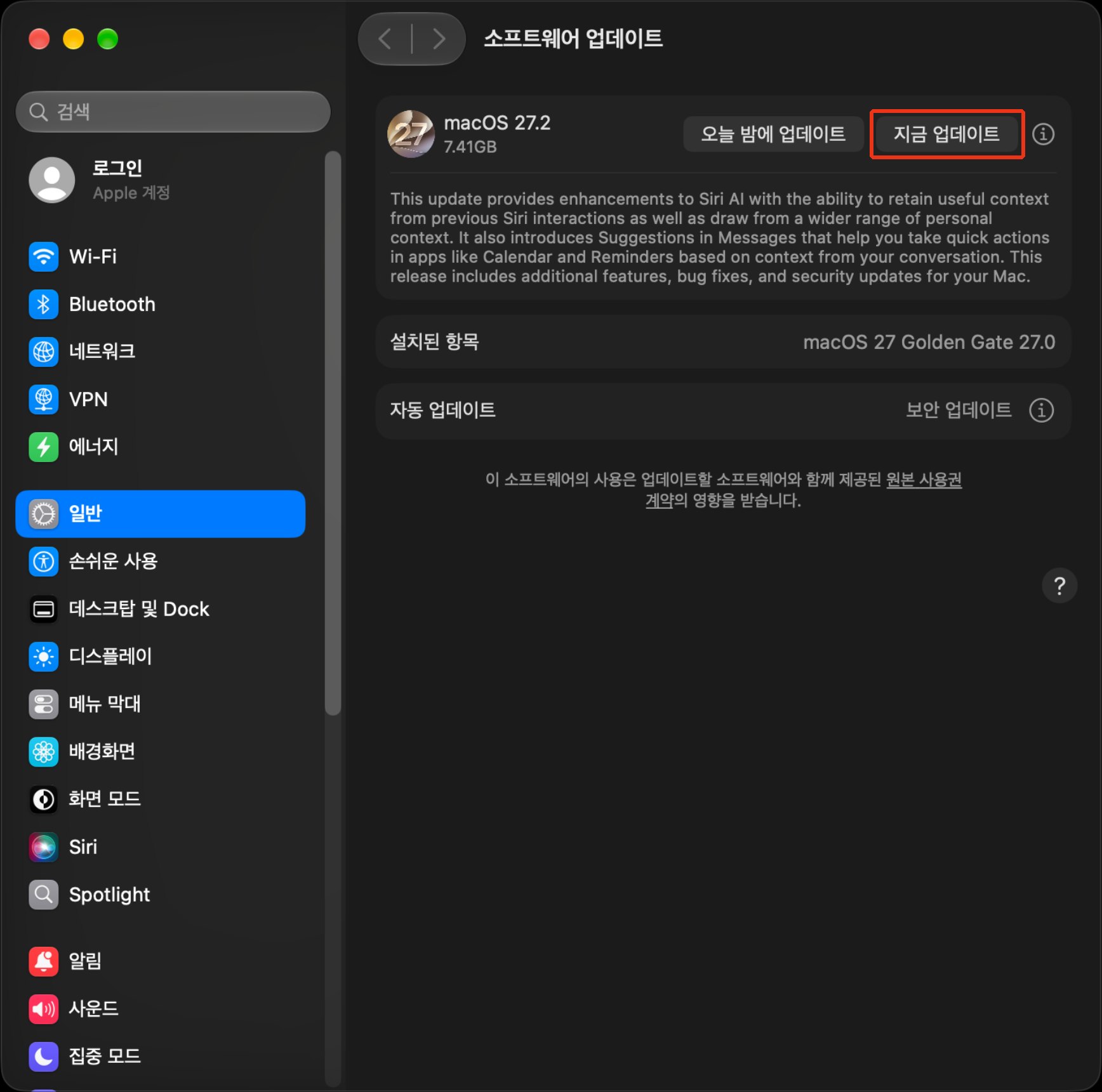
새 맥북에는 출고 당시 버전의 macOS가 설치되어 있을 수 있습니다.
다른 설정보다 먼저 최신 버전으로 업데이트합니다.
- 일반 >
- 소프트웨어 업데이트 >
- 지금 업데이트
- 소프트웨어 업데이트 >
# Touch ID 및 암호
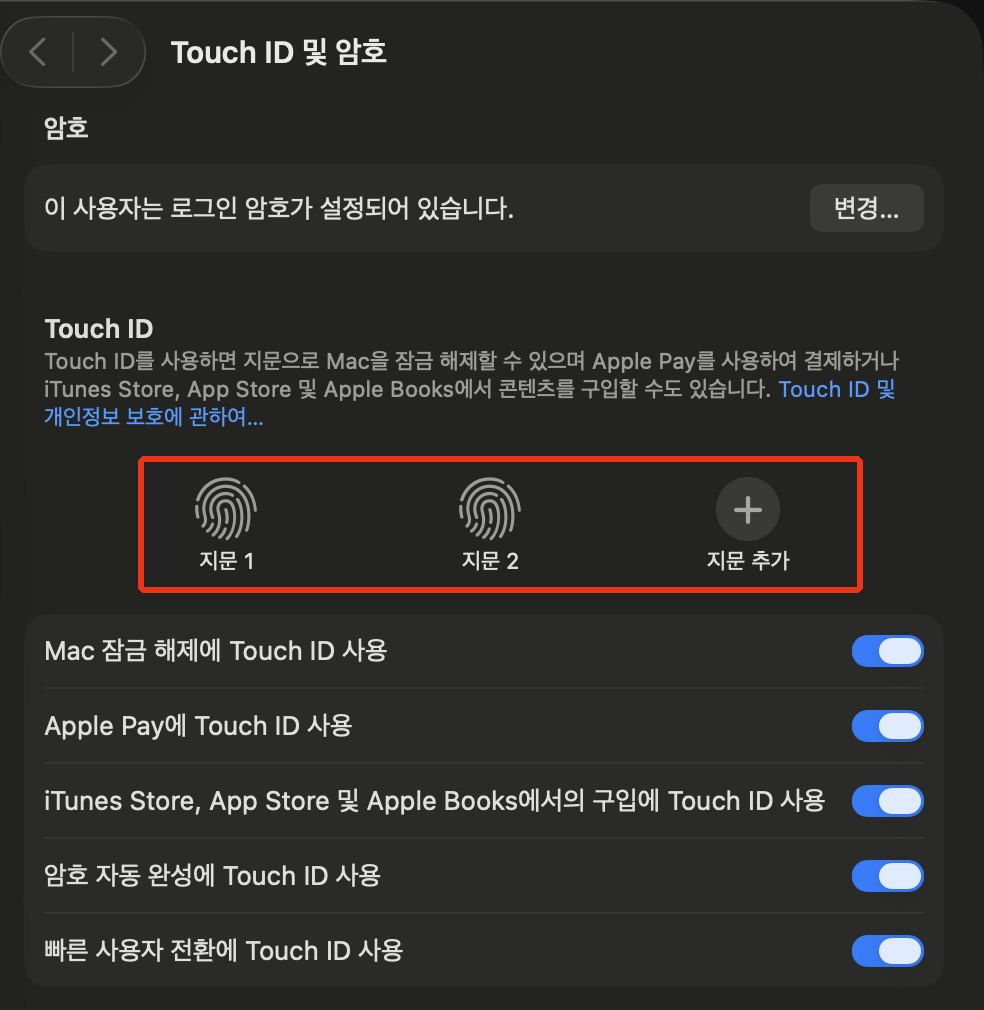
보통 오른손 검지나 중지의 지문을 등록하는데, 왼손 지문도 추가로 등록하면 오른손을 사용하기 어려운 상황에서 편리합니다.
앞으로 세팅하는 과정에서 인증을 자주 요구하니 지문을 먼저 등록하는 것이 좋습니다.
지문은 사용자 계정마다 3개까지 등록할 수 있습니다.
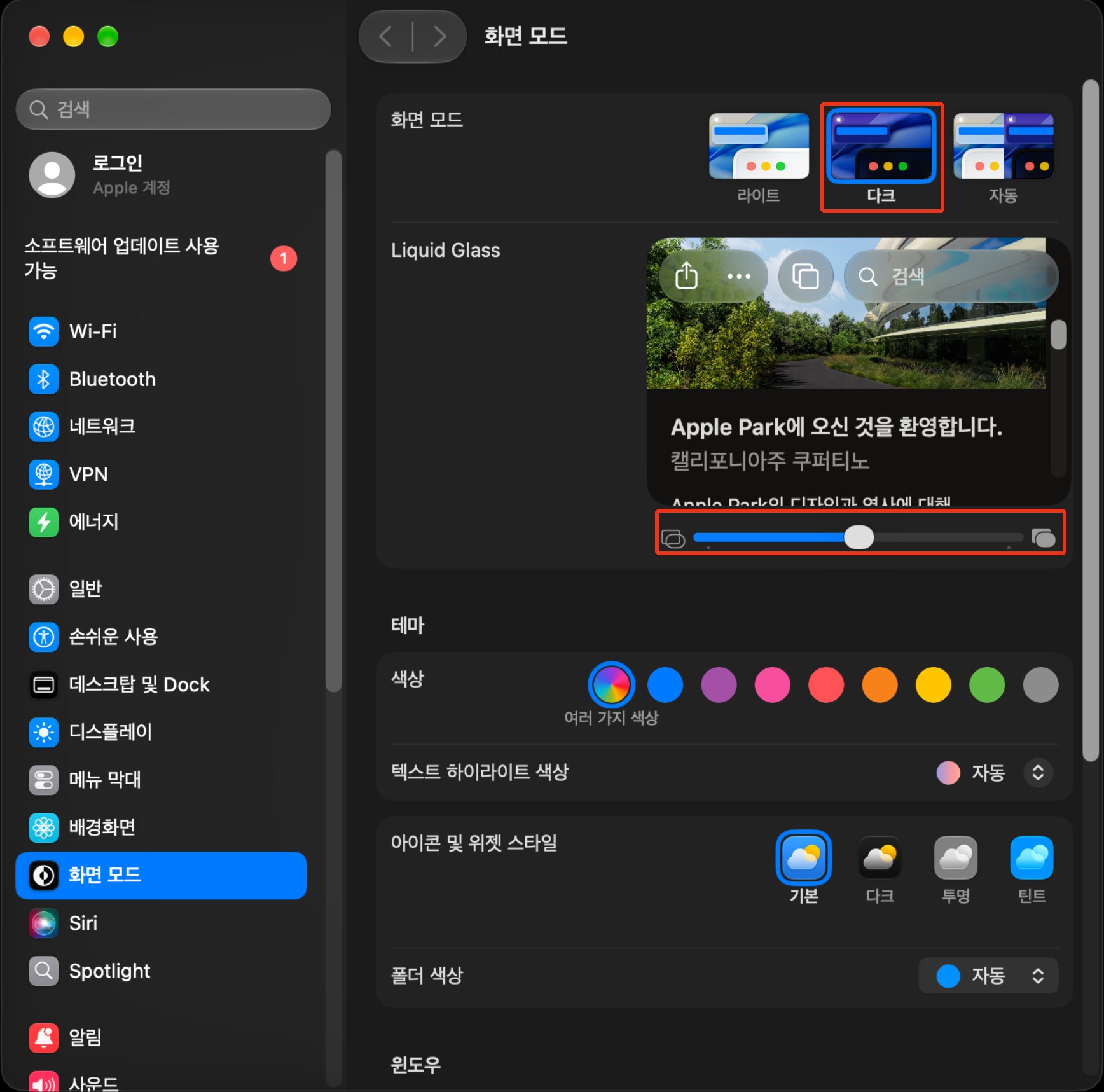
# 화면 모드
- 화면 모드: 원하는 모드(예:
다크) - Liquid Glass: 원하는 투명도로 조절
macOS 27부터는 Liquid Glass 슬라이더로 창과 메뉴 같은 화면 요소의 투명도를 조절할 수 있습니다.
슬라이더를 왼쪽으로 옮길수록 투명해지고, 오른쪽으로 옮길수록 배경이 덜 비치는 불투명한 모습이 됩니다.
# 키보드
- 키 반복 속도:
빠르게 - 반복 지연 시간:
짧게 - 키보드 단축키... >
- 입력 소스 >
- Karabiner-Elements를 사용하는 경우에만 구성!
- 입력 메뉴에서 다음 소스 선택: 우측
Cmd(F18)
- 스크린샷 >
- 선택한 영역의 그림을 클립보드에 복사:
Shift+Cmd+S
- 선택한 영역의 그림을 클립보드에 복사:
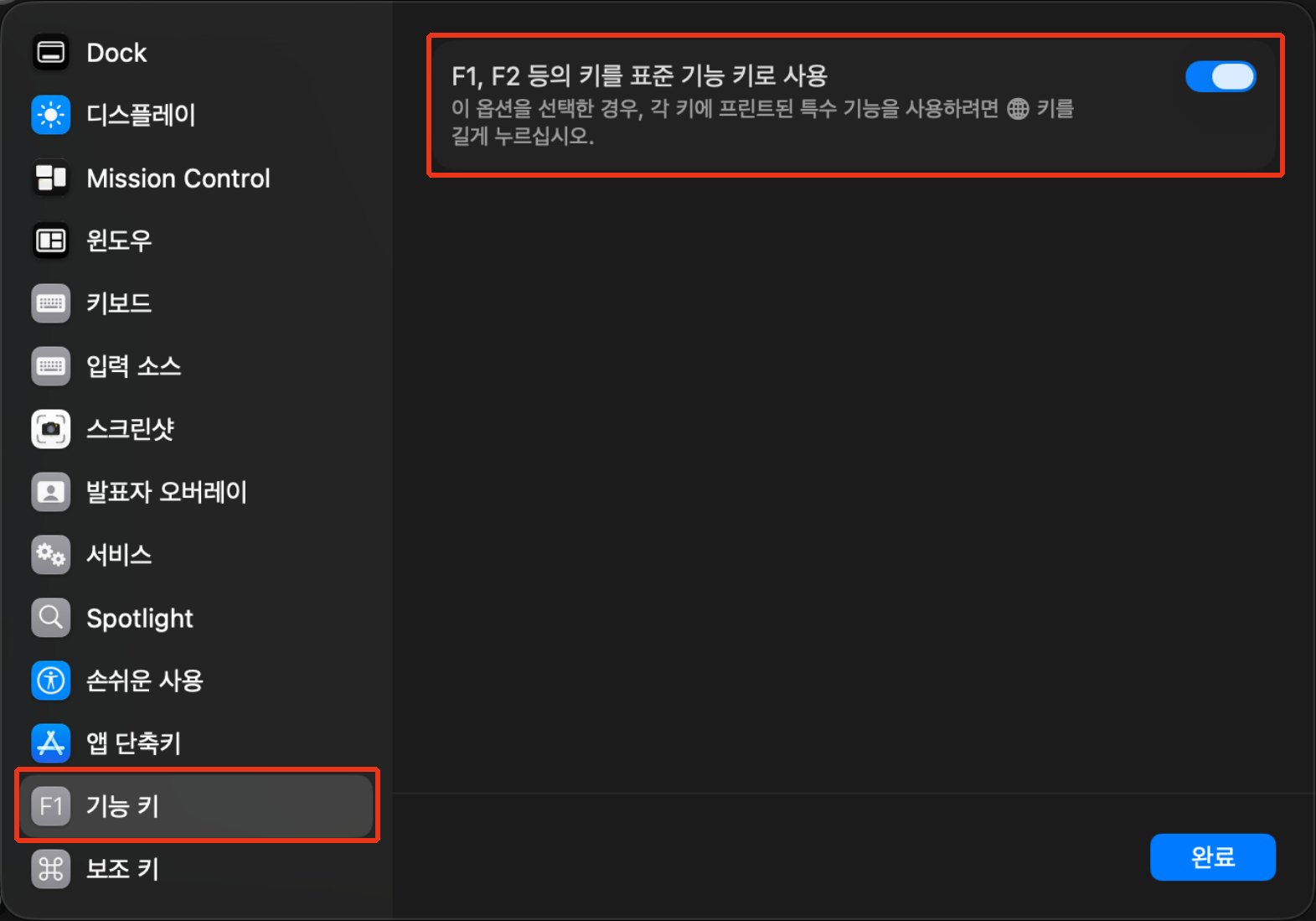
- 기능 키 >
- F1, F2 등의 키를 표준 기능 키로 사용:
On
- F1, F2 등의 키를 표준 기능 키로 사용:
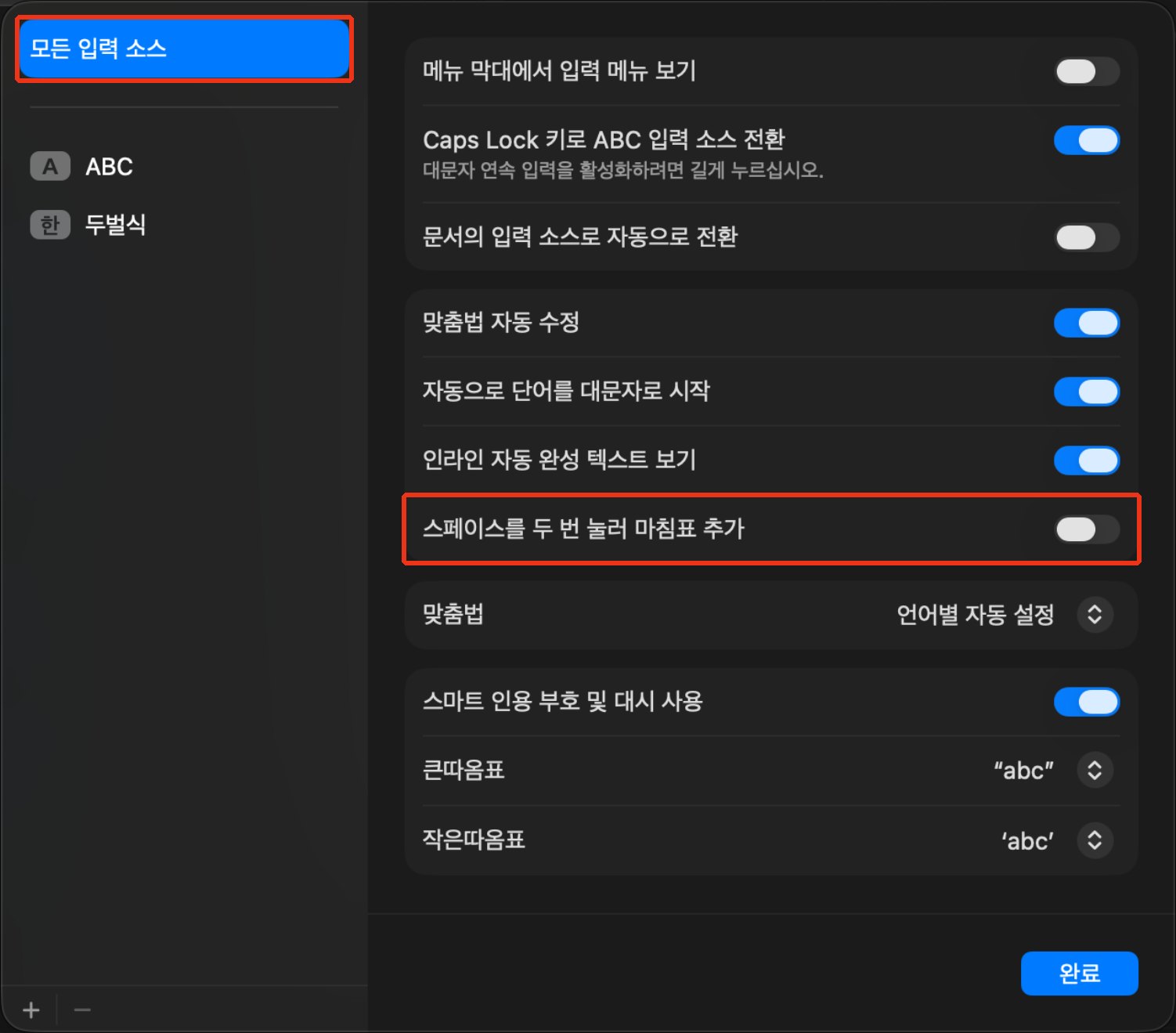
- 입력 소스 >
- 텍스트 입력 / 입력 소스 / 편집... >
- 모든 입력 소스 / 스페이스를 두 번 눌러 마침표 추가:
Off
- 모든 입력 소스 / 스페이스를 두 번 눌러 마침표 추가:
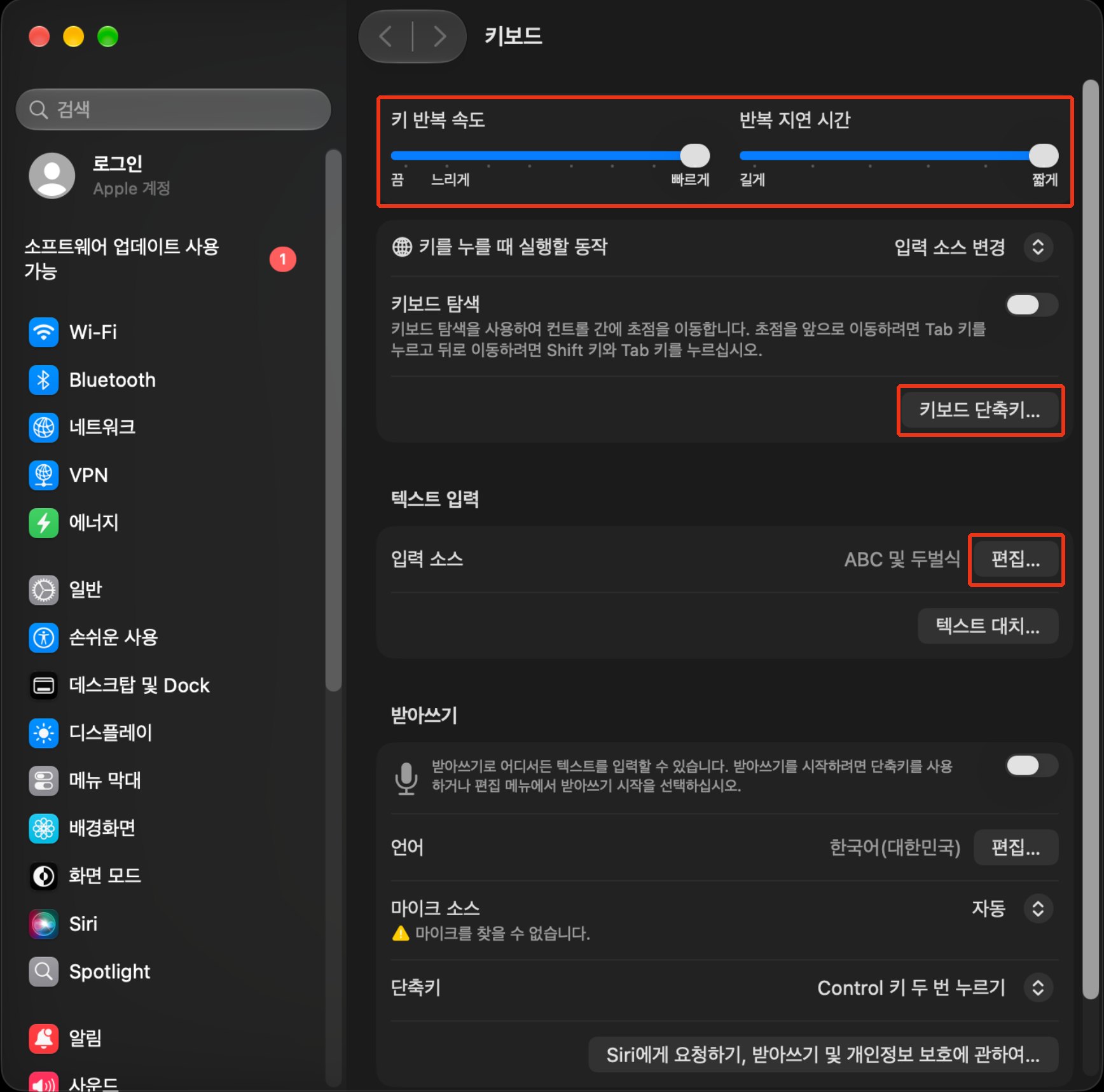
키보드 단축키... 버튼을 누르면 단축키를 바꿀 수 있습니다.
항목의 단축키를 더블 클릭한 다음, 새로 사용할 키를 누릅니다.
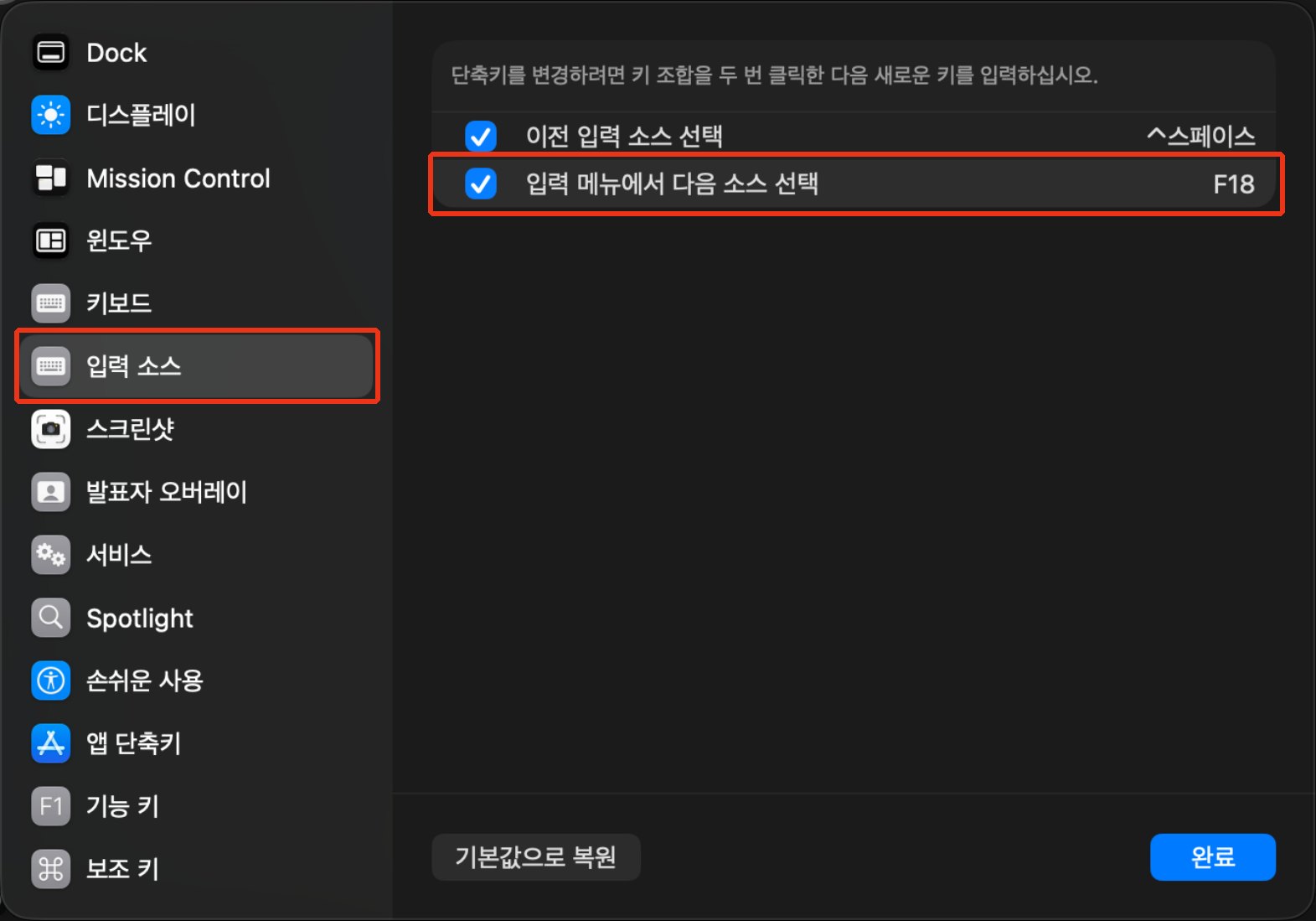
선택한 영역을 클립보드로 복사하는 스크린샷 단축키는 기본값이 Ctrl + Shift + Cmd + 4라서 누르기 번거롭습니다.
자주 사용한다면 위 목록처럼 짧은 단축키로 바꾸는 것이 좋습니다.
개발할 때는 F1, F5 같은 기능 키를 자주 사용하므로, 기능 키를 표준 기능 키로 사용하도록 변경합니다.
밝기나 음량 같은 특수 기능은 지구본(fn) 키를 누른 채로 사용할 수 있습니다.
입력 소스의 편집... 버튼을 누르면 문장 입력과 관련된 옵션을 바꿀 수 있습니다.
코드를 작성할 때 스페이스를 두 번 누르면 마침표가 입력되지 않도록 끕니다.
# 트랙패드
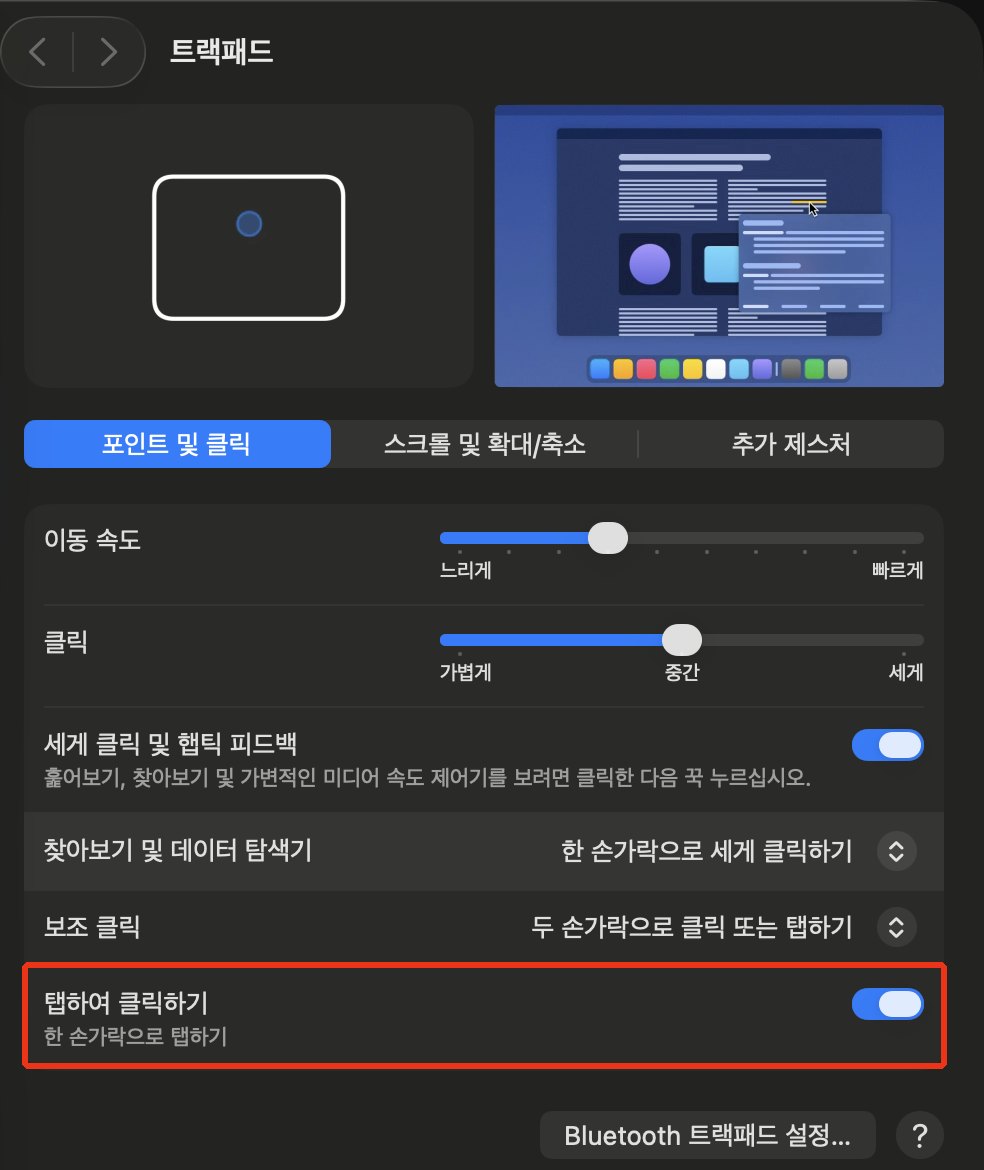
- 포인트 및 클릭 / 탭하여 클릭하기:
On
트랙패드를 꾹 누르지 않고 가볍게 탭해서 클릭할 수 있습니다.
# 손쉬운 사용
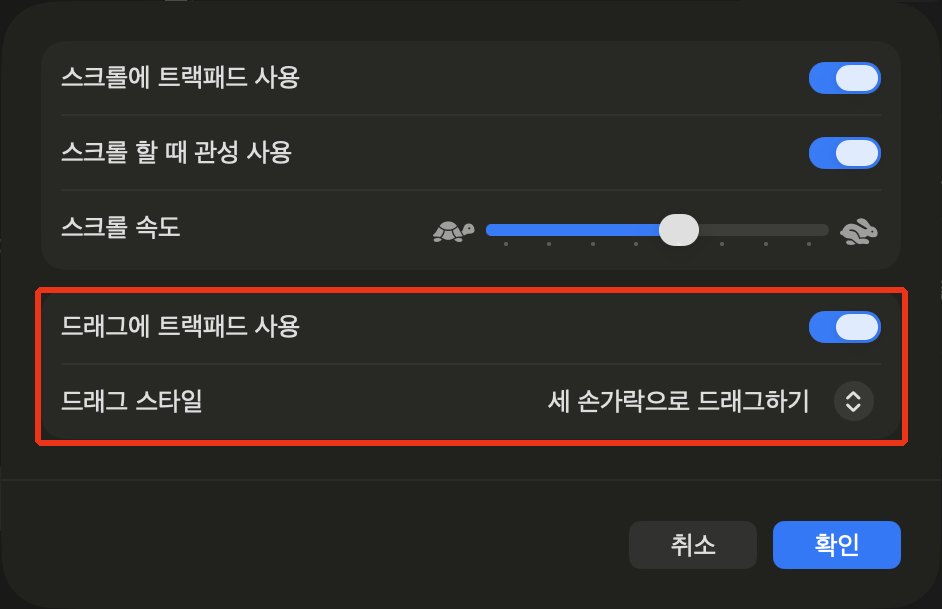
세 손가락으로 창이나 텍스트를 드래그할 수 있도록 설정합니다.
트랙패드를 꾹 누른 채로 드래그하지 않아도 되므로 손가락이 덜 피곤합니다.
- 포인터 제어 >
- 트랙패드 옵션... >
- 드래그에 트랙패드 사용:
On - 드래그 스타일:
세 손가락으로 드래그하기
- 드래그에 트랙패드 사용:
- 트랙패드 옵션... >
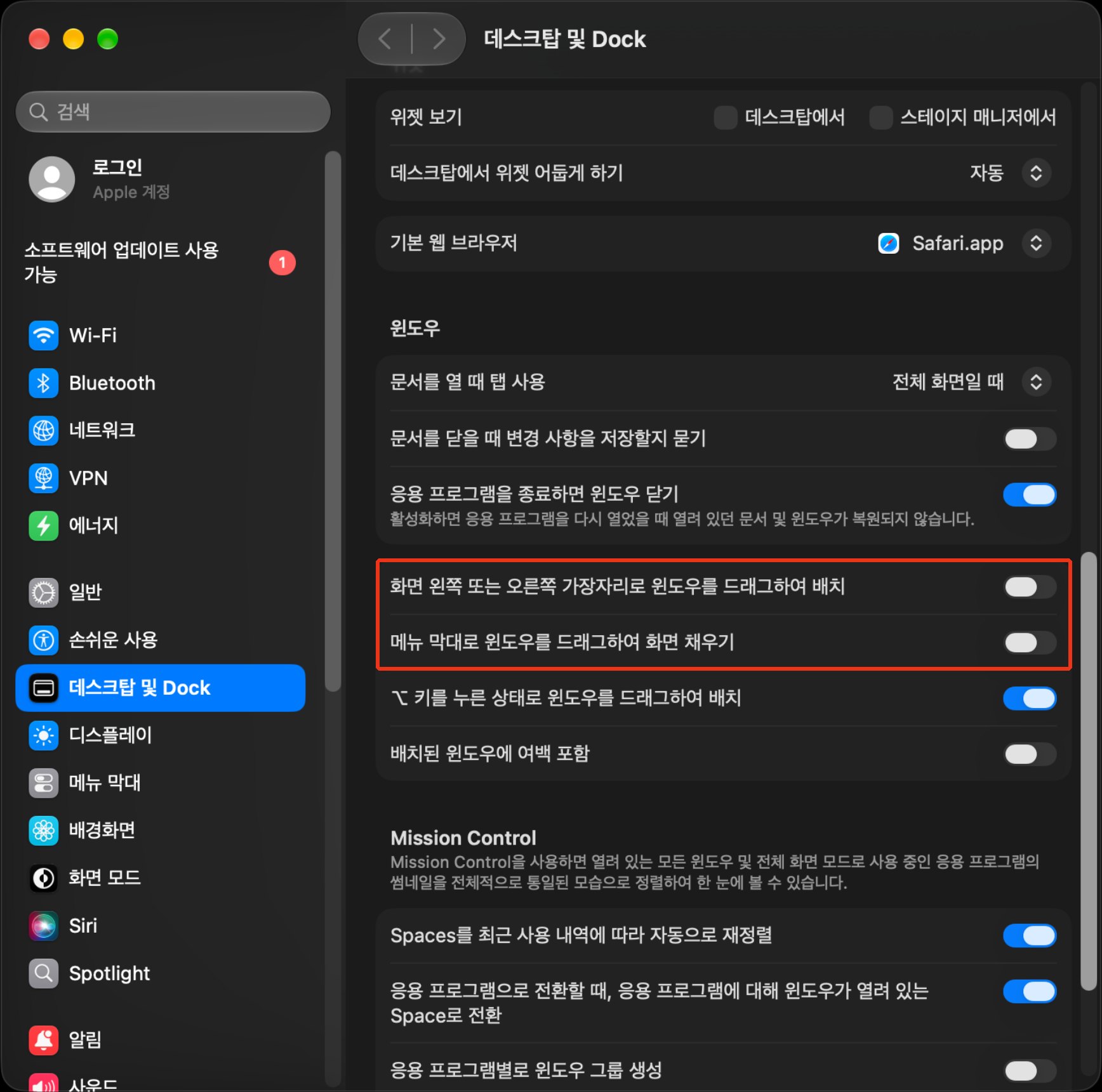
# 데스크탑 및 Dock
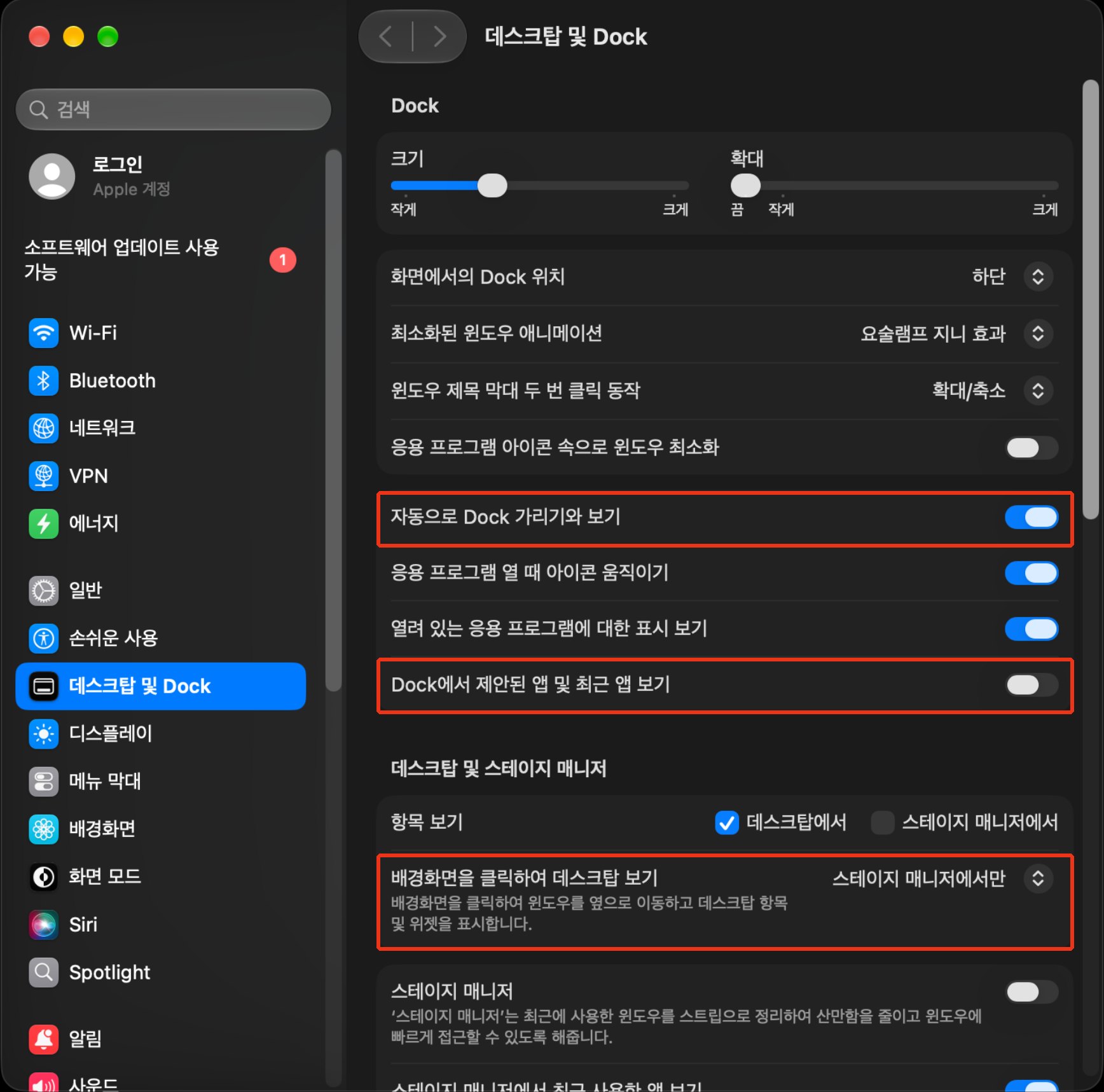
- Dock / 자동으로 Dock 가리기와 보기:
On - Dock / Dock에서 제안된 앱 및 최근 앱 보기:
Off - 데스크탑 및 스테이지 매니저 / 배경화면을 클릭하여 데스크탑 보기:
스테이지 매니저에서만
Rectangle 같은 창 관리 도구를 사용한다면, 단축키나 드래그가 겹치지 않도록 macOS의 윈도우 배치 기능을 끕니다.
- 윈도우 / 화면 왼쪽 또는 오른쪽 가장자리로 윈도우를 드래그하여 배치:
Off - 윈도우 / 메뉴 막대로 윈도우를 드래그하여 화면 채우기:
Off
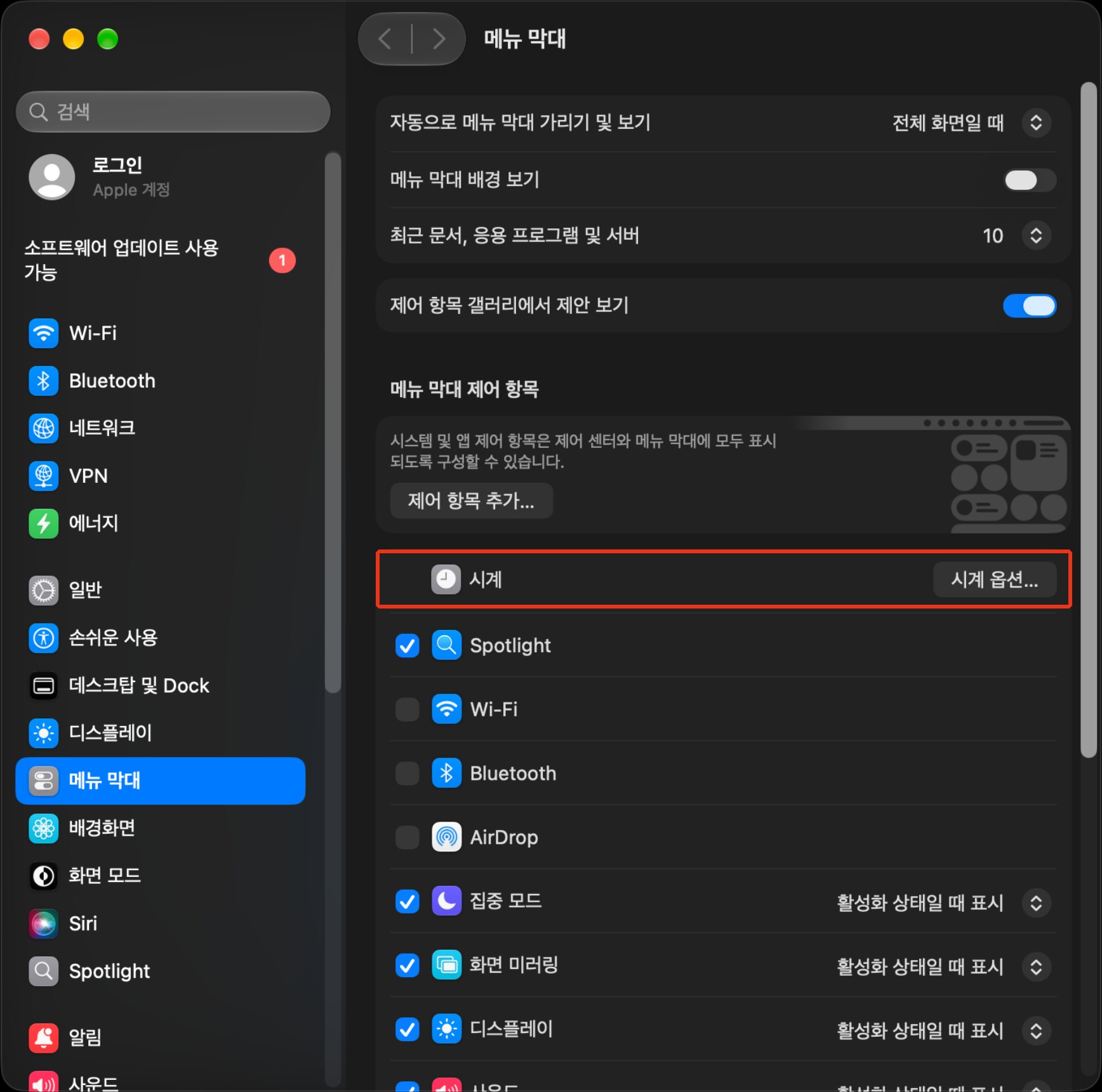
# 메뉴 막대
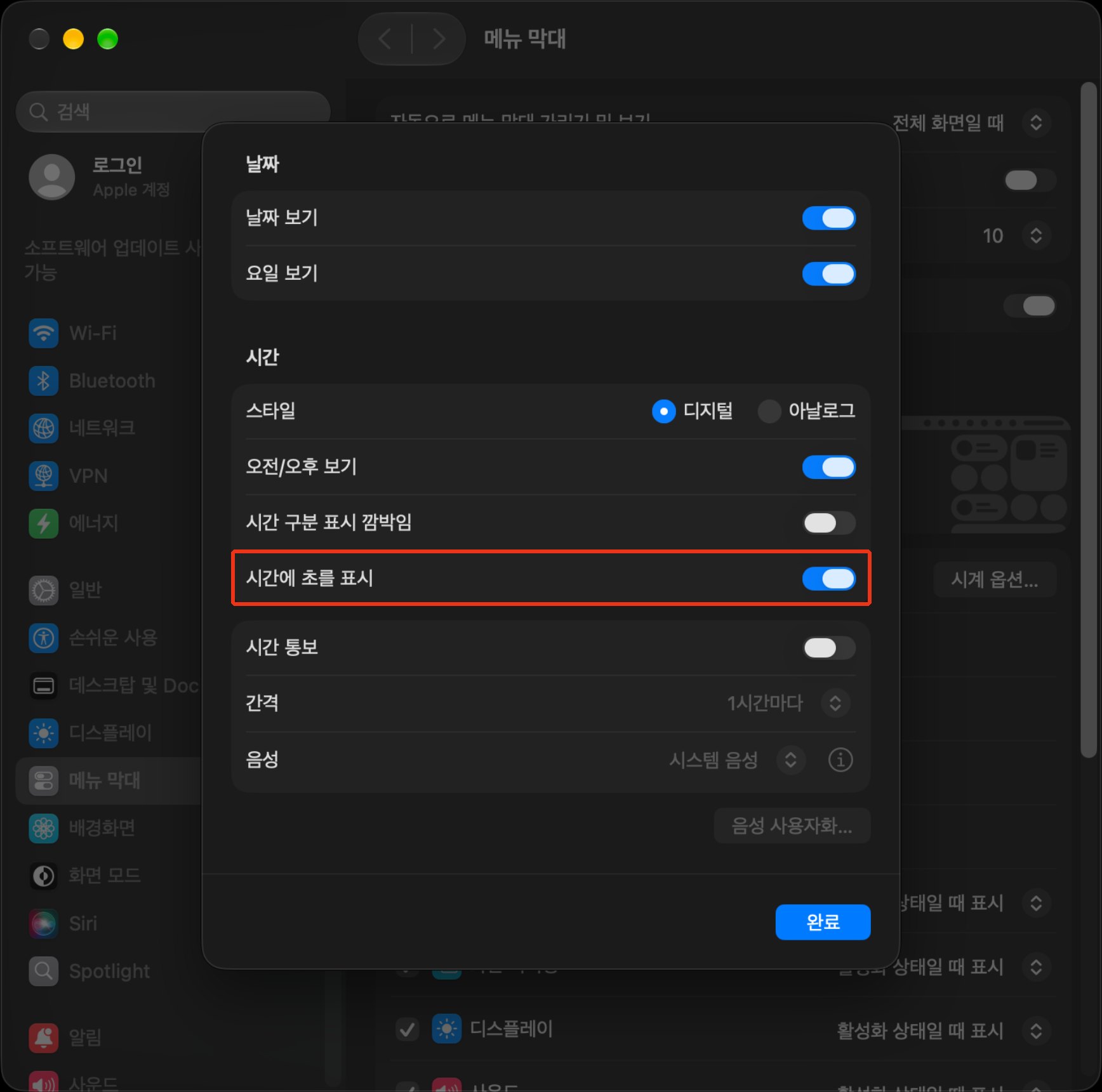
- 메뉴 막대 제어 항목 / 시계 / 시계 옵션... >
- 시간에 초를 표시:
On
- 시간에 초를 표시:
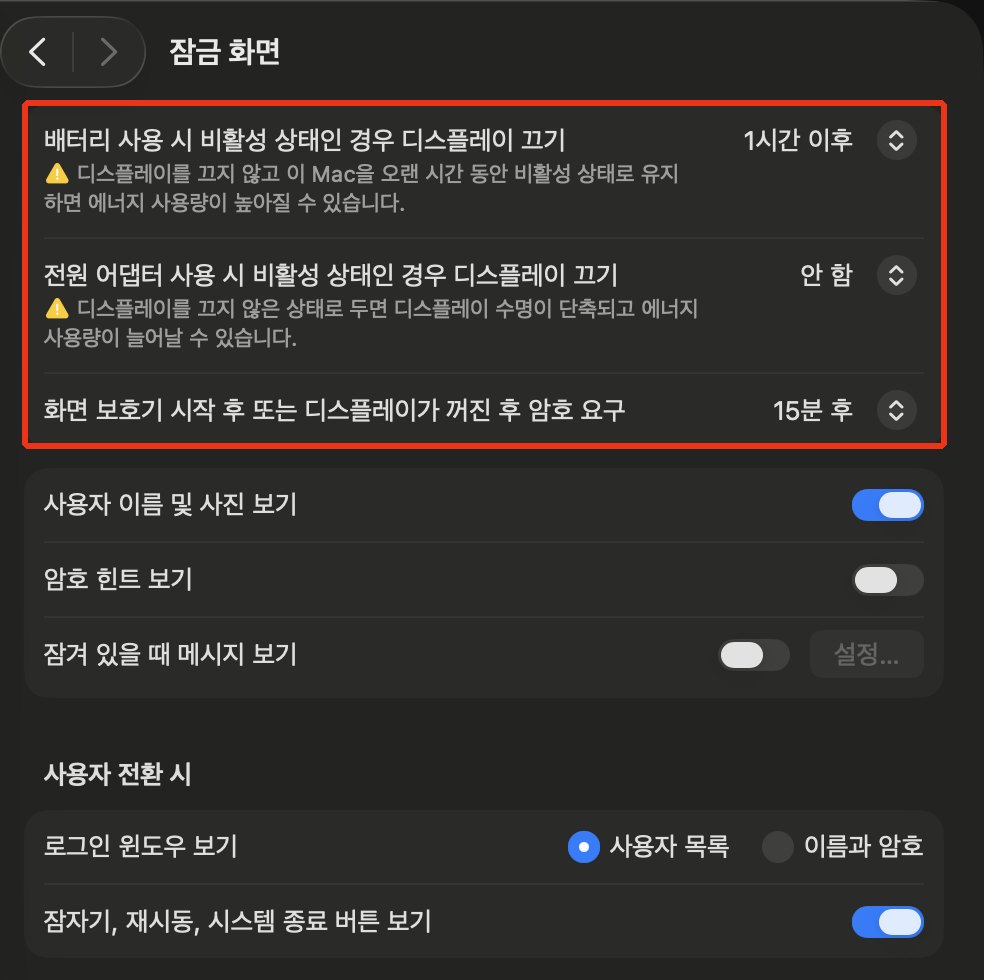
# 잠금 화면
맥북은 배터리를 사용할 때와 전원 어댑터를 사용할 때 디스플레이가 꺼지기까지의 시간을 따로 설정할 수 있습니다.
키보드나 트랙패드를 조작하지 않고 화면만 보는 시간이 길다면, 디스플레이가 꺼지기까지의 시간을 길게 설정합니다.
반대로 공공장소에서 맥북을 자주 사용한다면, 암호를 요구하기까지의 시간을 짧게 설정하는 것이 안전합니다.
# 배경화면과 화면 보호기
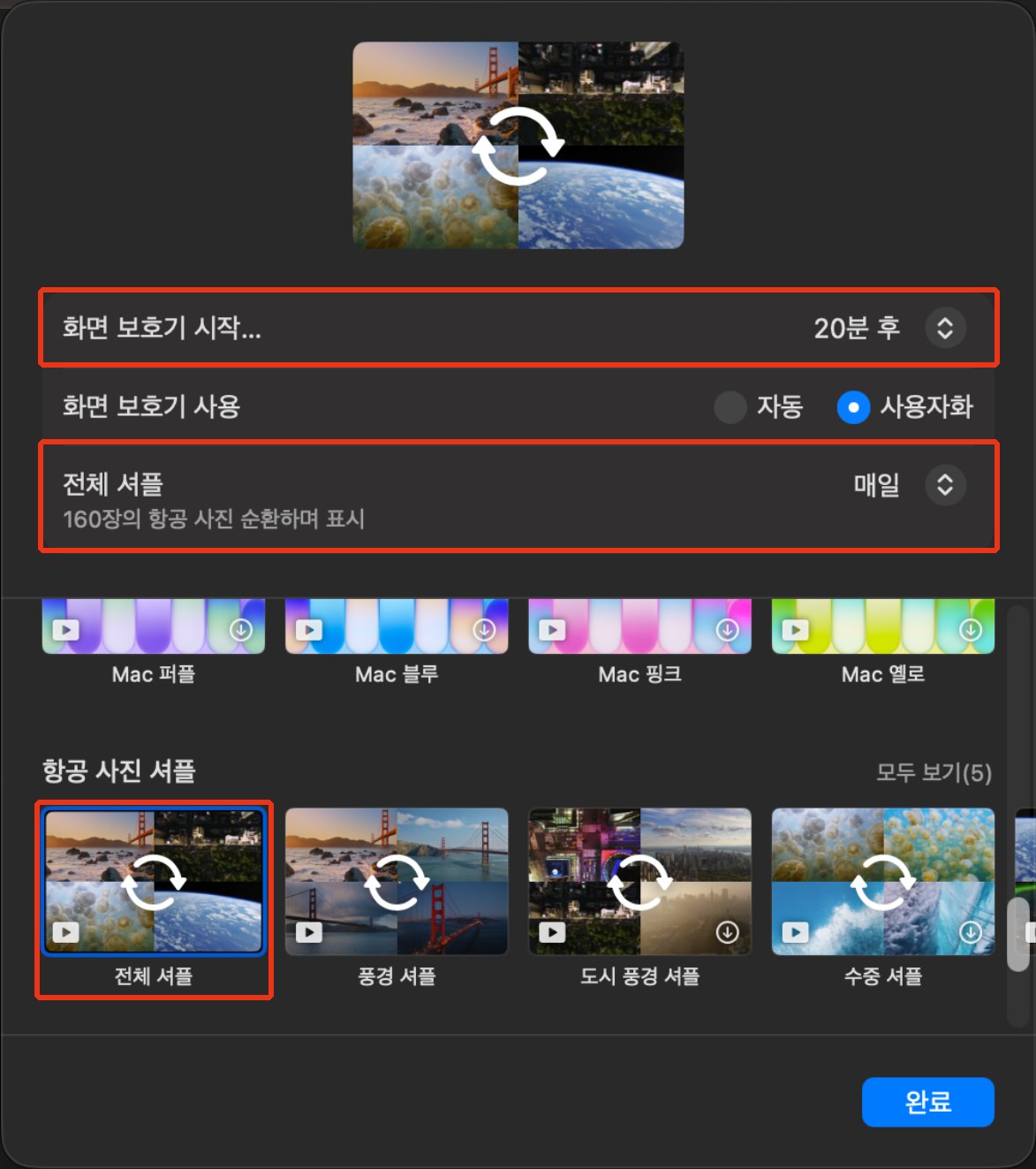
macOS 27에는 금문교(Golden Gate Bridge)를 주제로 한 배경화면과 화면 보호기가 추가되었습니다.
화면 보호기는 배경화면 설정 안에 있습니다.
- 배경화면 >
- 화면 보호기... >
- 화면 보호기 시작...: 원하는 시간(예:
20분 후) - 항공 사진 셔플 / 전체 셔플: 선택
- 화면 보호기 시작...: 원하는 시간(예:
- 화면 보호기... >
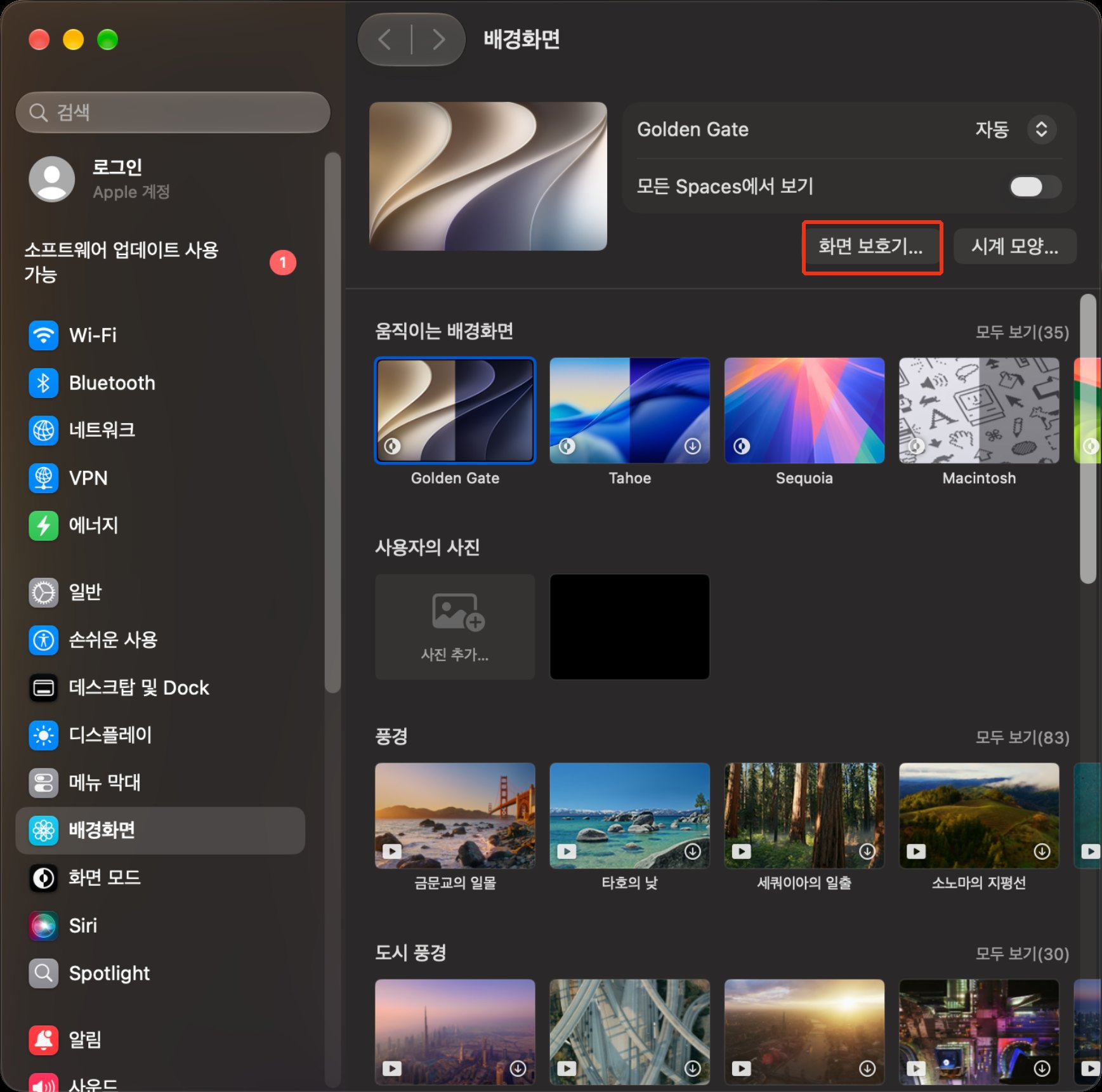
전체 셔플을 선택하면 여러 장의 항공 사진 화면 보호기가 매일 바뀌며 표시됩니다.
# Finder
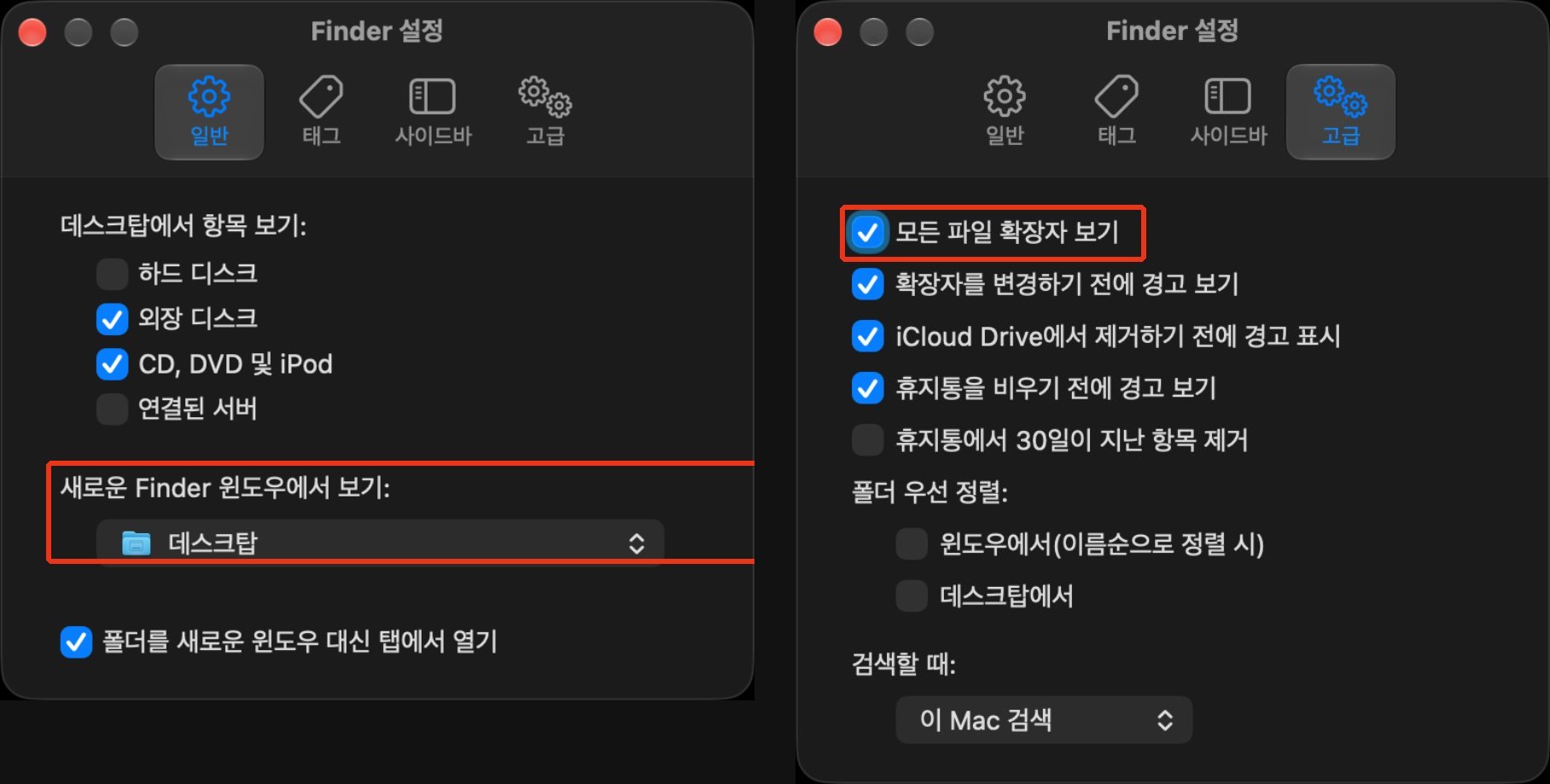
Finder 메뉴의 설정...에서 다음 항목을 변경합니다.
- 일반 / 새로운 Finder 윈도우에서 보기: 자주 사용하는 폴더(예:
데스크탑) - 고급 / 모든 파일 확장자 보기:
On
Finder 메뉴 막대의 보기 메뉴에서 경로 막대 보기와 상태 막대 보기를 선택하면, 현재 폴더의 경로와 항목 수, 남은 용량을 창 아래쪽에서 확인할 수 있습니다.
# 스크린샷
기본 스크린샷 파일 형식은 PNG입니다.
용량이 작은 JPG로 저장하고, 촬영 직후 화면 오른쪽 아래에 나타나는 미리보기(플로팅 썸네일)를 표시하지 않으려면 다음 명령을 터미널에서 실행합니다.
12345678# 파일 형식 변경(png, jpg, pdf, heic 등) defaults write com.apple.screencapture type jpg # 플로팅 썸네일 끄기 defaults write com.apple.screencapture show-thumbnail -bool false # 변경 사항 적용 killall SystemUIServer
저장 위치와 플로팅 썸네일은 Shift + Cmd + 5를 누르면 나타나는 스크린샷 도구 막대의 옵션 메뉴에서도 바꿀 수 있습니다.
# 맥북 초기화
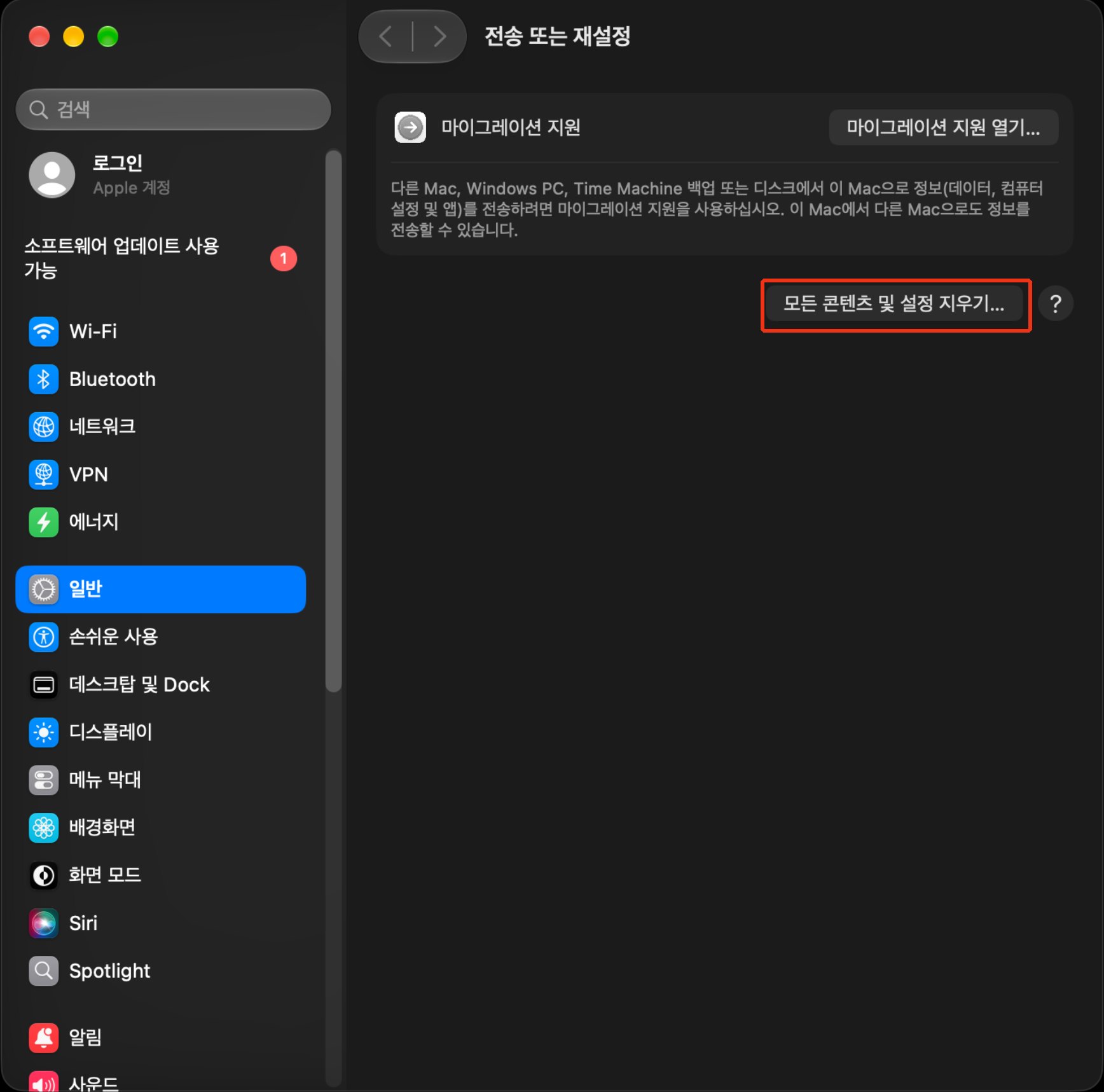
세팅하다가 문제가 생겨서 처음부터 다시 시작하고 싶다면, 맥북을 초기화해서 새 맥북의 언어 선택 단계부터 다시 진행할 수 있습니다.
iCloud나 Dropbox 같은 클라우드 서비스로 중요한 데이터를 백업해 두었다면, 가끔은 초기화하고 새것처럼 시작하는 것도 좋습니다.
- 일반 >
- 전송 또는 재설정 >
- 모든 콘텐츠 및 설정 지우기...
- 전송 또는 재설정 >
# Homebrew
Homebrew는 macOS 패키지 관리자입니다.
개발 도구와 앱을 터미널 명령 한 줄로 설치하고, 업데이트하고, 삭제할 수 있습니다.
응용 프로그램 > 유틸리티 > 터미널(Terminal) 앱을 열고 다음 명령을 실행해 Homebrew를 설치합니다.
설치 중에 맥북 로그인 암호를 묻고, 필요하면 Xcode 명령어 도구(Command Line Tools)도 함께 설치합니다.
1/bin/bash -c "$(curl -fsSL https://raw.githubusercontent.com/Homebrew/install/HEAD/install.sh)"
설치가 끝나면, 터미널에 출력되는 다음 단계(Next steps)의 명령을 복사해서 터미널에서 실행합니다.
이 명령은 brew 명령을 어디서든 사용할 수 있도록 ~/.zprofile에 경로를 추가합니다.
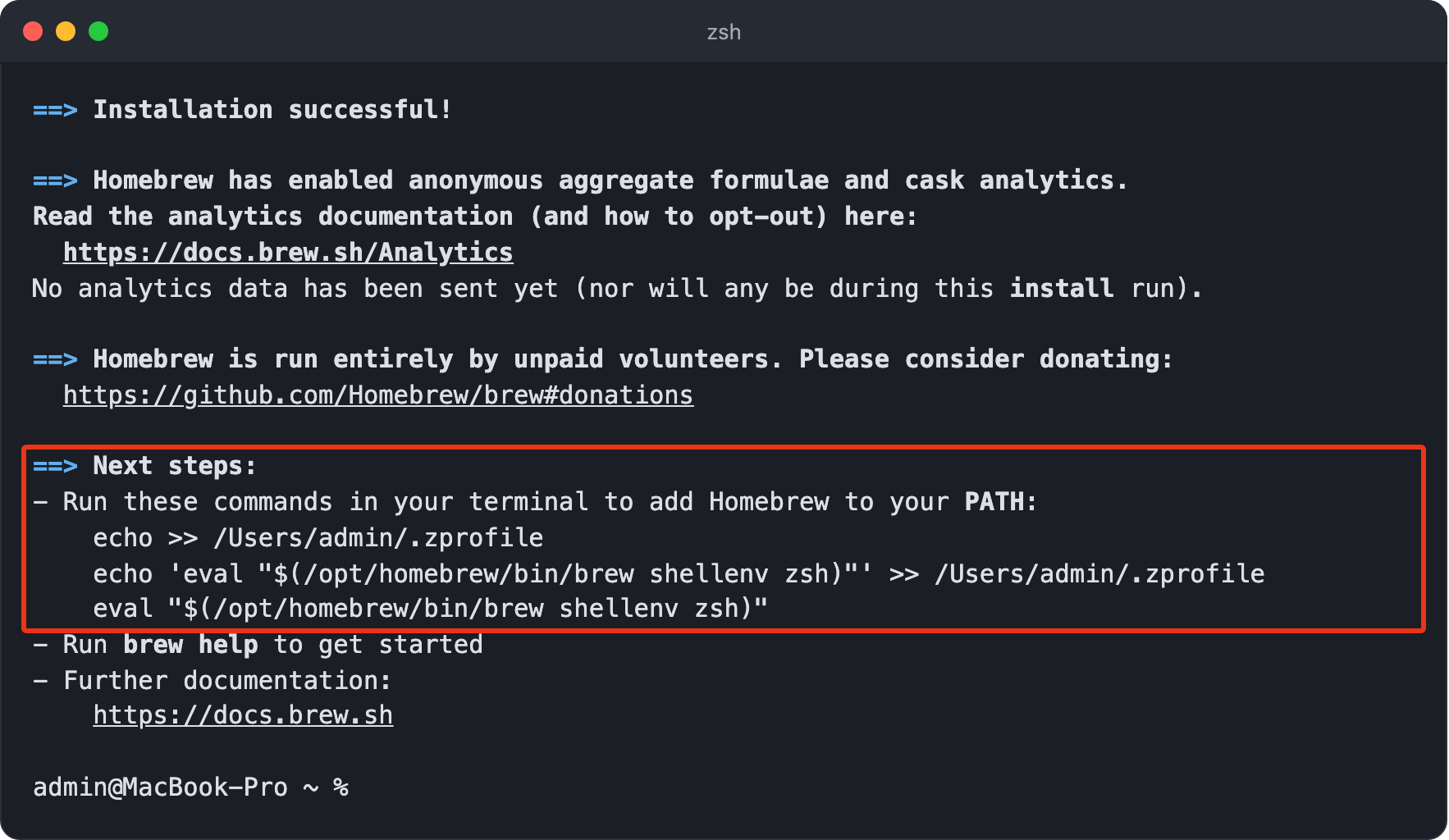
마지막으로 brew 명령이 잘 실행되는지 확인합니다.
12brew -v # Homebrew 7.0.11
설치한 패키지는 다음 명령으로 한 번에 업데이트할 수 있습니다.
1brew update && brew upgrade
# 터미널
# Oh My Zsh

macOS의 기본 셸(Shell)은 Zsh입니다.
Oh My Zsh는 Zsh 구성을 관리하는 프레임워크입니다.
다음 명령을 터미널에서 실행해 설치합니다.(Install oh-my-zsh now)
설치 과정에서 기존 ~/.zshrc 파일은 ~/.zshrc.pre-oh-my-zsh로 백업되고 새 파일로 바뀌므로, ~/.zshrc를 수정하는 다른 도구보다 먼저 설치합니다.
1sh -c "$(curl -fsSL https://raw.githubusercontent.com/ohmyzsh/ohmyzsh/master/tools/install.sh)"
# Powerlevel10k
Powerlevel10k는 프롬프트에 Git 브랜치, 실행 시간, Node.js 버전 같은 정보를 보기 좋게 표시하는 Zsh 테마입니다.
다음 명령을 터미널에서 실행해 설치합니다.
1git clone --depth=1 https://github.com/romkatv/powerlevel10k.git ${ZSH_CUSTOM:-$HOME/.oh-my-zsh/custom}/themes/powerlevel10k
Powerlevel10k의 아이콘을 표시하려면 Powerlevel10k에서 권장하는 MesloLGS NF 글꼴이 필요합니다.
Homebrew로 글꼴을 설치합니다.
1brew install --cask font-meslo-for-powerlevel10k
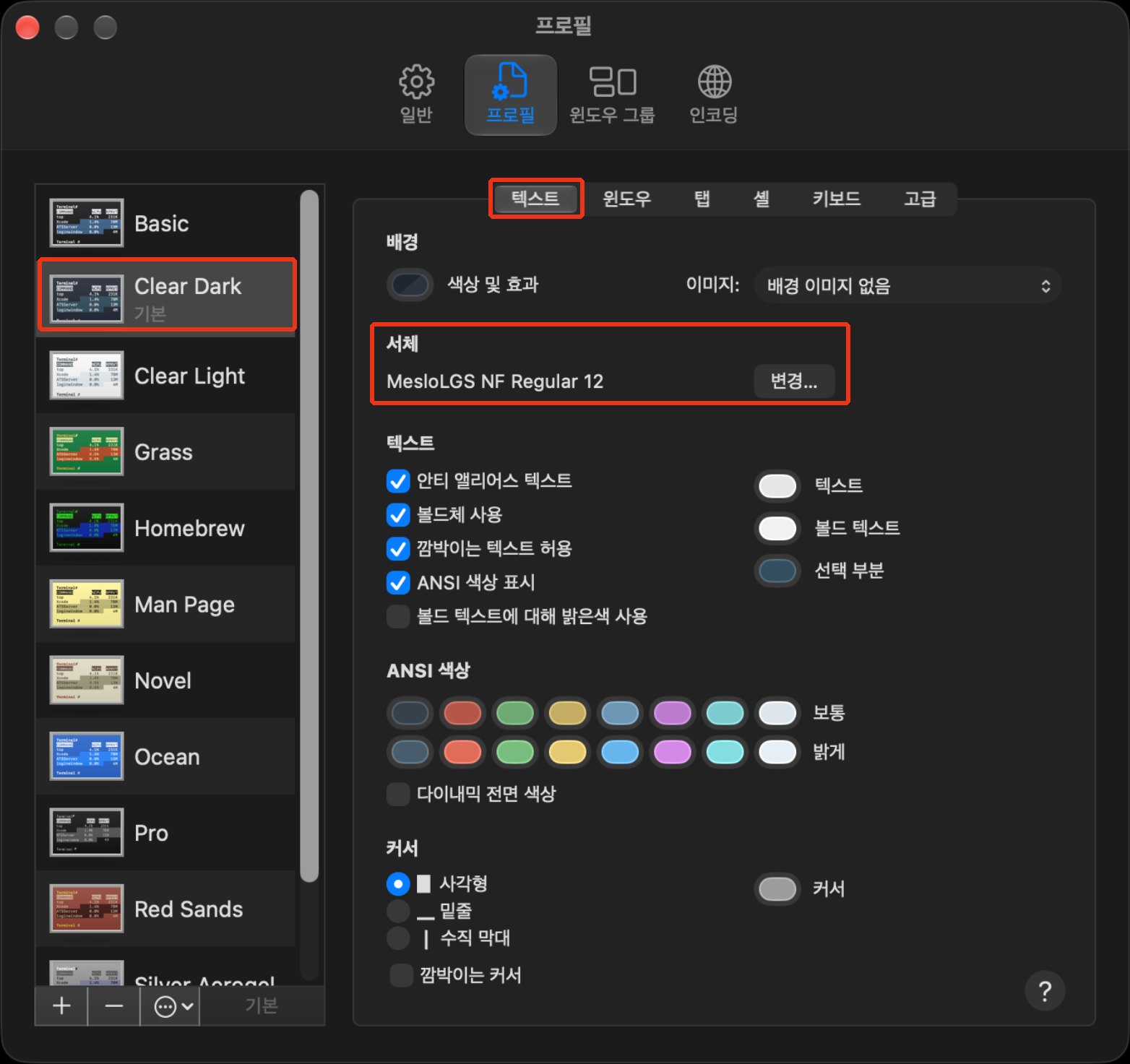
터미널 앱의 설정... > 프로필 > 텍스트에서 기본 프로필(macOS 27은 Clear Dark)의 서체를 MesloLGS NF로 변경합니다.
서체 오른쪽의 변경... 버튼을 누르면 글꼴을 선택할 수 있습니다.
.zshrc에서 ZSH_THEME 변수의 값을 powerlevel10k/powerlevel10k로 변경합니다.
다음 명령을 터미널에서 실행하면 자동으로 변경됩니다.
12345if grep -q "^ZSH_THEME=" ${ZDOTDIR:-$HOME}/.zshrc; then sed -i '' 's|^ZSH_THEME=.*|ZSH_THEME="powerlevel10k/powerlevel10k"|' ${ZDOTDIR:-$HOME}/.zshrc else echo 'ZSH_THEME="powerlevel10k/powerlevel10k"' >> ${ZDOTDIR:-$HOME}/.zshrc fi
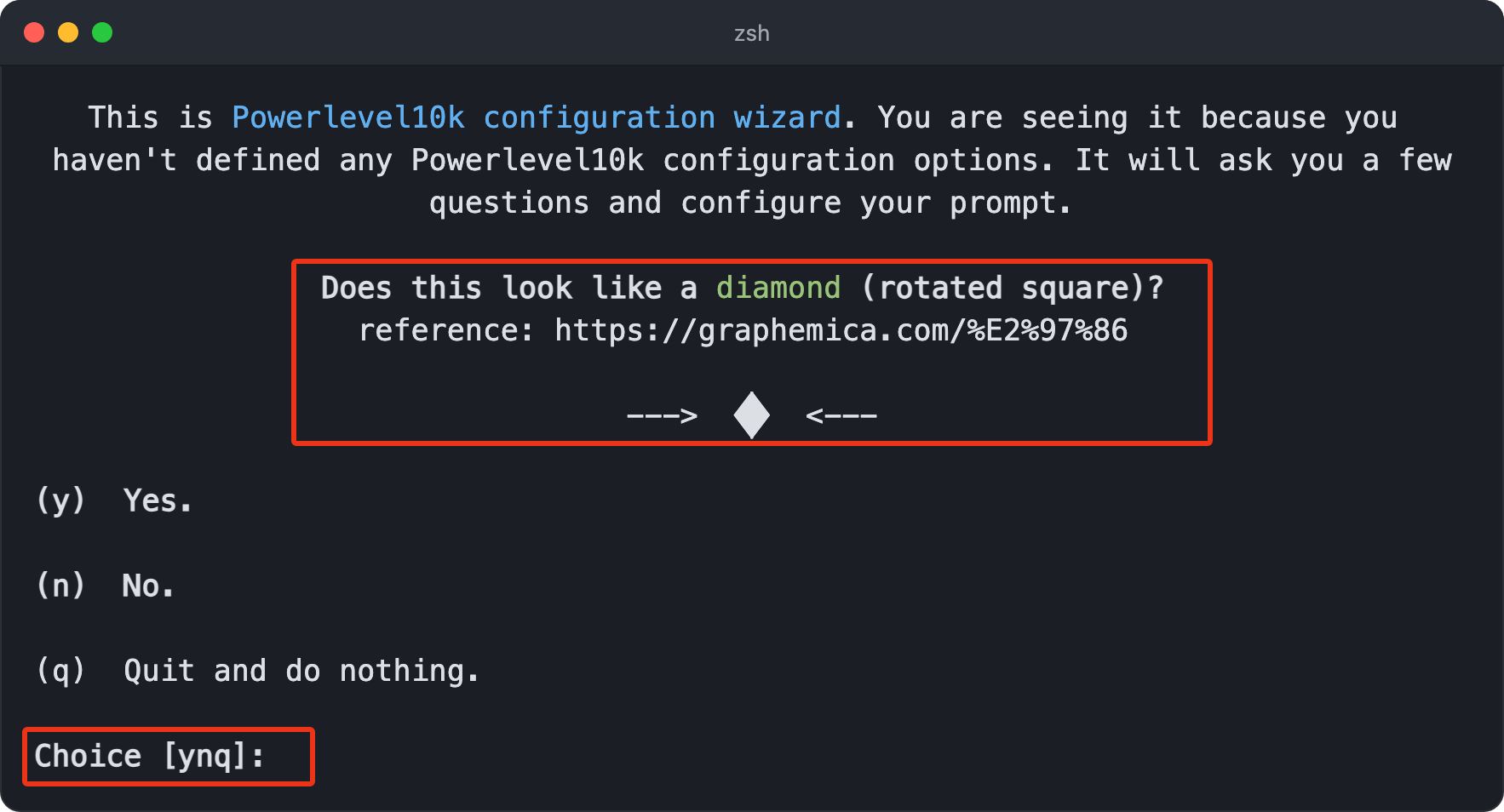
터미널을 종료하고 다시 시작하면 Powerlevel10k 구성 마법사가 시작됩니다.
화면의 질문에 y, n 등을 입력해서 답하면 프롬프트 모양이 완성됩니다.
바로 구성이 시작되지 않거나 나중에 다시 구성하려면, p10k configure 명령을 실행합니다.
# Zsh-Autosuggestions
Zsh-Autosuggestions는 이전에 입력한 명령을 바탕으로 자동 완성을 제안합니다.
제안된 명령은 오른쪽 방향키를 눌러서 입력할 수 있습니다.
12345# 설치 brew install zsh-autosuggestions # 구성 echo "source $(brew --prefix)/share/zsh-autosuggestions/zsh-autosuggestions.zsh" >> ${ZDOTDIR:-$HOME}/.zshrc
# Zsh-Syntax-Highlighting
Zsh-Syntax-Highlighting은 입력 중인 명령의 구문을 색상으로 강조합니다.
없는 명령을 입력하면 빨간색으로 표시되어 실행하기 전에 오타를 확인할 수 있습니다.
12345# 설치 brew install zsh-syntax-highlighting # 구성 echo "source $(brew --prefix)/share/zsh-syntax-highlighting/zsh-syntax-highlighting.zsh" >> ${ZDOTDIR:-$HOME}/.zshrc
# Git과 GitHub
# Git
Git은 프로젝트의 버전 관리를 위한 도구입니다.
macOS에는 Xcode 명령어 도구에 포함된 Git이 있지만, Homebrew로 설치하면 최신 버전을 쉽게 유지할 수 있습니다.
123456789brew install git # 기본 구성 git config --global user.name "YOUR_NAME" # 이름(GitHub 사용자 이름) git config --global user.email "you@example.com" # 이메일(GitHub 계정 이메일) git config --global init.defaultBranch main # 기본 브랜치 이름 git config --global core.autocrlf input # macOS 개행 문자 git config --global pull.rebase true # 기본 리베이스 설정 git config --global credential.helper osxkeychain # 자격 증명을 키체인에 저장
# GitHub CLI
GitHub은 프로젝트의 원격 저장소를 제공하는 서비스입니다.
GitHub CLI(gh)를 사용하면 브라우저 로그인만으로 GitHub 인증을 마칠 수 있어서, 개인 액세스 토큰(Personal Access Token)을 직접 만들어 키체인에 저장할 필요가 없습니다.
12brew install gh gh auth login
gh auth login을 실행하면 몇 가지 질문이 순서대로 나타납니다.
방향키로 항목을 선택하고 Enter를 누릅니다.
- Where do you use GitHub?:
GitHub.com - What is your preferred protocol for Git operations on this host?:
HTTPS - Authenticate Git with your GitHub credentials?:
Yes - How would you like to authenticate GitHub CLI?:
Login with a web browser
터미널에 표시된 일회용 코드(one-time code)를 복사하고 Enter를 누르면 브라우저가 열립니다.
브라우저에서 코드를 입력하고 접근을 허용하면 로그인이 끝납니다.
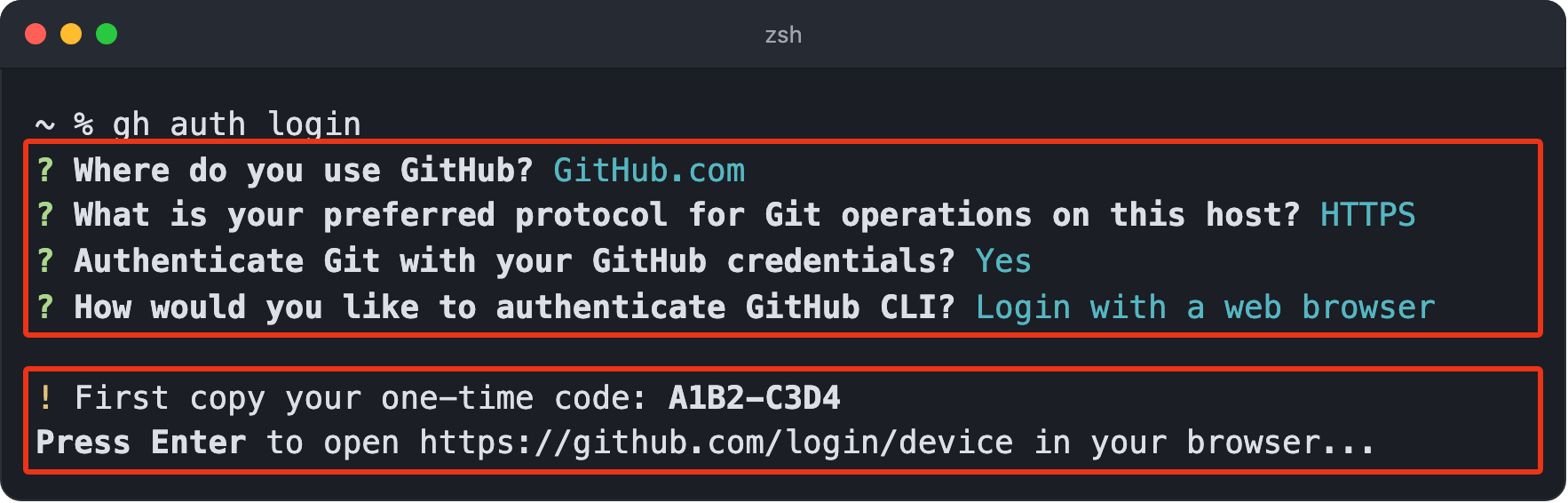
로그인이 끝나면 git clone, git push 같은 HTTPS 저장소 작업에 GitHub CLI의 인증 정보를 사용합니다.
인증 상태는 다음 명령으로 확인합니다.
1gh auth status
# SSH
SSH(Secure Shell)는 안전한 원격 접속을 위한 네트워크 프로토콜입니다.
HTTPS 대신 SSH 주소(git@github.com:...)로 저장소를 사용하려면 SSH 키를 생성해서 GitHub에 등록합니다.
GitHub에서 권장하는 ED25519 알고리즘은 RSA보다 키가 짧고 빠르면서도 안전한 것으로 알려져 있습니다.
12345# SSH 키 생성(암호 입력 단계에서 Enter를 누르면 암호 없이 생성) ssh-keygen -t ed25519 -C "you@example.com" # 키체인에 SSH 키 추가 ssh-add --apple-use-keychain ~/.ssh/id_ed25519
재부팅한 뒤에도 키체인에 저장한 SSH 키를 자동으로 사용하도록 ~/.ssh/config 파일에 다음 내용을 추가합니다.
1234Host github.com AddKeysToAgent yes UseKeychain yes IdentityFile ~/.ssh/id_ed25519
생성한 공개 키를 GitHub CLI로 등록합니다.
SSH 키를 등록하려면 admin:public_key 권한이 필요해서, 먼저 권한을 추가합니다.
123456789# SSH 키 관리 권한 추가 gh auth refresh -h github.com -s admin:public_key # 공개 키 등록(--title은 GitHub에서 키를 구분할 이름) gh ssh-key add ~/.ssh/id_ed25519.pub --title "MacBook Pro" # 연결 확인 ssh -T git@github.com # Hi YOUR_NAME! You've successfully authenticated, but GitHub does not provide shell access.
GitHub CLI를 사용하지 않는다면, pbcopy < ~/.ssh/id_ed25519.pub 명령으로 공개 키를 복사한 뒤 GitHub Settings(SSH and GPG keys)에서 New SSH key 버튼을 눌러 직접 등록할 수 있습니다.
# Node.js
NVM(Node Version Manager)은 여러 버전의 Node.js를 설치하고 프로젝트마다 바꿔 가며 사용할 수 있는 도구입니다.
NVM 공식 문서는 Homebrew 설치를 지원하지 않으므로, 다음 설치 스크립트를 터미널에서 실행합니다.
1curl -o- https://raw.githubusercontent.com/nvm-sh/nvm/v0.40.8/install.sh | bash
설치 스크립트가 ~/.zshrc의 끝에 NVM 구성 코드를 자동으로 추가합니다.
터미널을 종료하고 다시 시작한 뒤, nvm -v 명령으로 설치를 확인합니다.
NVM 설치가 끝나면, 원하는 버전의 Node.js를 설치합니다.
특별한 이유가 없다면 안정적인 LTS(Long Term Support, 장기 지원) 버전을 사용합니다.
Node.js 릴리스 일정에 따라 2026년 10월 28일부터 26 버전이 Active LTS 버전이 되고, 24 버전은 유지보수(Maintenance) LTS 버전입니다.
123456789101112# Node.js 최신 LTS 버전 설치 nvm install --lts # 특정 메이저 버전 설치 nvm install 24 # 기본 버전 설정(최신 LTS 버전) nvm alias default lts/* # 버전 사용 nvm use 24 nvm use default
NPM 대신 pnpm을 사용한다면 다음 명령으로 설치합니다.
1npm install -g pnpm
# App Store 앱
App Store에서 앱을 설치하면 구입 내역이 남아서, 다른 맥북에서도 같은 앱을 쉽게 다시 설치할 수 있습니다.
# ScreenBrush

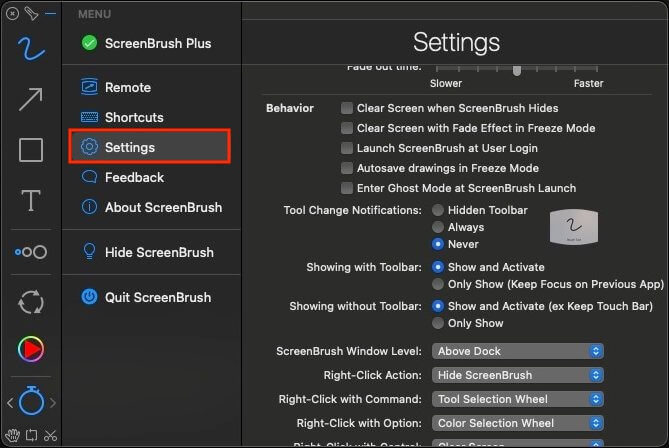
ScreenBrush는 화면 위에 그림을 그리거나 특정 영역을 강조할 수 있는 판서 도구입니다.
강의나 화면 공유 중에 설명할 위치를 표시할 때 유용합니다.
기본 기능은 무료로 사용할 수 있고, 인앱 결제로 Plus 버전을 구입하면 더 많은 도구를 사용할 수 있습니다.
- Settings >
- Tool Change Notifications:
Never - Flashlight >
- Radius:
170px
- Radius:
- Zoom >
- Scale:
1.3x
- Scale:
- Tool Change Notifications:
# DaVinci Resolve
DaVinci Resolve는 무료로 사용할 수 있는 비디오 편집 도구입니다.
# iStatistica
iStatistica는 시스템 정보를 표시하는 유료 앱입니다.
화면 위쪽의 메뉴 막대에서 CPU나 메모리 등의 사용량을 실시간으로 확인할 수 있습니다.
# GIPHY Capture

GIPHY Capture. The GIF Maker는 화면의 일부를 녹화해서 GIF 이미지로 만드는 무료 앱입니다.
영상으로 만들기 애매한 짧은 장면을 GIF 이미지로 캡처해 문서에 첨부하기 좋습니다.
# 카카오톡

카카오톡 맥 앱에 휴대폰의 카카오톡 계정으로 로그인하면, 맥에서도 대화를 이어서 하고 파일을 편하게 주고받을 수 있습니다.
# 한컴오피스 한글 Viewer

한컴오피스 한글 Viewer는 한글(HWP, HWPX) 문서를 열어 보고 인쇄할 수 있는 무료 앱입니다.
공공기관이나 학교에서 받은 한글 문서를 확인할 때 필요합니다.
# Homebrew로 앱 설치
Homebrew로 앱과 명령줄 도구를 설치하면 버전 관리와 삭제가 쉽습니다.
그리고 하나씩 찾아서 설치할 필요 없이, 다음과 같이 터미널에서 한 번에 설치할 수도 있습니다.
12345# 앱 brew install --cask karabiner-elements rectangle maccy keka appcleaner visual-studio-code google-chrome firefox docker-desktop postman android-studio android-platform-tools utm claude claude-code chatgpt codex copilot-cli stablyai/orca/orca zoom dropbox obs logi-options+ # 명령줄 도구 brew install act uv awscli hf scrcpy
# Karabiner-Elements

Karabiner-Elements는 키보드의 키 동작을 바꾸는 도구입니다.
Windows의 한/영 키처럼 Space 키 오른쪽의 Cmd 키를 한영 전환 키로 사용할 수 있어서 편리합니다.
1brew install --cask karabiner-elements
처음 실행하면 키보드 입력을 감시하기 위한 권한(입력 모니터링)과 드라이버 확장 프로그램 허용을 요청하므로, 안내에 따라 시스템 설정에서 허용합니다.
키보드 종류를 물어보면, 미국이나 한국에서 주로 사용하는 ANSI를 선택합니다.
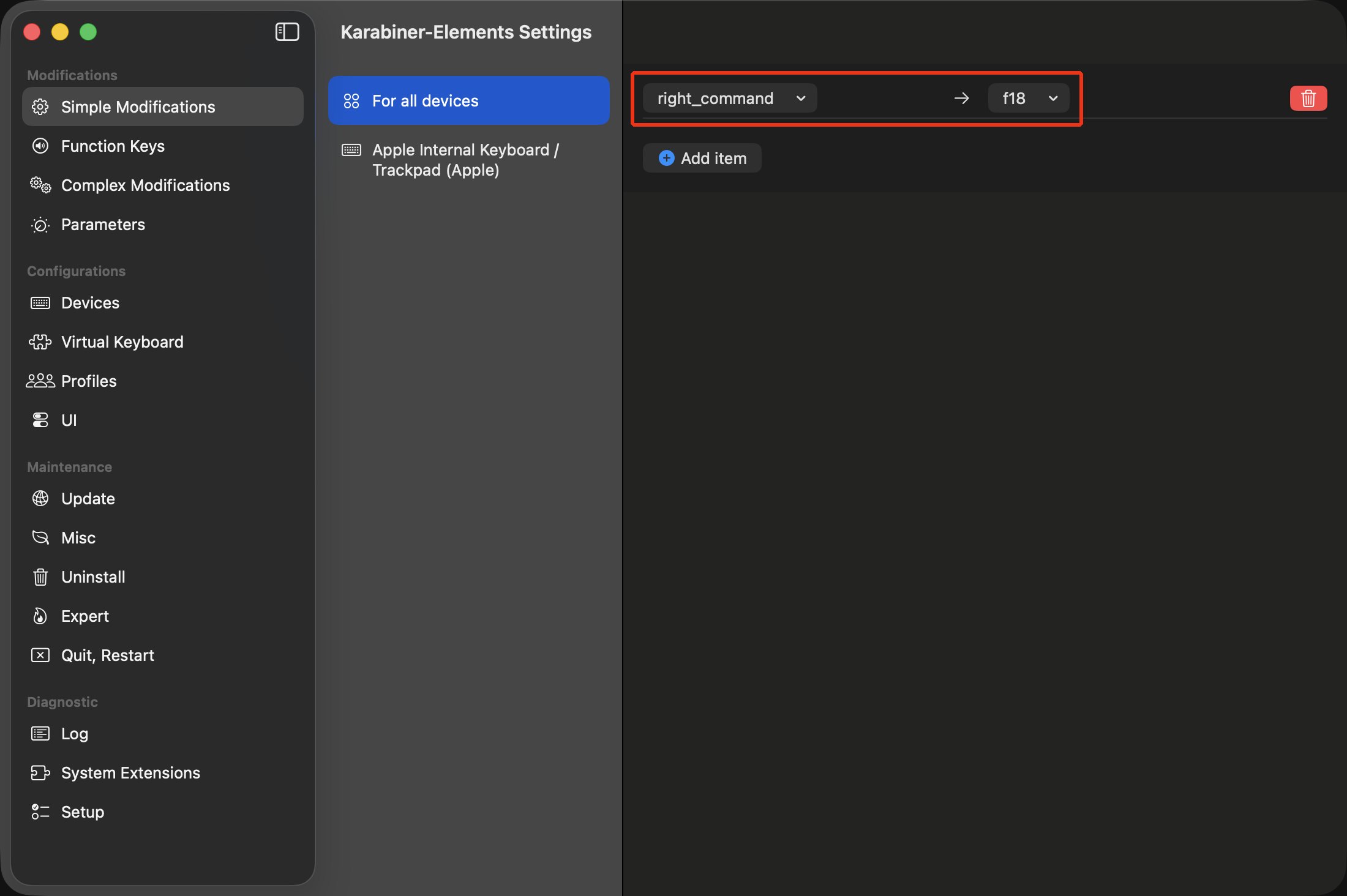
Simple Modifications 항목에서 right_command를 f18로 설정하고, 시스템 설정의 키보드 단축키에서 입력 소스 전환 키를 우측 Cmd(F18)로 지정합니다.
# Rectangle
Rectangle은 창의 위치와 크기를 단축키로 조절하는 도구입니다.
macOS에도 창을 화면 가장자리로 드래그해서 배치하는 기능이 있지만, Rectangle은 반쪽, 3분의 1, 모서리 등 더 다양한 배치를 단축키로 빠르게 실행할 수 있습니다.
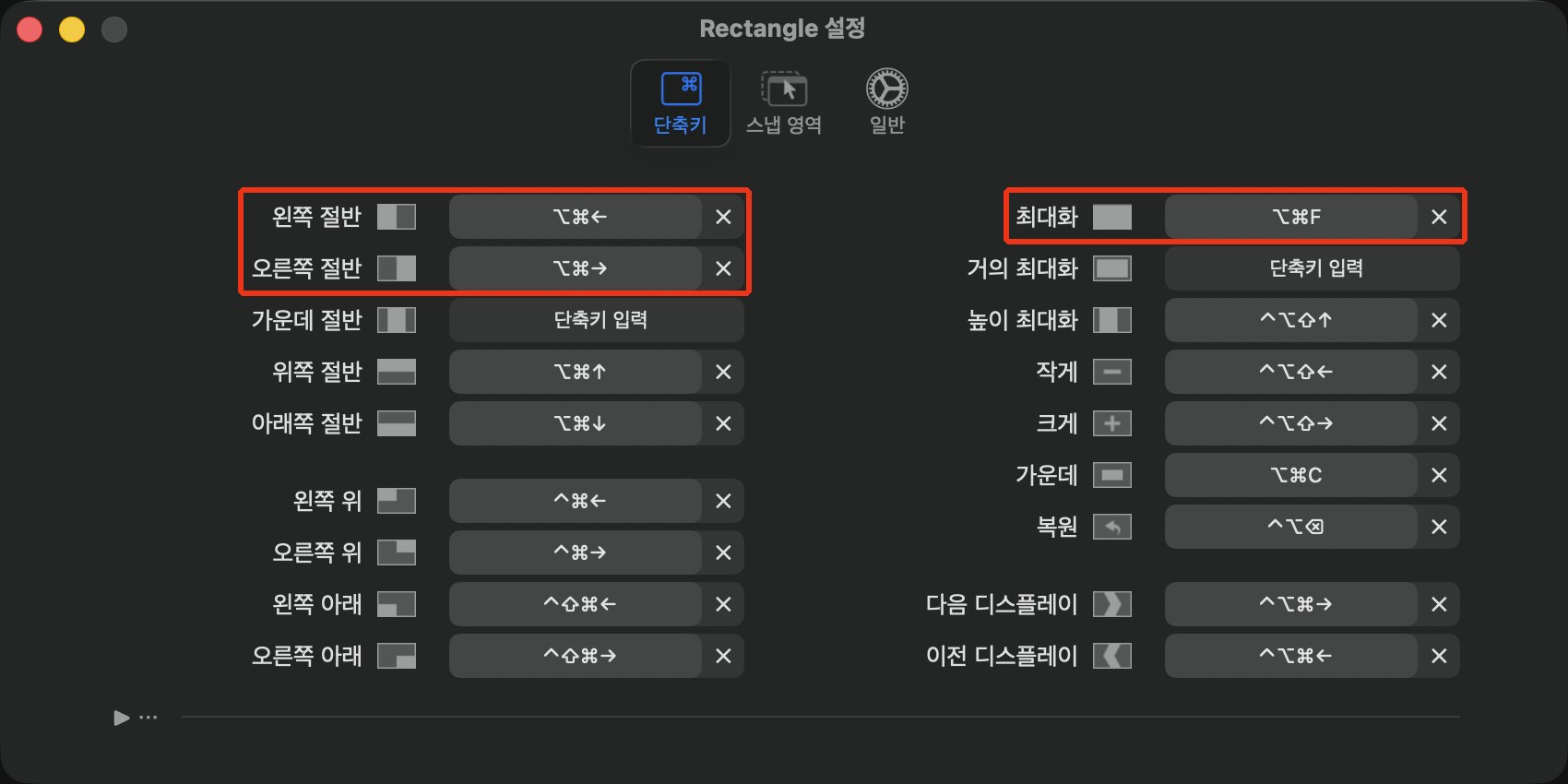
처음 실행할 때 권장(Recommended) 단축키와 Spectacle 단축키 중에서 선택할 수 있습니다.
1brew install --cask rectangle
다음은 Spectacle 단축키를 선택한 화면입니다.Option + Cmd + 왼쪽/오른쪽 방향키로 창을 화면의 왼쪽/오른쪽 절반에 배치하고, Option + Cmd + F로 화면 전체를 채웁니다.
# Maccy

Maccy는 클립보드에 복사한 내용을 누적해서, 이전에 복사한 내용을 쉽게 찾아 붙여 넣을 수 있는 도구입니다.
App Store에서는 유료지만, 오픈소스라서 Homebrew로 설치하면 무료로 사용할 수 있습니다.
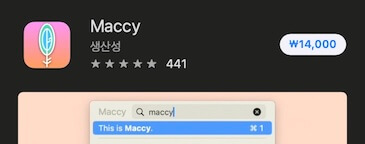
1brew install --cask maccy
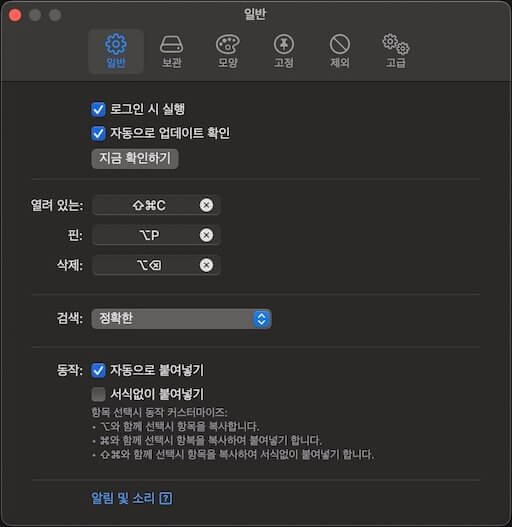
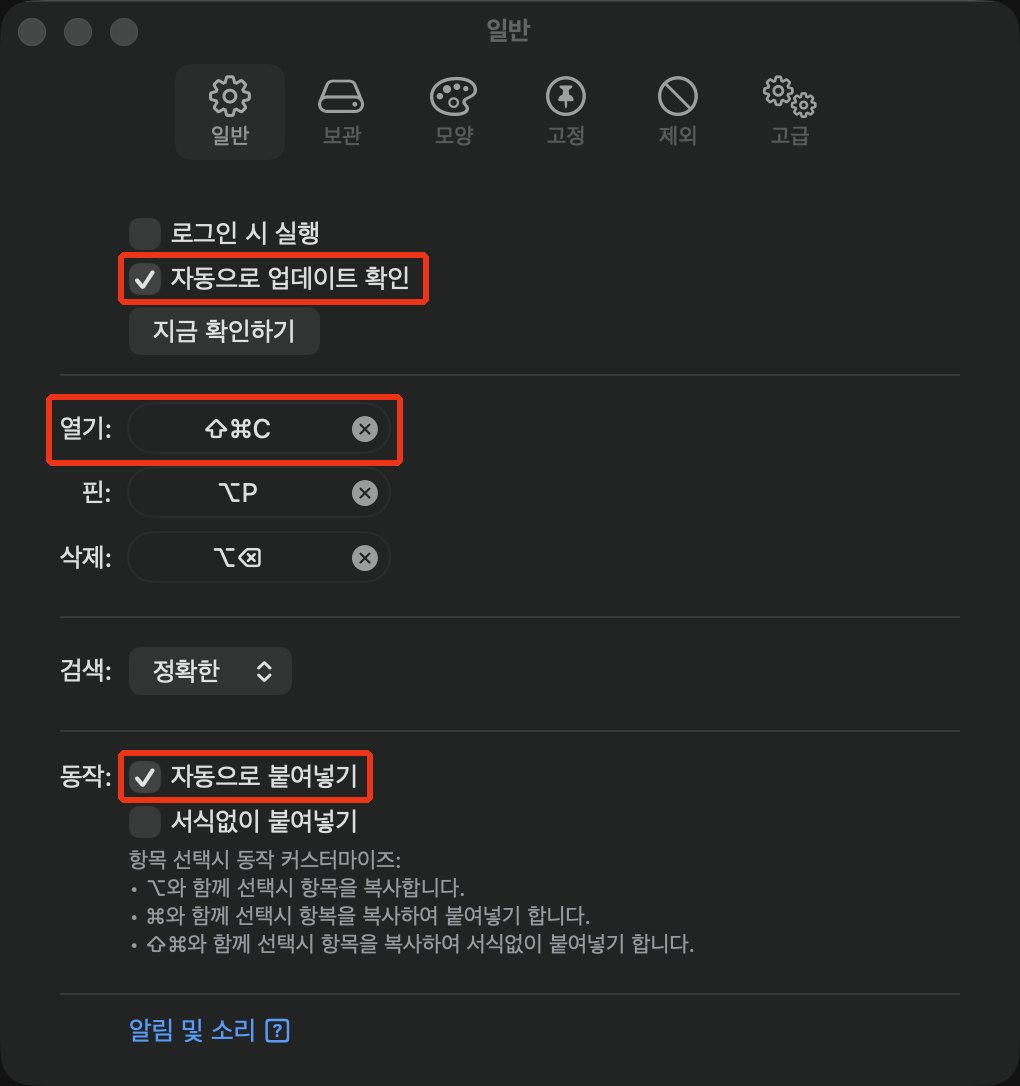
- 일반
- 자동으로 업데이트 확인:
On - 열기:
Shift+Cmd+C - 자동으로 붙여넣기:
On
- 자동으로 업데이트 확인:
- 보관
- 파일:
Off
- 파일:
- 고급
- 종료시 기록 지우기:
On
- 종료시 기록 지우기:
자동으로 붙여넣기를 켜면 손쉬운 사용 권한을 요청하므로, 안내에 따라 시스템 설정에서 허용합니다.
로그인할 때 Maccy를 자동으로 실행하려면 로그인 시 실행도 켭니다.
# Keka

Keka는 ZIP, 7Z, RAR 등 다양한 형식을 지원하는 압축 도구입니다.
1brew install --cask keka
# AppCleaner

AppCleaner는 앱을 삭제할 때 설정 파일, 캐시 같은 관련 데이터도 함께 찾아서 삭제하는 도구입니다.
1brew install --cask appcleaner
# VS Code / Cursor
VS Code는 Microsoft에서 만든 무료 코드 에디터입니다.
확장 프로그램을 설치해서 언어 지원, 코드 포맷터, AI 도구 등 필요한 기능을 추가할 수 있습니다.
1brew install --cask visual-studio-code
AI 기능이 기본으로 포함된 에디터를 원한다면, VS Code를 바탕으로 만든 Cursor를 사용할 수도 있습니다.
처음 실행할 때 VS Code의 확장 프로그램과 설정을 가져올 수 있습니다.
1brew install --cask cursor
# Google Chrome / Firefox

웹 개발을 한다면 Safari 외에 Google Chrome과 Firefox도 설치해서, 브라우저마다 화면과 동작을 확인합니다.
두 브라우저 모두 개발자 도구를 기본으로 제공합니다.
1brew install --cask google-chrome firefox
# Docker Desktop
Docker Desktop은 도커 컨테이너를 GUI로 관리할 수 있는 도구입니다.
Homebrew의 앱 이름이 docker에서 docker-desktop으로 바뀌었으니 주의하세요.
1brew install --cask docker-desktop
# act
act는 GitHub Actions 워크플로를 내 컴퓨터에서 실행하는 도구입니다.
워크플로를 고칠 때마다 커밋하고 푸시하지 않아도, 로컬에서 바로 결과를 확인할 수 있습니다.
워크플로를 Docker 컨테이너에서 실행하므로 Docker Desktop을 먼저 설치하고 실행합니다.
1brew install act
123456789# 실행할 수 있는 작업 목록 확인 act -l # push 이벤트의 워크플로 실행 act # 특정 이벤트나 특정 작업만 실행 act pull_request act -j build
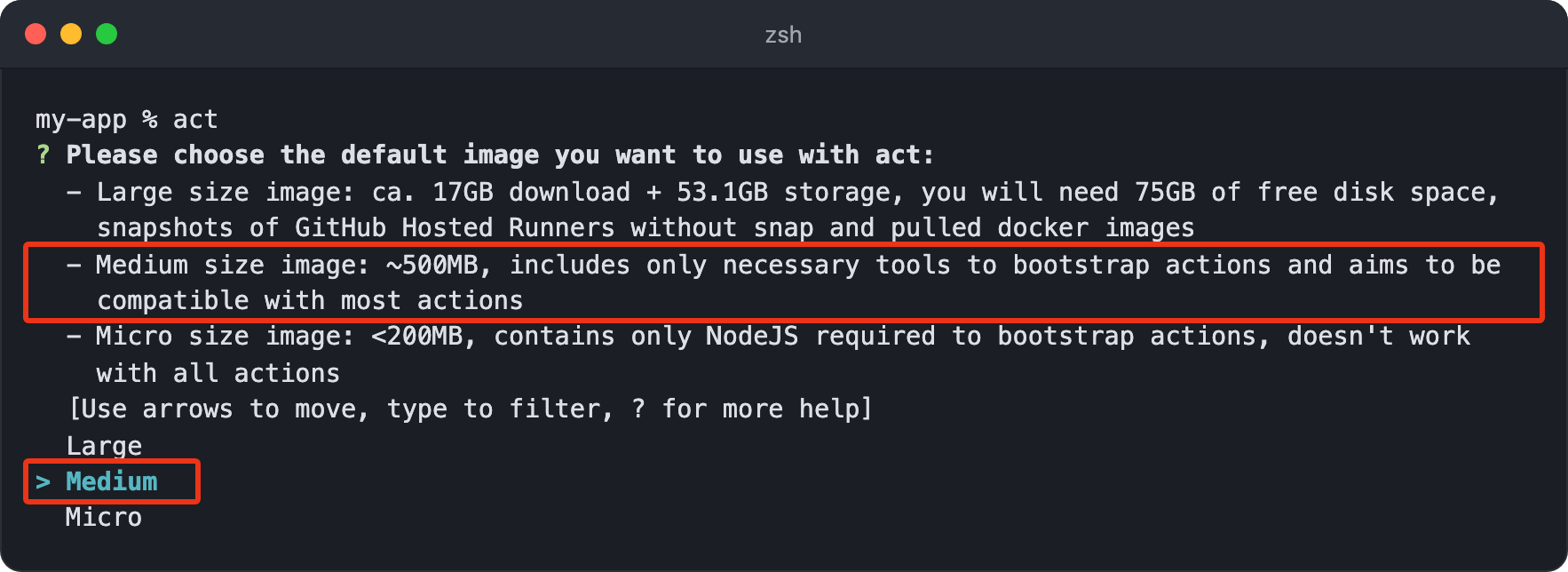
처음 워크플로를 실행하면 기본으로 사용할 Docker 이미지의 크기를 묻습니다.
대부분의 액션은 Medium으로 충분합니다.
Apple 실리콘 맥에서 액션이 제대로 실행되지 않으면 --container-architecture linux/amd64 옵션을 붙여서 실행합니다.
# uv
uv는 Python 버전, 가상 환경, 패키지를 함께 관리하는 도구입니다.
pip, venv, pyenv를 따로 사용하지 않고 uv 명령 하나로 처리할 수 있고, 설치 속도가 빠릅니다.
1brew install uv
123456789101112131415# 최신 Python 설치 uv python install # 새 프로젝트 생성 uv init my-project cd my-project # 패키지 추가(가상 환경 자동 생성) uv add requests # 프로젝트의 가상 환경에서 실행 uv run main.py # Python으로 만든 CLI 도구 설치 uv tool install ruff
# AWS CLI
AWS CLI는 터미널에서 AWS 서비스를 관리하는 공식 도구입니다.
1brew install awscli
설치한 다음 AWS 계정의 인증 정보를 구성합니다.
AWS 콘솔에 로그인하는 계정을 그대로 사용하려면 aws login을 실행하고, IAM 사용자의 액세스 키를 사용하려면 aws configure를 실행합니다.
12345678# 브라우저에서 AWS 콘솔 계정으로 로그인 aws login # 또는 액세스 키로 구성 aws configure # 현재 인증된 계정 확인 aws sts get-caller-identity
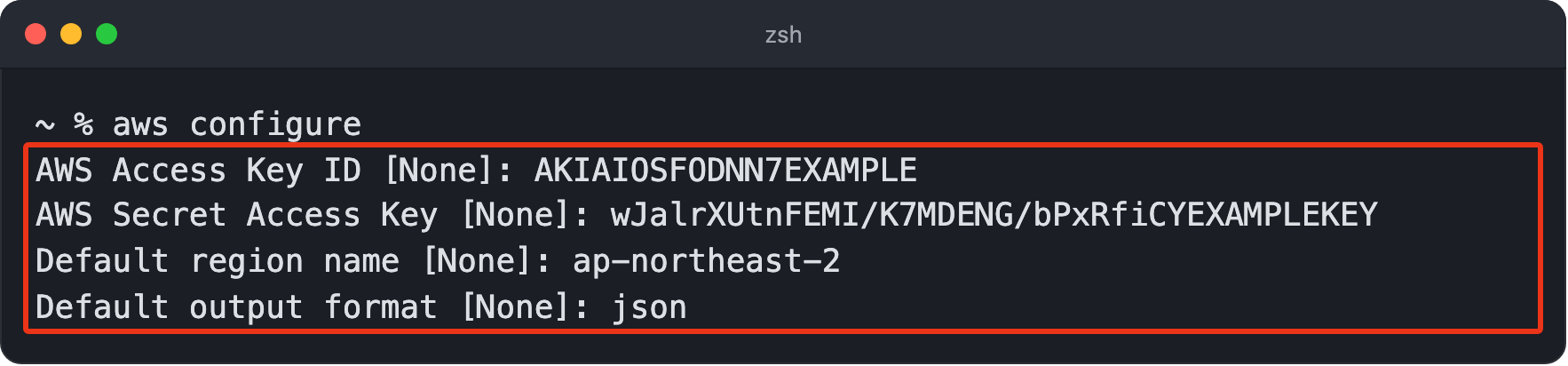
aws configure는 액세스 키, 비밀 액세스 키, 기본 리전, 출력 형식을 차례로 묻습니다.
서울 리전은 ap-northeast-2이고, 다음 화면의 키는 AWS 문서에 나오는 예시 값입니다.
# Hugging Face CLI
Hugging Face CLI(hf)는 Hugging Face Hub의 모델과 데이터셋을 다운로드하거나 업로드하는 도구입니다.
1brew install hf
12345678# 브라우저나 액세스 토큰으로 로그인 hf auth login # 로그인한 계정 확인 hf auth whoami # 모델 다운로드 hf download Qwen/Qwen3-0.6B
비공개 저장소나 사용 동의가 필요한 모델(Gated Model)을 다운로드하려면 로그인이 필요합니다.
액세스 토큰은 Hugging Face Settings(Access Tokens)에서 만들 수 있습니다.
# Postman

Postman은 API 요청을 보내고 응답을 확인하는 도구입니다.
자주 사용하는 요청을 컬렉션으로 저장해서 반복해서 테스트할 수 있습니다.
1brew install --cask postman
# Android Studio
Android Studio는 안드로이드 앱 개발 도구입니다.
에뮬레이터로 안드로이드 기기를 띄워서 앱이나 모바일 웹 화면을 확인할 수 있습니다.
1brew install --cask android-studio
USB로 연결한 안드로이드 기기를 다루는 명령줄 도구인 adb(Android Debug Bridge)만 필요하다면, Android Studio 없이 플랫폼 도구만 설치할 수 있습니다.
scrcpy를 함께 설치하면 연결한 기기의 화면을 맥에 띄우고 마우스와 키보드로 조작할 수 있습니다.
12brew install --cask android-platform-tools brew install scrcpy
기기의 개발자 옵션에서 USB 디버깅을 켜고 USB로 연결한 다음, 다음 명령을 실행합니다.
12345# 연결된 기기 목록 확인 adb devices # 기기 화면을 맥에 표시 scrcpy
# UTM

UTM은 맥에서 가상 머신을 실행하는 도구입니다.
Windows, Linux 같은 다른 운영체제나 다른 버전의 macOS를 설치해서 테스트할 수 있습니다.
Homebrew로 설치하는 버전은 무료이고, App Store에서는 개발을 후원하는 유료 버전을 구입할 수 있습니다.
1brew install --cask utm
# Claude

Claude 데스크톱 앱은 Anthropic의 AI 어시스턴트입니다.
터미널에서 AI와 함께 코드를 작성하는 Claude Code도 함께 설치하면 좋습니다.
12345# Claude 데스크톱 앱 brew install --cask claude # Claude Code brew install --cask claude-code
Homebrew로 설치한 Claude Code는 자동으로 업데이트되지 않으므로, brew upgrade claude-code 명령으로 업데이트합니다.
# ChatGPT와 Codex
ChatGPT 데스크톱 앱에서는 대화(Chat), 업무 처리(Work), 코딩 에이전트 Codex를 하나의 앱에서 사용할 수 있습니다.
터미널에서 Codex를 사용하려면 Codex CLI도 설치합니다.
12345# ChatGPT 데스크톱 앱 brew install --cask chatgpt # Codex CLI brew install --cask codex
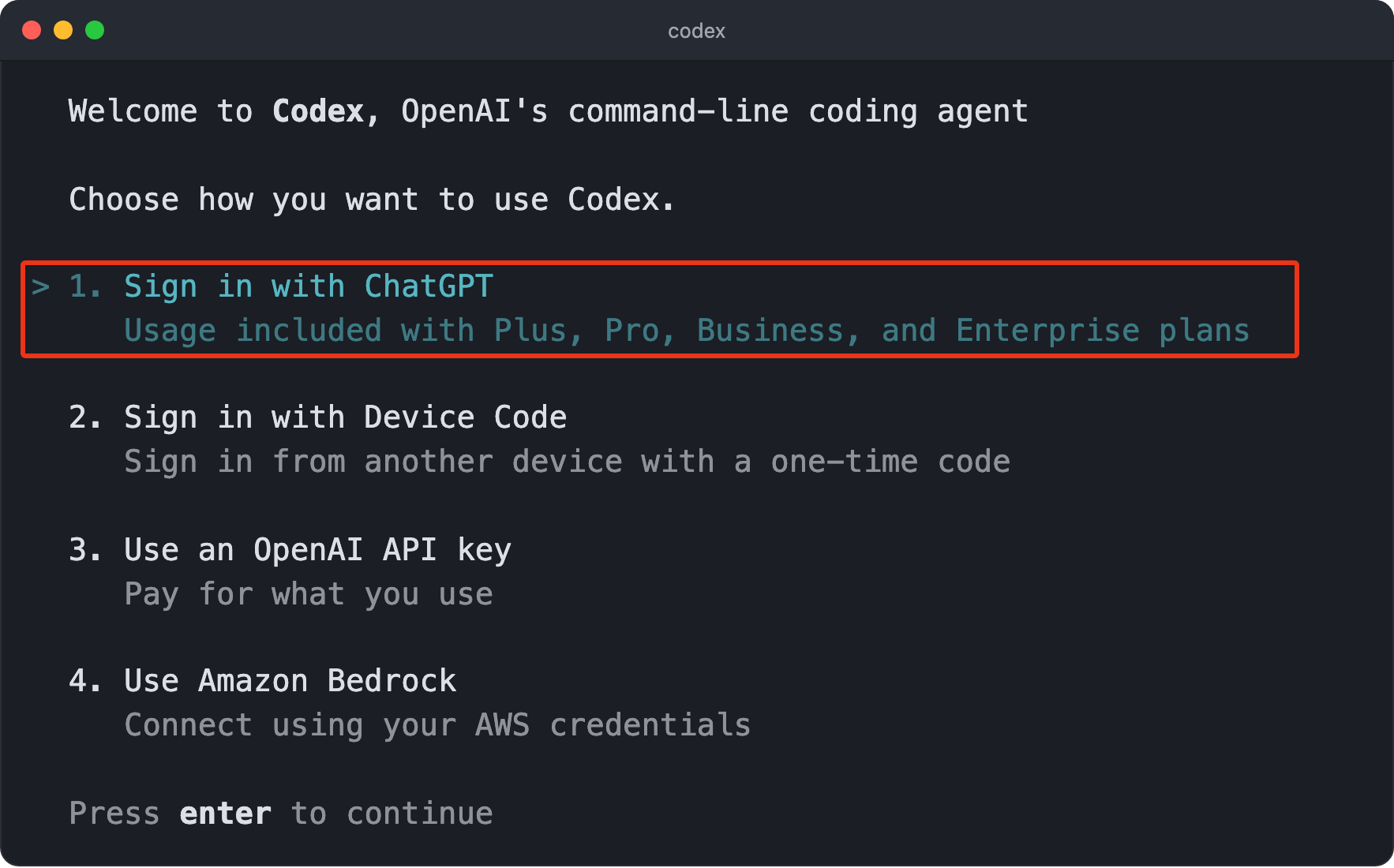
처음 codex를 실행하면 사용 방법을 선택합니다.
ChatGPT 유료 요금제(Plus, Pro 등)를 사용한다면 Sign in with ChatGPT를 선택하고 브라우저에서 로그인합니다.
# GitHub Copilot CLI
GitHub Copilot CLI는 터미널에서 사용하는 GitHub Copilot의 코딩 에이전트입니다.
사용하려면 GitHub Copilot 구독이 필요합니다.
1brew install --cask copilot-cli
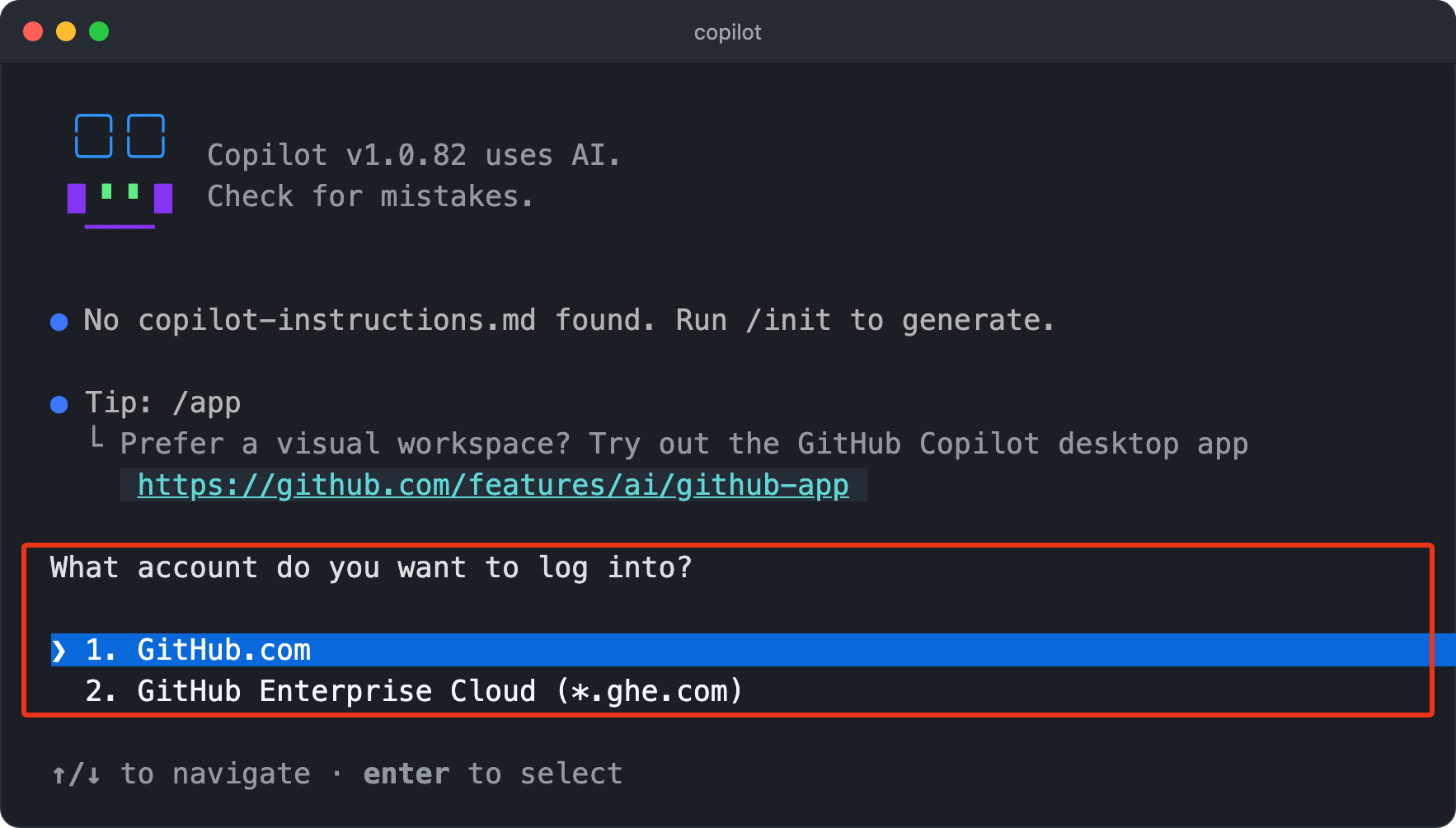
처음 copilot을 실행하면 현재 폴더의 파일을 신뢰할지 묻고, 로그인되어 있지 않으면 /login 명령으로 로그인하라고 안내합니다./login을 입력하고 GitHub.com을 선택한 다음, 화면의 안내에 따라 브라우저에서 인증합니다.
# Grok Build
Grok Build는 xAI의 Grok 모델을 사용하는 터미널 코딩 에이전트로, grok 명령으로 실행합니다.
Homebrew로는 설치할 수 없어서, 공식 설치 스크립트를 사용합니다.
1curl -fsSL https://x.ai/cli/install.sh | bash
~/.grok/bin에 설치되므로, grok 명령을 찾을 수 없다면 다음 내용을 ~/.zshrc에 추가합니다.
1export PATH="$HOME/.grok/bin:$PATH"
처음 grok을 실행하거나 grok login 명령을 실행하면 브라우저에서 xAI 계정으로 로그인합니다.
# Orca

Orca는 Claude Code, Codex 같은 CLI 에이전트 여러 개를 작업별로 나란히 실행하고, 각 작업의 상태와 변경 내용을 한 화면에서 관리하는 데스크톱 앱입니다.
에이전트 CLI를 따로 설치해 주지는 않으므로, 앞에서 소개한 CLI를 먼저 설치하고 로그인합니다.
자세한 사용법은 Orca 핵심 정리에서 다룹니다.
1brew install --cask stablyai/orca/orca
# Zoom

Zoom은 화상 회의와 온라인 강의에 많이 사용하는 도구입니다.
1brew install --cask zoom
# Dropbox

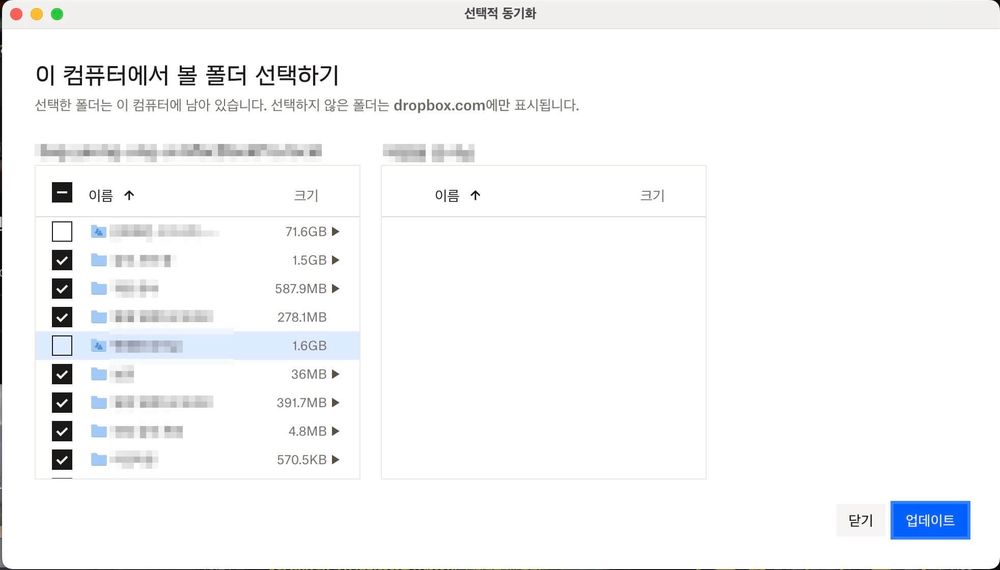
Dropbox는 클라우드 저장소 서비스로, 데스크톱 앱을 설치하면 Finder에서 파일을 쉽게 탐색하고 공유할 수 있습니다.
무료 플랜(Basic)은 2GB, Plus 요금제는 2TB 용량을 제공합니다.
1brew install --cask dropbox
맥북의 저장 공간을 과하게 차지하지 않도록, 자주 사용하는 폴더만 선택해서 동기화합니다.
# OBS

OBS Studio는 화면 녹화와 실시간 방송을 위한 무료 오픈소스 도구입니다.
처음 실행하면 화면을 녹화하기 위한 권한을 요청하므로, 안내에 따라 시스템 설정의 개인정보 보호 및 보안에서 허용합니다.
1brew install --cask obs
# Logi Options+
로지텍 마우스나 키보드를 사용한다면 Logi Options+를 설치합니다.
버튼 기능을 변경하거나 포인터 속도를 조절할 수 있습니다.
1brew install --cask logi-options+
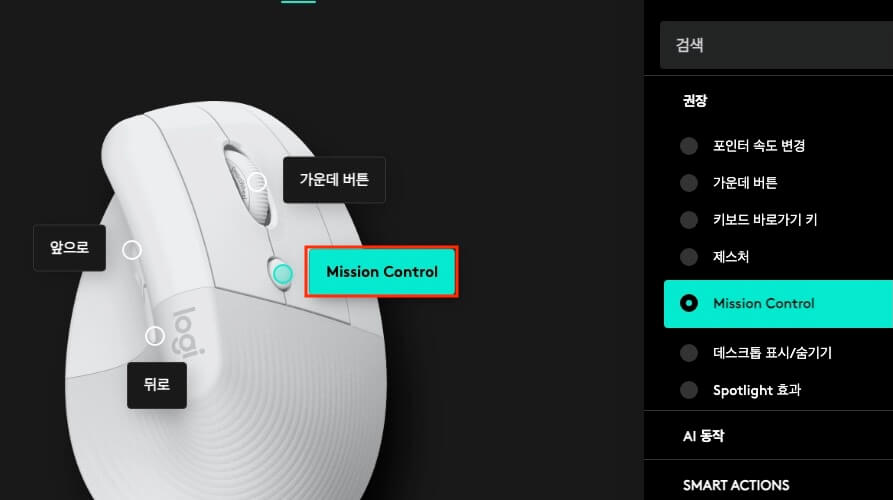
예를 들어, 마우스의 추가 버튼을 포인터 속도 변경에서 Mission Control로 변경할 수 있습니다.
# 와콤 드라이버

와콤 태블릿을 사용한다면 드라이버를 설치해야 펜의 위치와 필압을 제대로 인식합니다.
1brew install --cask wacom-tablet
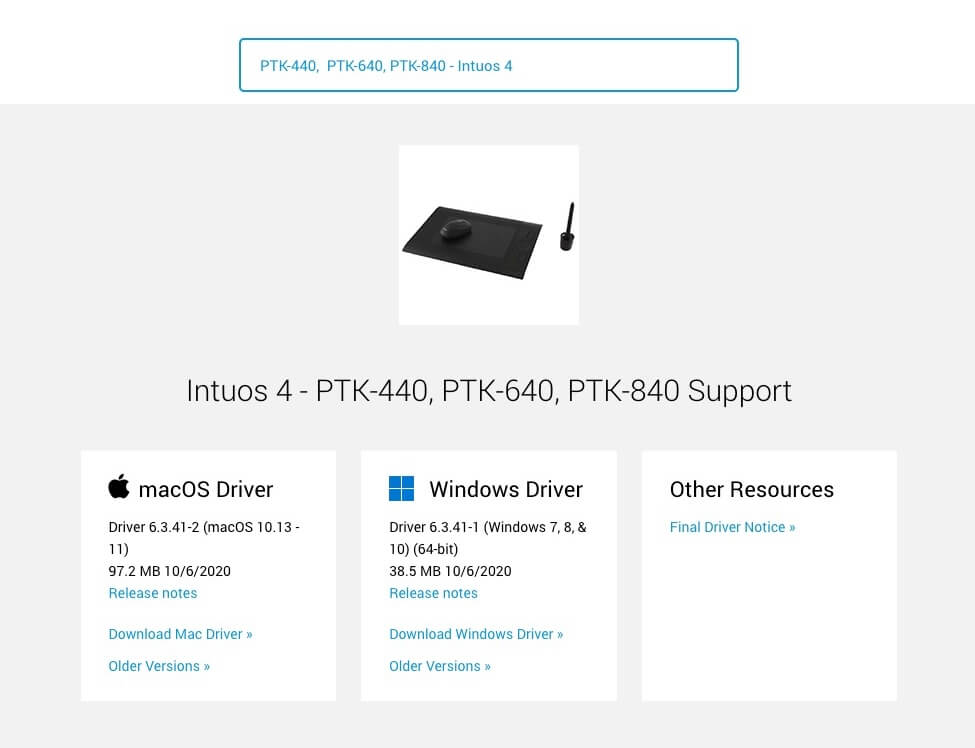
직접 드라이버를 설치하는 경우, 와콤 드라이버 다운로드 페이지에서 태블릿 모델명(예: Intuos 4의 PTK-640)으로 검색합니다.
끝까지 읽어주셔서 감사합니다.
좋아요와 응원 댓글은 블로그 운영에 큰 힘이 됩니다!