Claude Cowork 핵심 정리
Claude Chat(채팅)은 질문에 답하지만, Claude Cowork는 지시받은 업무를 직접 수행합니다.
Claude Cowork는 Desktop 앱에서 파일, 폴더, 앱을 오가며 문서 정리나 자료 조사 같은 지식 업무를 결과물로 완성하는 에이전틱(Agentic) 도구입니다.
# 개요
Cowork의 주요 특징은 다음과 같습니다.
- 코드 없이 쓰는 에이전트: Claude Desktop, 웹, 모바일 앱에서 명령줄 지식 없이 바로 작업을 시작할 수 있습니다.
- 안전한 샌드박스: Anthropic 서버의 격리된 환경에서 작업을 실행하고, 사용자가 연결한 폴더와 커넥터(Connectors)에만 접근합니다.
- 예약 작업: 주간 보고서 같은 반복 업무를 정해진 주기로 자동 실행합니다.
- 어디서나 작업 지시: 모바일에서 새 작업을 시작하거나 데스크톱에서 시작한 작업을 이어서 확인하고, 크롬 브라우저 연동이나 내장 브라우저로 웹 작업을 처리합니다.
- 비개발자 친화적 GUI: 그래픽 사용자 인터페이스로 누구나 사용할 수 있습니다.
# 동작 방식
Cowork는 작업을 지시하는 화면과 작업이 실제로 실행되는 위치가 서로 다릅니다.
데스크톱 앱, 웹, 모바일 앱은 작업을 지시하고 결과를 확인하는 화면이고, 작업은 Anthropic 서버에 만들어지는 샌드박스(Sandbox)에서 실행됩니다.
샌드박스는 외부와 분리된 임시 실행 환경으로, 세션을 시작할 때 세션마다 하나씩 만들어지고 세션이 끝나면 삭제됩니다.
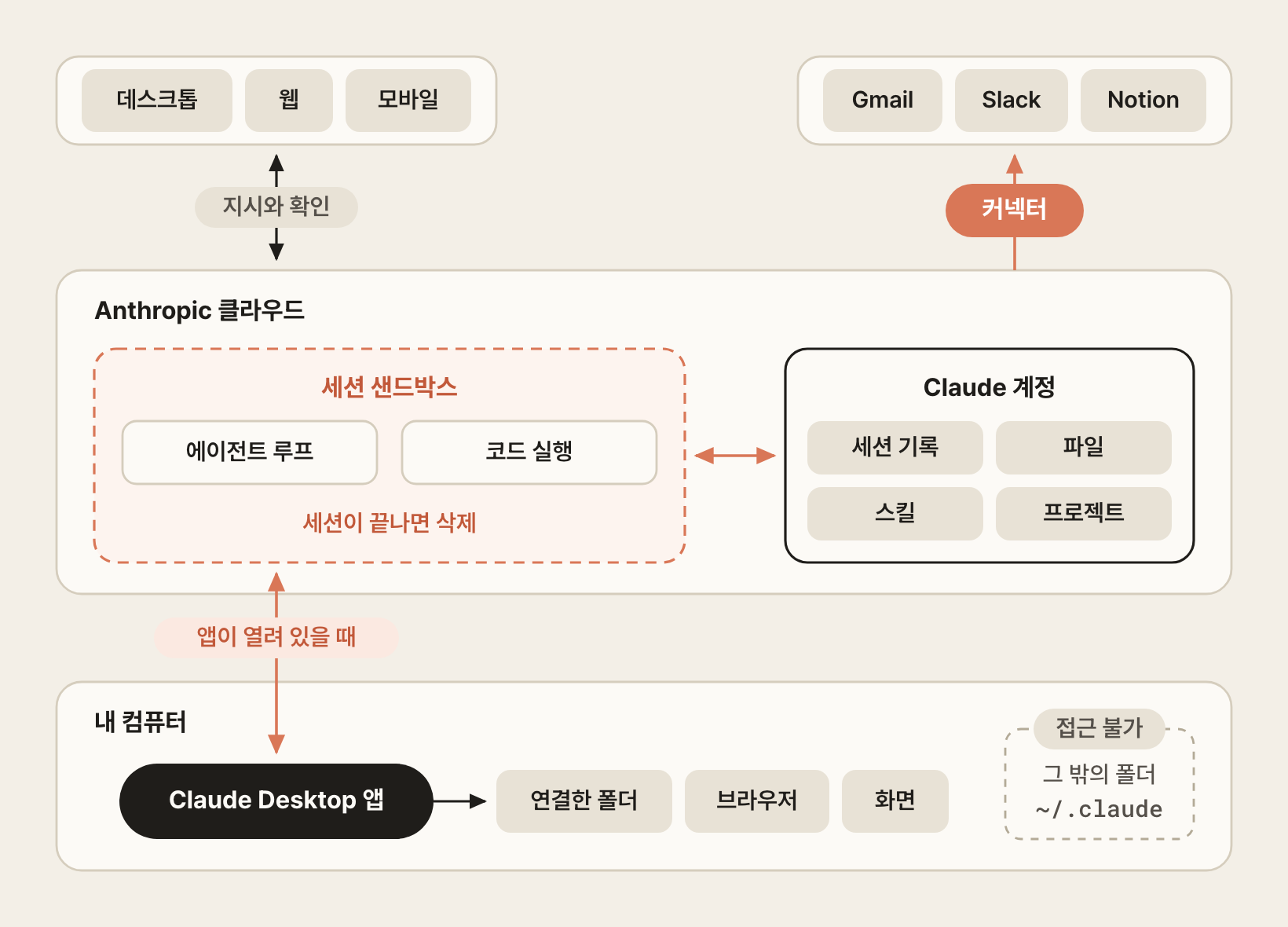
- 세션 샌드박스: Claude가 계획을 수립하고 도구를 호출하는 에이전트 루프(Agent Loop)와 셸 명령, 코드 실행이 모두 샌드박스 안에서 진행됩니다. 다른 세션과 상태를 공유하지 않고, 사용자의 집이나 회사 네트워크에도 접근할 수 없습니다.
- Claude 계정: 세션 기록과 결과 파일, 프로젝트, 아티팩트, 스킬은 샌드박스가 아니라 계정에 저장됩니다. 그래서 샌드박스가 삭제되어도 다른 기기에서 작업을 이어갈 수 있고, 새 세션은 계정에서 활성화한 스킬을 가져와서 시작합니다.
- 커넥터: 외부 서비스는 샌드박스가 아니라 Anthropic 서버에서 호출하며, 커넥터의 인증 토큰은 샌드박스에 전달되지 않습니다.
- 내 컴퓨터: 로컬 파일, 브라우저, 컴퓨터 사용이 필요할 때만 Claude Desktop 앱을 거쳐서 접근합니다. 접근 범위는 연결한 폴더로 제한되고, 앱이 닫혀 있으면 컴퓨터에 접근할 수 없습니다. 클라우드에서 실행되는 작업이 사용하는 파일은 컴퓨터를 떠나 Anthropic 서버에서 처리됩니다.
따라서 Cowork에게 지시한 명령은 내 컴퓨터가 아니라 샌드박스에서 실행됩니다.
예를 들어 Cowork에게 패키지 설치를 지시하면 패키지는 샌드박스에 설치되고, 세션이 끝나면 샌드박스와 함께 삭제됩니다.
반대로 내 컴퓨터의 터미널에서 설치한 도구나 ~/.claude 디렉터리의 설정은 Cowork에서 사용할 수 없습니다.
Claude Code에서 사용하던 스킬이 Cowork에 표시되지 않는 것도 같은 이유이며, 해결 방법은 외부 스킬 설치에서 설명합니다.
# Code와 Cowork
같은 엔진을 쓰지만 대상과 환경이 다릅니다.
| 구분 | Claude Code | Claude Cowork |
|---|---|---|
| 한 줄 요약 | 터미널 기반 코딩 에이전트 | Desktop 지식 작업 에이전트 |
| 대상 사용자 | 개발자(엔지니어, 기술 사용자) | 지식 노동자(실무자, 리서처, 운영자) |
| 인터페이스 | 터미널 CLI 또는 Desktop GUI | Desktop, 웹, 모바일 GUI |
| 실행 환경 | 로컬 터미널 직접 실행(사용자 권한) | 클라우드의 격리된 환경(연결한 폴더만 접근) |
| 주요 활용 | 코딩, 디버깅, 빌드, 코드베이스 자동화 | 파일, 리서치, 보고서, 반복 지식 업무 |
# 요금제와 API 종량제
브라우저 로그인으로 인증하며, 요금제에 따라 정해진 사용량을 제공합니다.
아래 요금은 모두 부가세 별도입니다.
| 플랜 | 요금(USD/월) | 대상 | 주요 특징 |
|---|---|---|---|
| Pro | 20달러(연간 17달러) | 개인 | Claude Code, Cowork 포함 |
| Max 5x | 100달러 | 개인 헤비 유저 | Pro 대비 5배 사용량 |
| Max 20x | 200달러 | 개인 헤비 유저 | Pro 대비 20배 사용량 |
| Team | 시트당 25달러(연간 20달러), Premium 시트 125달러(연간 100달러) | 기업(2~150 시트) | SSO, 중앙 청구, 관리자 제어, Premium은 일반 시트의 5배 사용량 |
| Enterprise | 시트당 20달러(연간 결제) + API 요금 기준 사용량 | 대규모 기업 | SCIM, SLA, Audit Log |
Claude Code는 구독 대신 API Key로 인증하고 사용한 만큼만 결제하는 종량제도 지원하지만, Cowork는 요금제 구독으로만 사용할 수 있습니다.
아래는 백만 토큰당 입력과 출력 단가이며, 2026년 10월 기준입니다.
| 모델 | Input(MTok) | Output(MTok) |
|---|---|---|
| Fable 5.1 | 약 10달러 | 약 50달러 |
| Opus 5.5 | 약 4달러 | 약 20달러 |
| Sonnet 5.5 | 약 2달러 | 약 10달러 |
| Haiku 5.5 | 약 0.1달러 | 약 0.5달러 |
Haiku 5.5는 프롬프트가 10만 토큰을 넘으면 입력 약 0.5달러, 출력 약 2.5달러로 단가가 올라갑니다.
# 설치
Claude Desktop 앱을 설치하면 로컬 파일과 브라우저 사용까지 포함한 Cowork의 모든 기능을 사용할 수 있습니다.
macOS 11(Big Sur) 이상, Windows 10 이상을 지원하고, Linux(Ubuntu 22.04 LTS 이상, Debian 12 이상)는 베타로 지원합니다.
Linux에서는 컴퓨터 사용을 지원하지 않습니다.
- claude.ai에 접속해 회원가입 후 로그인
- claude.com/download에서 사용하는 운영체제에 맞게 설치 파일을 다운로드
- Claude Desktop을 설치하고 실행
# 기본 사용법
# Cowork 인터페이스
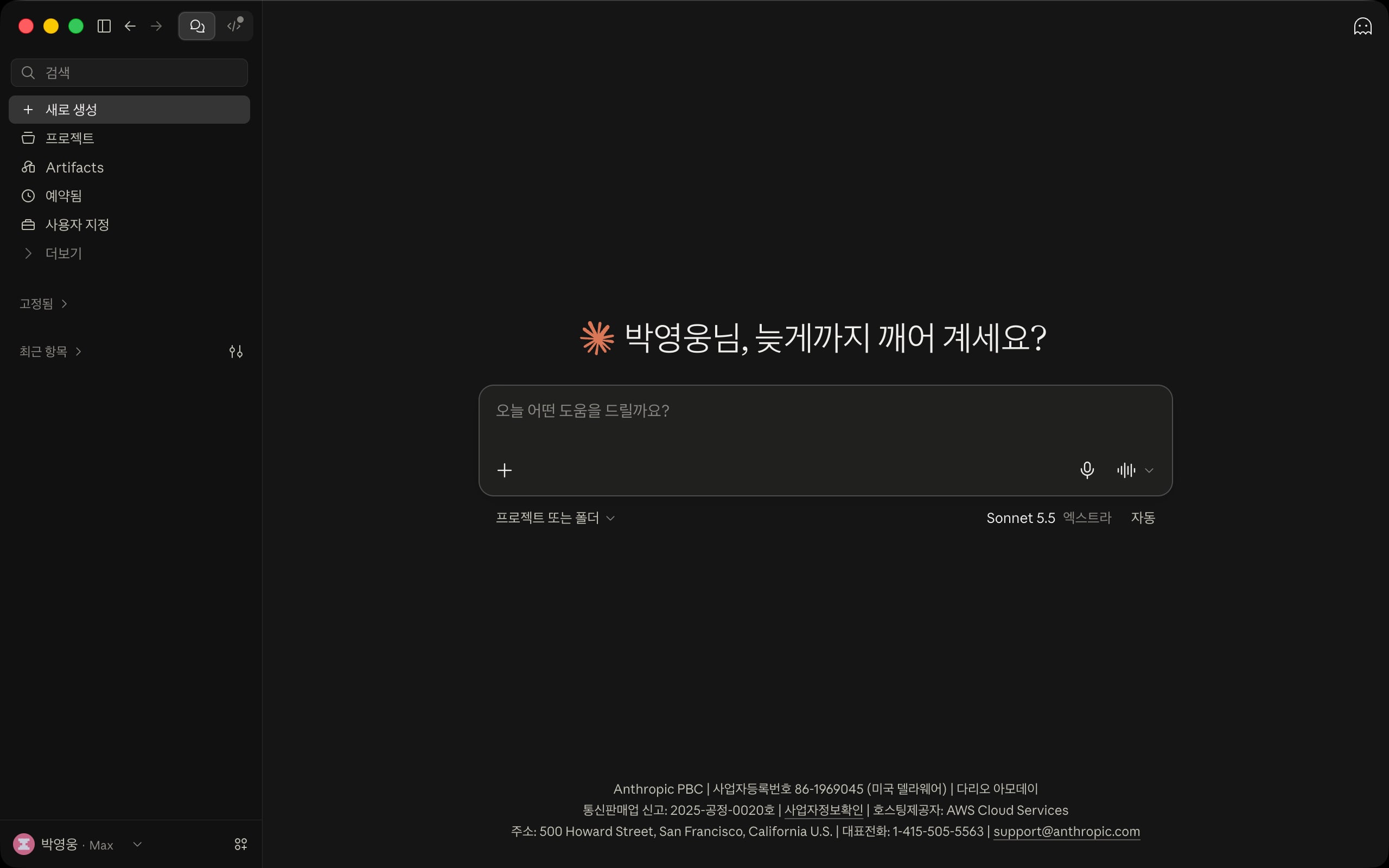
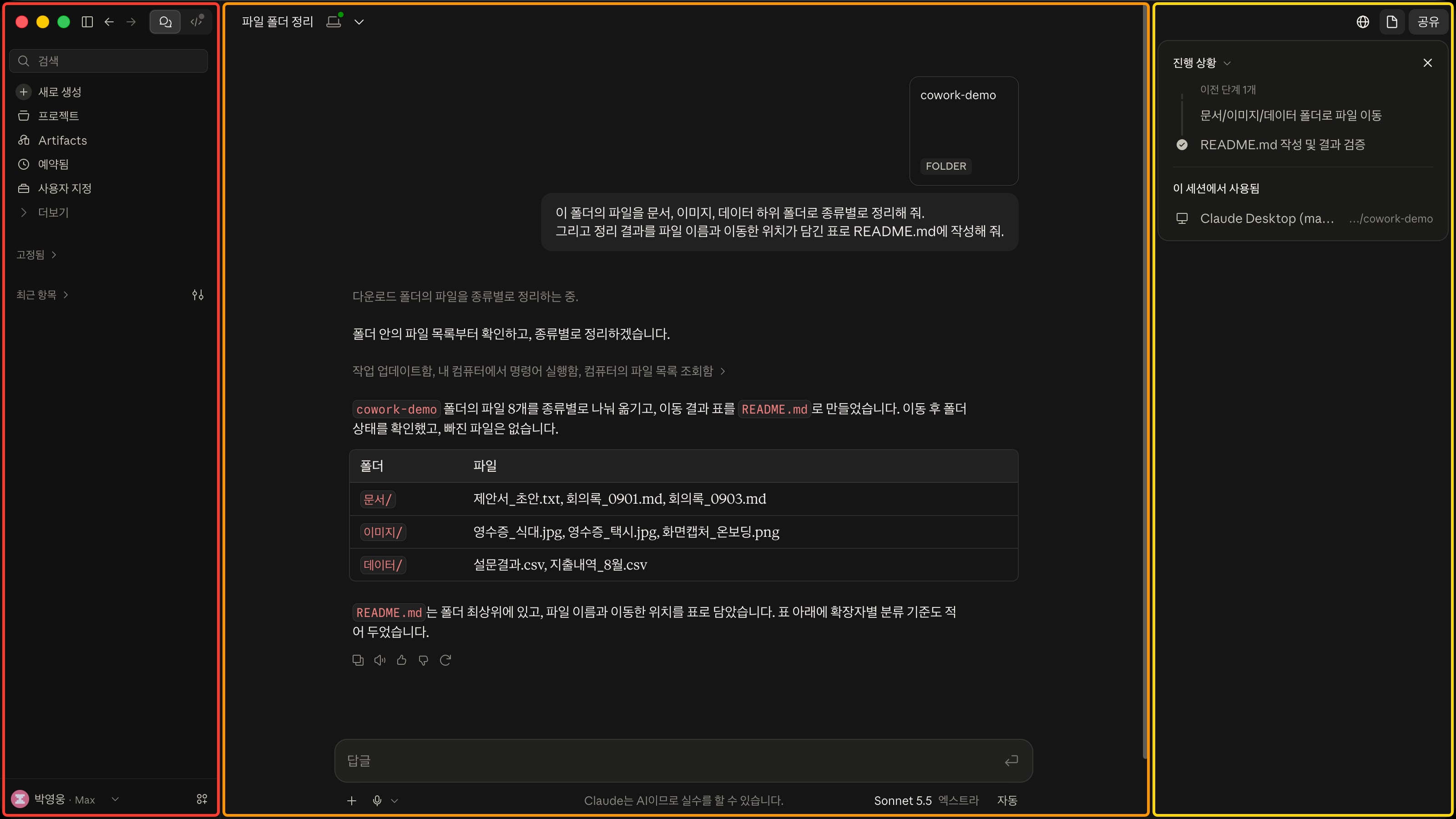
Cowork 화면은 크게 왼쪽 사이드바, 가운데 작업 영역, 오른쪽 활동 패널로 나뉩니다.
- 왼쪽 사이드바: 상단 아이콘으로 Claude와 Code를 전환하고, 검색, 새로 생성(New), 프로젝트(Projects), 아티팩트(Artifacts), 예약됨(Scheduled), 사용자 지정(Customize) 메뉴를 표시. 더보기(More)에는 발송(Dispatch)과 디자인(Design)이 있고, 채팅과 Cowork 작업은 최근 항목(Recents)에 함께 표시
- 작업 영역: 프롬프트 입력창에서 자연어로 작업을 지시하고,
+버튼으로 파일, 폴더, 스킬, 커넥터, 플러그인을 추가. 입력창 아래에서 작업 폴더(또는 프로젝트), 사용 모델과 노력 수준, 권한 모드를 선택하고, 작업이 시작되면 실행한 도구 단계와 결과 파일이 이 영역에 표시. 작업 제목 옆의 기기 아이콘은 이 세션이 연결된 컴퓨터를 표시 - 활동 패널: 우상단의 문서 모양 버튼으로 열고 닫으며, 진행 상황(Progress)과 이 세션에서 사용한 기기와 폴더를 표시. 옆의 지구본 버튼은 내장 브라우저를 표시
입력창에는 다양한 종류의 파일을 첨부할 수 있고, Cowork가 내용을 읽고 분석합니다.
- 문서: HTML, MD, PDF, DOCX 등
- 스프레드시트: CSV, XLSX 등
- 이미지: JPG, PNG, WEBP 등
- 코드: 대부분의 소스 파일
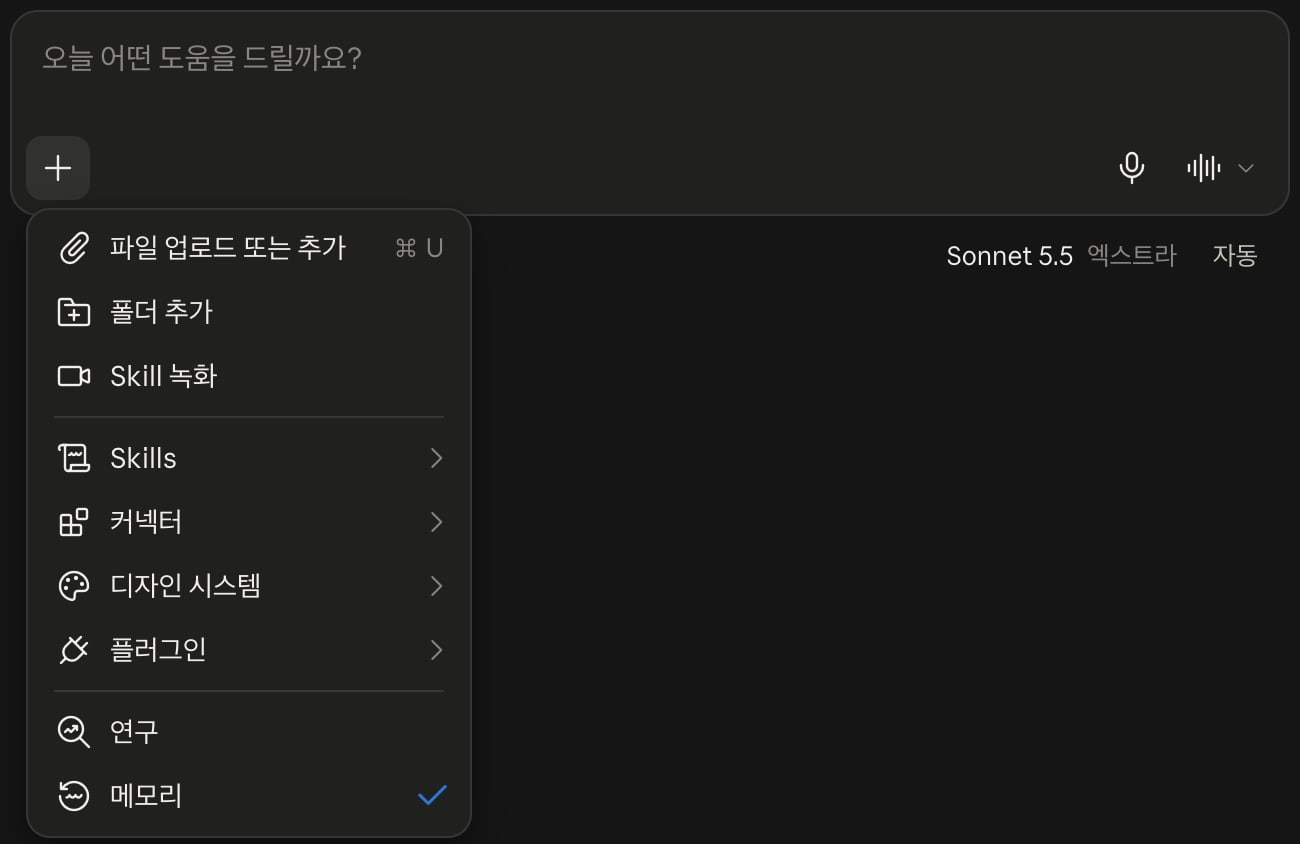
파일은 대화창에 드래그하거나 + 메뉴의 파일 업로드 또는 추가로 선택합니다.
같은 메뉴에서 폴더를 연결하거나 스킬, 커넥터, 디자인 시스템, 플러그인을 고를 수 있고, 연구(Research)를 켜거나 이번 작업에서 메모리를 사용하지 않도록 끌 수도 있습니다.
이 첨부 기능은 경쟁사 분석, 인터뷰 분석, PRD를 슬라이드로 정리, 계약서 검토 등 다양한 업무에 응용할 수 있습니다.
예를 들어 회의록 파일을 첨부하고 다음과 같이 분석과 문서 생성을 요청합니다.
12첨부한 회의록 파일을 참고해서 핵심 결정 3가지, 다음 주 액션 아이템, 리스크 요소 등을 분석해. 그리고 주간 보고용으로 마크다운 파일을 만들어 줘.
# 작업 흐름
Cowork는 지시를 받으면 곧바로 실행하지 않고, 계획, 검토, 실행, 결과의 단계를 거칩니다.
- 프롬프트로 지시를 작성하고 전송합니다.
- Cowork가 작업 계획을 수립합니다.
- 사용자가 확인, 수정, 승인합니다.
- Cowork가 여러 도구를 호출해 작업을 실행합니다.
- 결과를 보고합니다.
간단한 작업은 계획 확인 없이 바로 실행될 수 있습니다.
예를 들어 입력창 아래의 프로젝트 또는 폴더 칩이나 + 메뉴의 폴더 추가로 정리할 폴더를 선택하고 다음과 같이 지시합니다.
12이 폴더의 파일을 문서, 이미지, 데이터 하위 폴더로 종류별로 정리해 줘. 그리고 정리 결과를 파일 이름과 이동한 위치가 담긴 표로 README.md에 작성해 줘.
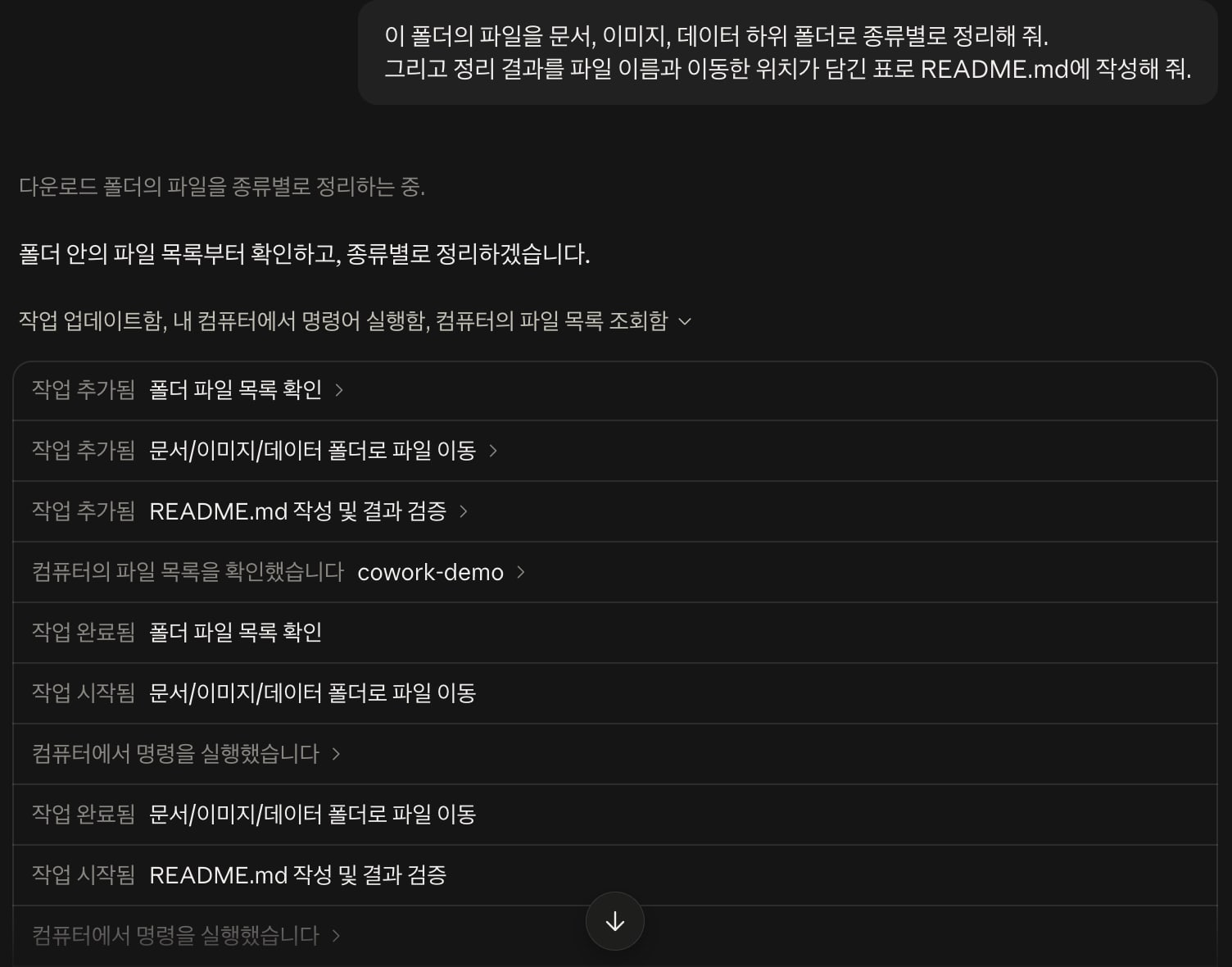
Cowork는 작업 제목을 자동으로 정하고, 사용한 도구를 '작업 업데이트함, 내 컴퓨터에서 명령어 실행함, 컴퓨터의 파일 목록 조회함'처럼 요약해 표시합니다.
요약을 누르면 작업 목록의 추가와 완료, 컴퓨터에서 실행한 명령 같은 단계를 순서대로 확인할 수 있습니다.
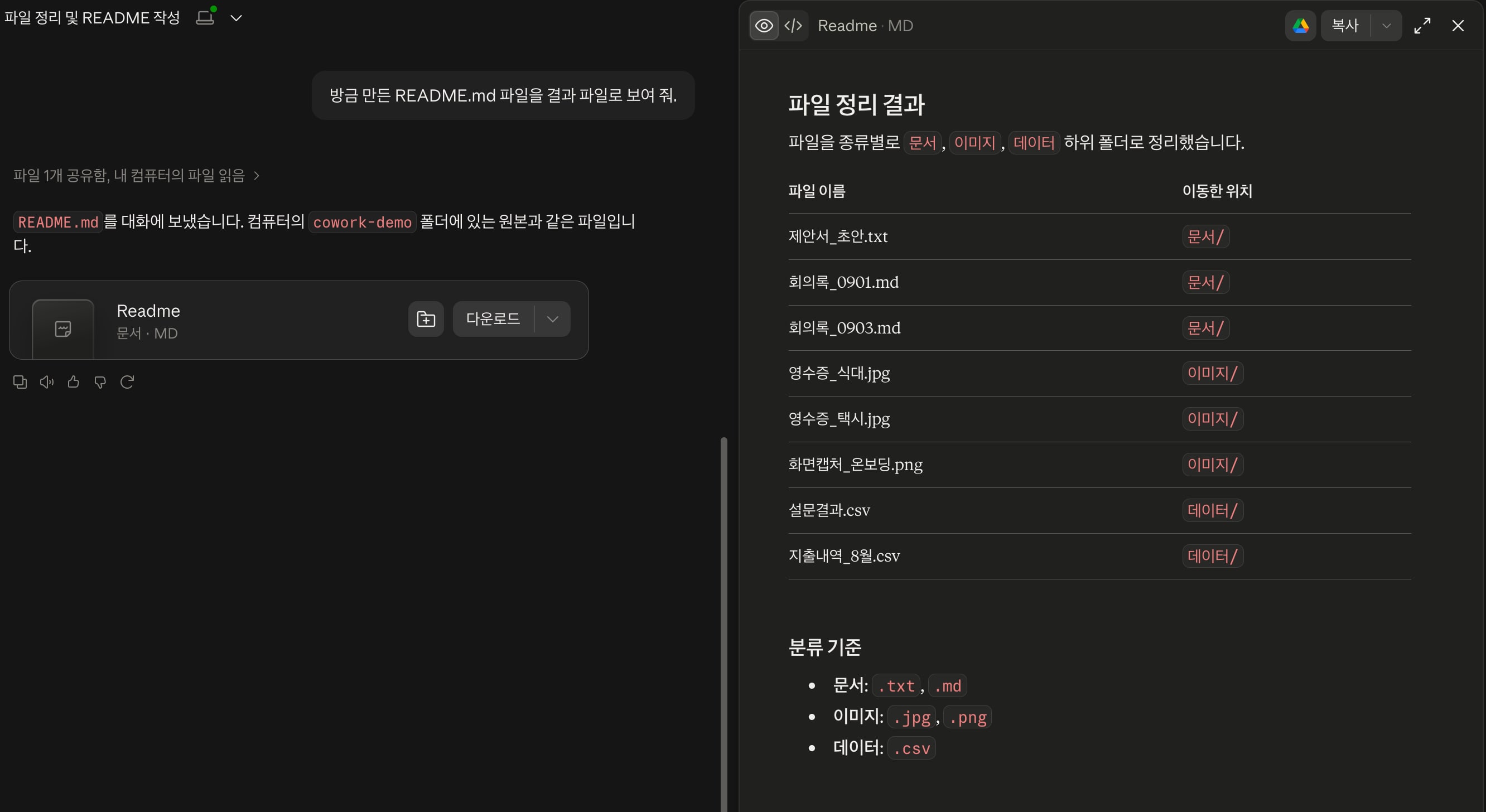
결과로 만든 파일은 카드로 표시되고, 카드를 누르면 오른쪽에 미리보기가 열립니다.
미리보기에서는 렌더링된 화면과 원본 코드를 전환하며 확인하거나 내용을 복사하고, 카드의 다운로드 메뉴에서 컴퓨터의 앱이나 Finder, Google Drive로 바로 열 수 있습니다.
작업 폴더에 만든 파일은 카드 없이 폴더에만 저장될 수 있으며, 이때는 결과 파일로 보여 달라고 요청하면 카드로 표시할 수 있습니다.
# 권한 모드
권한 모드(Permission mode)는 커넥터 호출이나 파일 변경 같은 작업을 실행하기 전에 사용자 확인을 거치는 방식을 결정합니다.
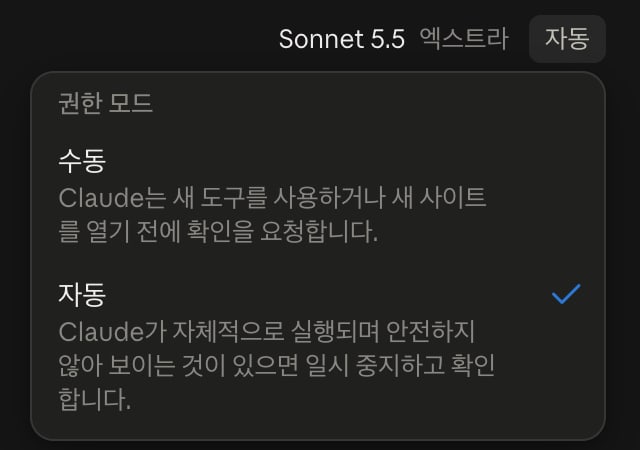
프롬프트 입력창 오른쪽 아래의 버튼에서 두 가지 모드 중 하나를 선택하며, 선택한 모드는 대화 전체에 적용됩니다.
| 모드 | 동작 |
|---|---|
| 수동(Manual) | 새 도구를 사용하거나 새 사이트를 열기 전에 확인을 요청(기본값) |
| 자동(Auto) | 멈추지 않고 진행하며, 안전하지 않아 보이는 작업이 있으면 일시 중지하고 확인 |
자동 모드에서는 데이터 유출이나 프롬프트 인젝션(Prompt Injection) 같은 위험 신호를 작업마다 검토하고, 안전하지 않다고 판단한 작업을 멈춥니다.
이 안전 검토가 추가로 실행되므로 자동 모드는 수동 모드보다 사용량을 더 많이 소모합니다.
Team, Enterprise 플랜에서는 조직 정책에 따라 쓰기 작업이 가능한 커넥터 도구에 매번 승인이 필요할 수 있습니다.
다음 상황에서는 수동 모드로 전환하는 것이 안전합니다.
- 민감한 파일이나 개인정보를 다루는 작업
- 처음 사용하는 도구나 커넥터를 포함한 작업
- 메시지 발송, 결제처럼 되돌리기 어려운 작업
작업 폴더를 처음 추가하면 권한 모드와 별개로 폴더 접근 권한을 먼저 확인합니다.
허용(Allow)은 이번만 적용되고, 항상 허용(Always allow)을 선택하면 이후 작업에서 다시 묻지 않습니다.
묻지 않고 사용할 폴더는 설정 > 일반의 신뢰할 수 있는 폴더 항목에서 관리합니다.
폴더 접근을 허용한 뒤에는 그 폴더 안에서 파일을 만들거나 옮기는 작업이 수동 모드에서도 별도 확인 없이 진행될 수 있습니다.
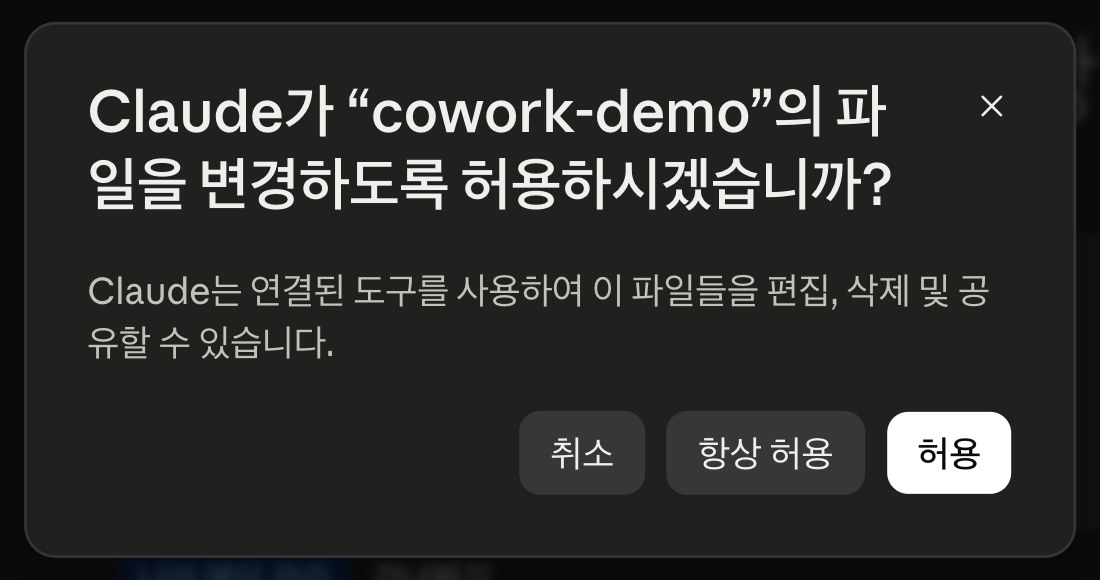
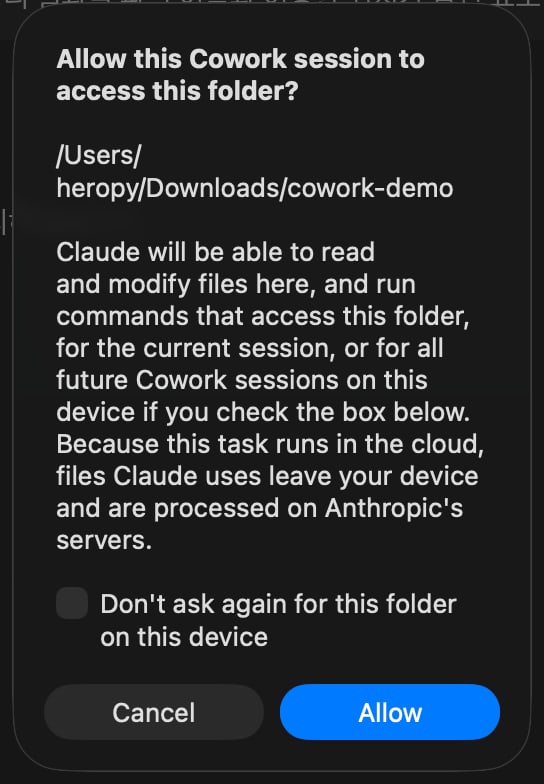
작업이 클라우드에서 실행되므로, 세션이 처음 그 폴더를 사용할 때 한 번 더 확인 창이 열립니다.
이 창은 Claude가 사용하는 파일이 컴퓨터를 떠나 Anthropic 서버에서 처리된다고 안내합니다.
이 기기에서 이 폴더에 대해 다시 묻지 않기(Don't ask again for this folder on this device)를 선택하고 허용하면, 이 컴퓨터의 이후 세션에서는 다시 묻지 않습니다.
# 컨텍스트와 모델 선택
대화가 길어지면 컨텍스트가 쌓여 토큰 소비가 늘어납니다.
작업 주제에 따라 같은 Task에서 이어갈지, 새 Task를 시작할지 판단합니다.
- 이어서 작업: 같은 작업 맥락이면 한 Task 안에서 계속 진행합니다.
- 새 Task 시작: 작업 주제가 바뀌면 새 Task에서 시작합니다.
모델 선택도 토큰 소비와 처리 속도에 영향을 줍니다.
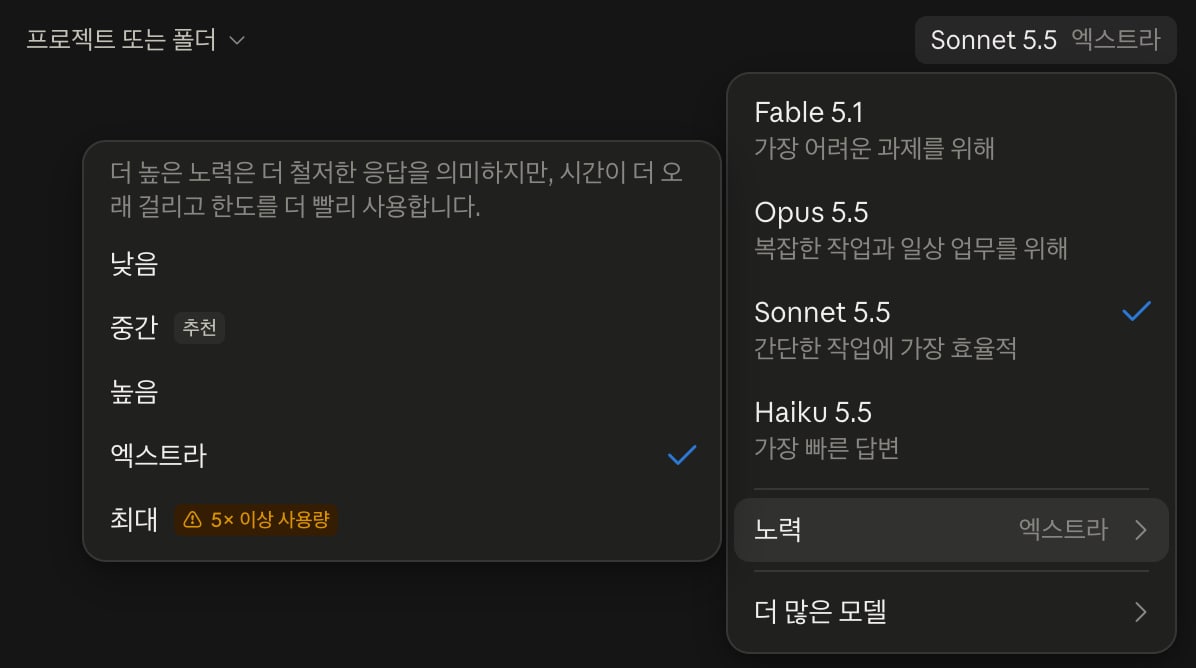
입력창 오른쪽의 모델 버튼에서 모델과 노력(Effort) 수준을 함께 선택합니다.
- Fable: 장기간 자율적으로 수행하는 가장 복잡한 지식 작업이나 코딩 프로젝트에 사용합니다.
- Opus: 복잡한 분석이나 여러 단계를 계획해야 하는 까다로운 작업에 사용합니다.
- Sonnet: 문서 작성, 데이터 정리 같은 균형 잡힌 일상 업무에 사용합니다.
- Haiku: 간단한 요약이나 분류, 작은 데이터 처리에 사용합니다.
Pro 플랜과 Team의 Standard 시트에서는 Fable이 플랜 사용량에 포함되지 않아 사용량 크레딧(Usage credits)으로만 사용할 수 있습니다.
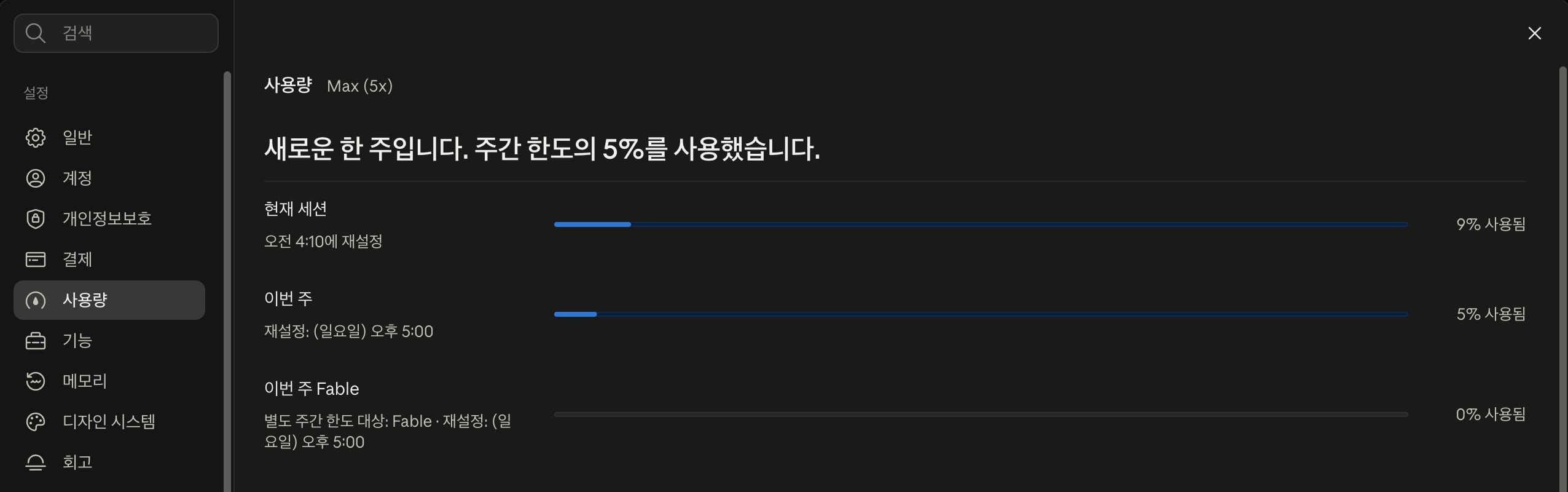
Max 플랜에서는 Fable 사용량을 별도의 주간 한도로 집계합니다.
노력은 응답을 얼마나 철저하게 만들지 정하는 수준으로, 낮음, 중간, 높음, 엑스트라, 최대 중에서 선택합니다.
높을수록 결과가 철저해지지만 시간이 오래 걸리고 사용량 한도를 더 빨리 소모합니다.
메뉴에는 중간이 추천 수준으로 표시되고, 최대는 5배 이상의 사용량을 소모할 수 있다고 표시됩니다.
현재 사용량은 설정 > 사용량에서 현재 세션, 이번 주, 이번 주 Fable 항목으로 나누어 확인합니다.
같은 화면에서 사용량 크레딧의 잔액과 사용 여부, 월간 지출 한도도 관리합니다.
# 좋은 지시문
작업을 지시할 때 다음과 같이 RICEF 요소로 구분해 작성하면 결과 품질이 향상됩니다.지시는 완료할 작업, 배경은 판단에 필요한 상황과 자료, 예시는 결과가 따라야 할 형태를 설명합니다.
| 요소 | 설명 | 예시 |
|---|---|---|
| 역할(Role) | 어떤 전문 관점과 판단 기준을 적용 | "B2B SaaS 시장 분석가의 관점에서 검토" |
| 지침(Instruction) | 무엇을 완료해야 하는지 행동과 목표를 명시 | "세 제품의 기능, 가격, 차별점을 비교" |
| 배경(Context) | 작업 목적, 대상 독자, 참고 자료, 범위와 제약을 제공 | "경영 회의용이며, 첨부한 pdf 3건만 근거로 사용" |
| 예시(Examples) | 원하는 결과가 따라야 할 샘플이나 표현 패턴을 제시 | "첨부한 6월 보고서의 열 구성과 문장 길이를 적용" |
| 출력 형식(Format) | 결과물의 파일 종류, 구조, 분량을 명시 | "각 항목은 10단어 이내로 작성한 xlsx 파일" |
배경의 참고 자료는 내용의 근거로 사용하고, 예시는 결과의 구조나 표현 방식을 맞추는 기준으로 사용합니다.
같은 작업이라도 필요한 요소를 얼마나 구체적으로 제공하는지에 따라 결과가 달라집니다.
1경쟁사 분석해줘
123456너는 B2B SaaS 도입 검토 경험이 있는 IT 전략 컨설턴트야. 다음 주 경영 회의에서 협업 도구 도입 여부를 결정할 수 있도록, 첨부한 제품 소개 PDF 3건만 근거로 각 제품의 핵심 기능, 요금, 보안 정책, 차별점을 비교해 줘. 확인할 수 없는 내용은 추정하지 말고 '확인 필요!'로 표시하고, 결과는 첨부한 6월 경쟁사 분석표의 열 구성과 문장 길이를 따르는 xlsx 파일로 만들어 줘. 첫 번째 시트에는 비교표를, 두 번째 시트에는 제품별 장단점과 최종 추천안을 정리해 줘.
# 지침
지침(Instructions)은 어조, 형식, 우선 참조할 자료처럼 Cowork가 일하는 방식을 미리 정해 두는 상시 규칙입니다.
좋은 지시문이라도 매번 다시 입력해야 한다면, 지침으로 저장해 모든 작업에 자동 적용하는 것이 효율적입니다.
| 우선순위 | 계층 | 적용 범위 | 설정 위치 |
|---|---|---|---|
| 1 (높음) | 조직 지침 | 조직 구성원의 모든 대화 | 관리자가 조직 설정에서 관리 (Team, Enterprise 전용) |
| 2 | 프로젝트 지침 | 해당 프로젝트 안의 작업 | 프로젝트 오른쪽 패널의 지침 |
| 3 | 개인 지침 | 사용자의 모든 대화 | 설정 > 계정의 Claude 지침 |
조직 지침 공식 문서에 따르면 조직 지침과 개인 지침이 직접 충돌할 때는 조직 지침을 우선합니다.
Cowork 사용자 지정 공식 가이드는 프로젝트 지침이 개인 지침(전역 지침) 위에 추가된다고 설명합니다.
상위 지침이 다루지 않은 내용에는 하위 지침도 계속 적용되므로, 조직 지침이 나머지 지침을 통째로 대체하는 것은 아닙니다.
123- 모든 문서는 한국어로 작성 - 보고서는 핵심 요약, 상세 내용, 액션 아이템 순서로 구성 - 수치를 인용할 때는 출처를 함께 표기

# 프로젝트(Projects)
프로젝트는 관련 작업을 하나의 작업 공간으로 묶어 파일, 지침, 메모리, 도구를 함께 관리하는 기능입니다.
새 경험에서는 채팅과 Cowork의 프로젝트가 하나로 합쳐져 모든 대화에서 동작하며, 새로 만든 프로젝트는 Claude 계정에 저장되어 다른 기기에서도 이어서 사용할 수 있습니다.
같은 주제로 작업이 반복되거나 매번 같은 파일과 지시를 첨부하게 될 때, 별도 프로젝트로 구성하면 같은 컨텍스트로 작업을 시작할 수 있습니다.
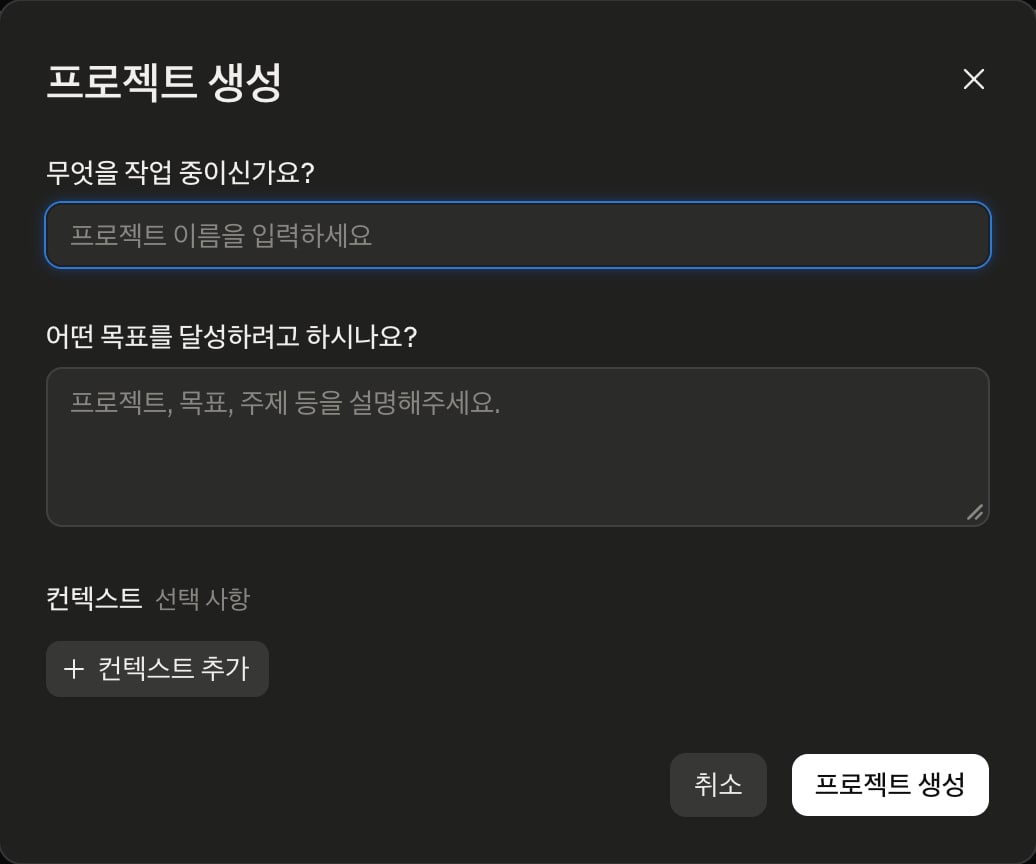
왼쪽 사이드바의 프로젝트 페이지에서 새 프로젝트를 누르고, 작업 이름과 달성하려는 목표를 입력해서 프로젝트를 만듭니다.
컴퓨터의 폴더를 함께 사용하려면 컨텍스트 추가로 폴더를 선택해 연결합니다.
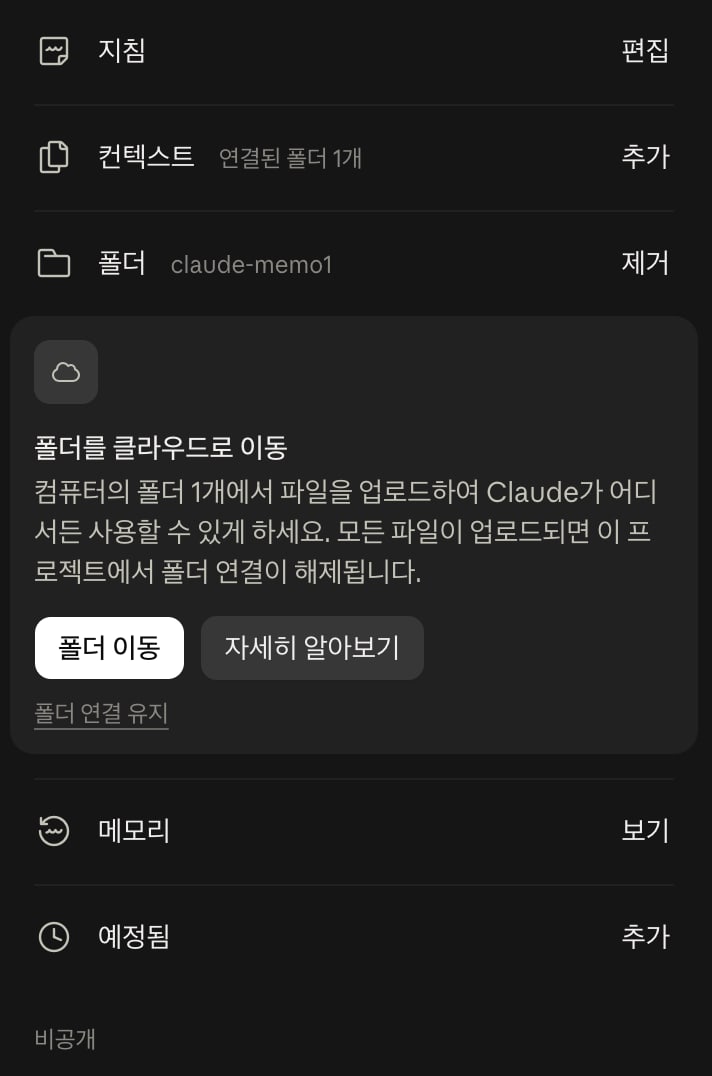
각 프로젝트는 다음을 포함합니다.
- 지침(Instructions): 어조, 형식, 규칙을 정의해 프로젝트의 모든 작업에 자동 적용합니다. 개인 지침 위에 겹쳐 적용됩니다.
- 컨텍스트(Context): 연결한 폴더처럼 프로젝트에서 참조할 자료를 표시하고 추가합니다.
- 폴더(Folder): 연결한 컴퓨터의 폴더를 표시합니다. 폴더를 클라우드로 이동(폴더 이동)하면 파일이 계정에 업로드되어 어느 기기에서든 사용할 수 있고, 업로드가 끝나면 프로젝트에서 폴더 연결이 해제됩니다.
- 메모리(Memory): 프로젝트 안에서 Claude에게 기억해 달라고 요청한 내용과 작업 맥락이 저장되어 이후 작업에 적용됩니다. 저장된 내용은 프로젝트 패널의 메모리 항목에서 확인하며 나만 볼 수 있습니다.
- 예정됨(Scheduled): 프로젝트 전용 반복 작업을 설정합니다.
Team, Enterprise 플랜에서는 채팅 프로젝트와 같은 방식으로 조직 구성원에게 보기 가능(Can view) 또는 편집 가능(Can edit) 권한을 주어 프로젝트를 공유할 수 있습니다.
제약 사항은 다음과 같습니다.
- Claude Code에서는 아직 프로젝트를 사용할 수 없습니다(추후 지원 예정).
- 컴퓨터의 폴더를 연결한 프로젝트는 그 폴더가 해당 컴퓨터에만 있으므로, 폴더의 파일을 사용하는 세션은 데스크톱에서 시작해야 합니다. 다른 기기에서도 같은 파일을 사용하려면 폴더를 클라우드로 이동합니다.
예를 들어 일정과 메일을 매일 정리하는 Daily Briefing 프로젝트를 만들어 봅니다.
새 프로젝트를 만들고 지침에 각 폴더의 역할을 정의합니다.
12- schedules: Google Calendar의 일정을 날짜별로 정리 - emails: Gmail의 업무 메일을 날짜별로 정리
이제 프로젝트 페이지의 입력창에서 새 세션을 시작하면 지침과 메모리가 자동 적용됩니다.
12Google Calendar의 '회사 일정'에서 오늘 일정을 확인하고, schedules 폴더에 오늘 날짜를 이름으로 마크다운 파일을 만들어 줘. 파일에서는 일정을 시간 순으로 정리하고 읽기 쉽게 주요 안건이나 액션 아이템, 중요도도 같이 정리해 줘.
# 아티팩트(Artifacts)
아티팩트는 Claude가 만든 문서, 슬라이드, 디자인, 대시보드, 작은 도구 같은 결과물 페이지를 모아 두는 전용 탭입니다.
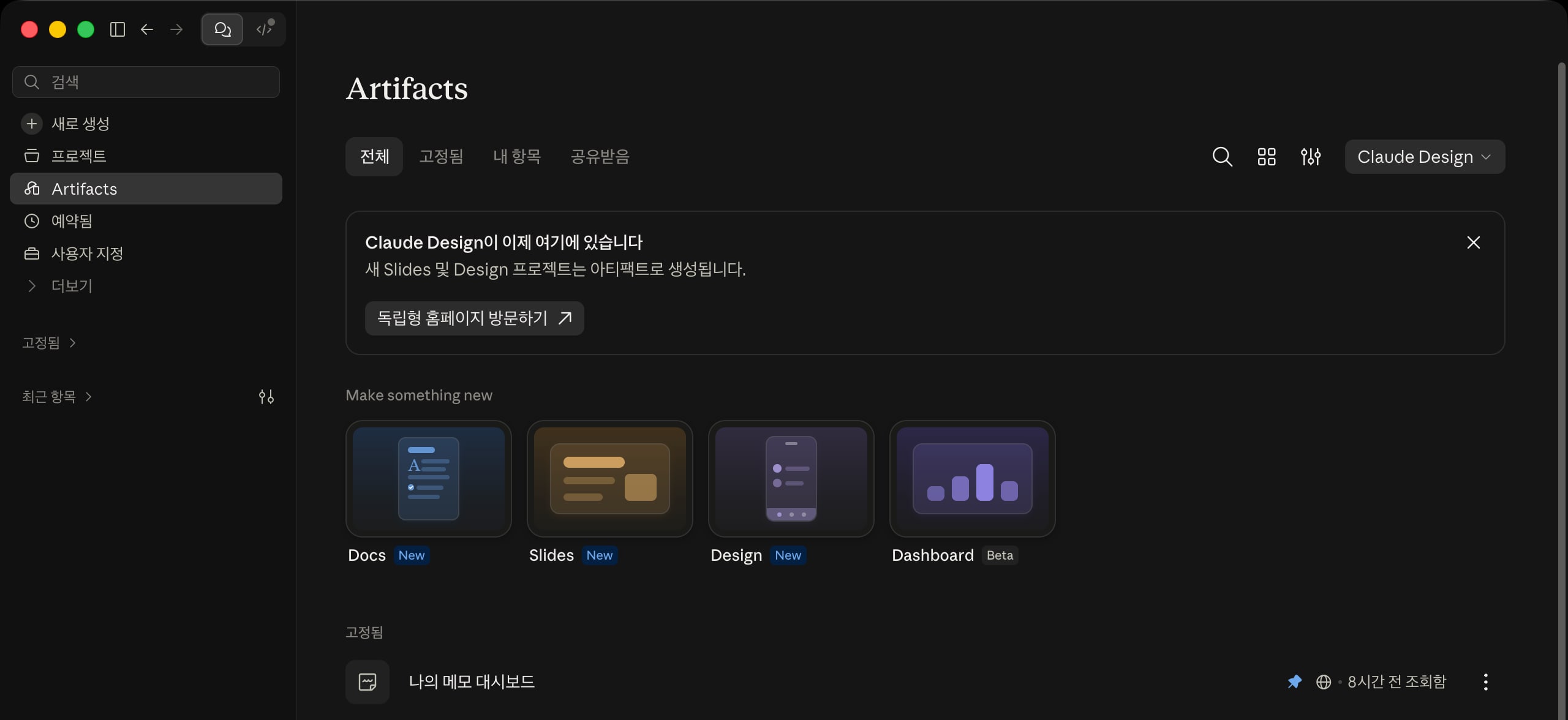
채팅과 Cowork가 통합되면서 기존 'Live artifacts' 탭이 'Artifacts'로 바뀌었고, 채팅과 Cowork에서 만든 결과물이 모두 이 탭에 저장됩니다.
Artifacts 탭에서는 전체, 고정됨, 내 항목, 공유받음으로 결과물을 나누어 보고, Make something new에서 템플릿을 골라 새 아티팩트를 시작합니다.
2026년 9월 16일부터는 채팅에서 만든 아티팩트도 Cowork 작업으로 만든 아티팩트와 같은 방식으로 동작합니다.
그 전에 채팅에서 만든 아티팩트는 레거시 아티팩트(Legacy artifacts)로 구분되며, 계속 동작하고 게시나 공유도 할 수 있지만 같은 방식으로 새로 만들 수는 없습니다.
레거시 아티팩트는 대화에서 수정을 요청할 때만 내용이 바뀌는 문서, 코드, 페이지인 반면, 지금의 아티팩트는 Claude에게 요청하거나 직접 편집해서 고치는 작업 공간이며, 연결한 앱의 데이터를 가져와서 보여 줄 수도 있습니다.
| 구분 | 레거시 아티팩트 | 아티팩트 |
|---|---|---|
| 생성 시점 | 2026년 9월 16일 전의 채팅 대화 | 채팅 대화, Cowork 작업, Artifacts 탭의 템플릿 |
| 수정 방식 | 대화로 수정할 때만 변경 | Claude에게 요청하거나 직접 편집 |
| 데이터 연결 | 없음(대화 내용 기반) | 사전 승인한 커넥터 사용 |
| 주요 형태 | 문서, 코드, 일회성 페이지 | 문서, 슬라이드, 디자인, 대시보드, 트래커 |
대화에서 문서, 프레젠테이션, 디자인을 요청하거나, 입력창에 슬래시(/)를 입력해서 Doc, Slides, Design, Dashboard를 고르거나, Artifacts 탭의 템플릿으로 시작하면 각각 Claude Docs, Claude Slides, Claude Design, Claude Dashboards 아티팩트를 만들 수 있습니다.
Docs는 팀과 함께 작성하는 문서, Slides는 발표 자료, Design은 디자인 시스템을 적용한 시안과 랜딩 페이지, Dashboards는 데이터 플랫폼이나 연결한 앱의 데이터로 만드는 대시보드입니다.
아티팩트를 만드는 방법은 크게 두 가지입니다.
- 작업 도중 사용할 앱이나 파일을 언급하며 대시보드로 만들어 달라고 요청합니다.
- Artifacts 탭의 Make something new에서 Dashboard 같은 템플릿을 골라 Claude와 대화를 시작합니다.
데이터 연결은 다음과 같이 동작합니다.
- 연결한 앱의 데이터를 불러오도록 만든 아티팩트는 열 때 최신 데이터를 가져오거나 새로 고침으로 다시 불러올 수 있습니다.
- 연결된 앱을 처음 사용하기 전에 사용할 커넥터와 도구를 보여 주고 허용을 요청합니다.
- 허용한 도구는 아티팩트별로 저장되어 호출할 때마다 다시 묻지 않으며, 동작마다 승인이 필요한 커넥터 도구는 아티팩트에서 사용할 수 없습니다.
- Claude Docs 문서에 넣은 차트와 도식은 연결한 앱의 데이터라도 자동으로 갱신되지 않으므로, 최신 데이터가 필요하면 Claude에게 다시 가져와 달라고 요청합니다.
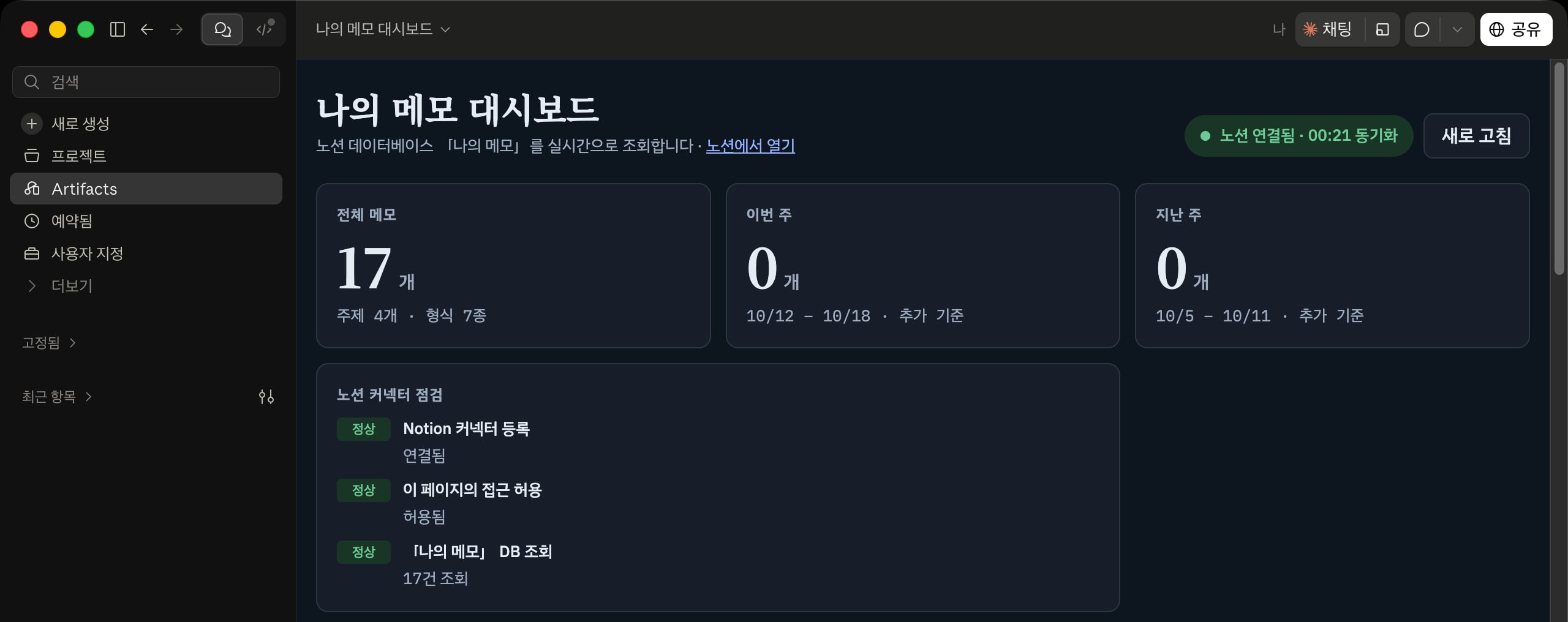
수정할 때마다 새 버전이 저장되어, 이전 버전과 비교하거나 복원할 수 있습니다.
만든 아티팩트를 수정하려면 아티팩트 상단의 채팅 버튼으로 아티팩트를 만든 대화를 열어 변경할 내용을 지시합니다.
다른 세션에서는 아티팩트 링크를 붙여 넣거나 Claude에게 아티팩트를 찾아 달라고 요청한 뒤 지시합니다.
저장과 공유에는 다음 제약이 있습니다.
- 데스크톱 앱과 웹에서 만들고 수정하며, 모바일 앱에서도 Artifacts 탭에서 결과를 확인하고 편집할 수 있지만 공유 설정은 바꿀 수 없습니다.
- 연결한 앱의 데이터 사용과 데이터 저장은 Pro 이상의 플랜에서 사용할 수 있습니다.
- 공유된 아티팩트는 만든 사람이 아니라 보는 사람의 커넥터 권한과 데이터로 동작합니다.
- 자주 갱신될수록 토큰 소비가 늘어납니다.
예를 들어 일정과 미확인 메일을 모은 아침 브리핑 대시보드는 다음과 같이 요청합니다.
123다음 기능으로 동작하는 대시보드를 아티팩트로 만들어 줘. Google Calendar의 '회사 일정'에서 오늘 일정을 확인해서 시간 순으로 정리하고 읽기 쉽게 주요 안건이나 액션 아이템, 중요도를 같이 정리해 줘. 그리고 Gmail도 같이 확인해서 읽지 않은 업무 메일을 요약하고 시간 순으로 정리해 줘.
아티팩트를 열고 우상단의 공유(Share)를 누른 뒤, 일반 액세스에서 공유 범위를 정하고 링크를 복사합니다.
선택할 수 있는 공유 범위는 플랜에 따라 다릅니다.
| 플랜 | 공유 범위 |
|---|---|
| Pro, Max | 초대받은 사람만(Only people invited), 링크가 있는 모든 사용자(Anyone with the link) |
| Team, Enterprise | 초대받은 사람만(Only people invited), 조직 전체(Anyone at 조직 이름), 링크가 있는 모든 사용자 |
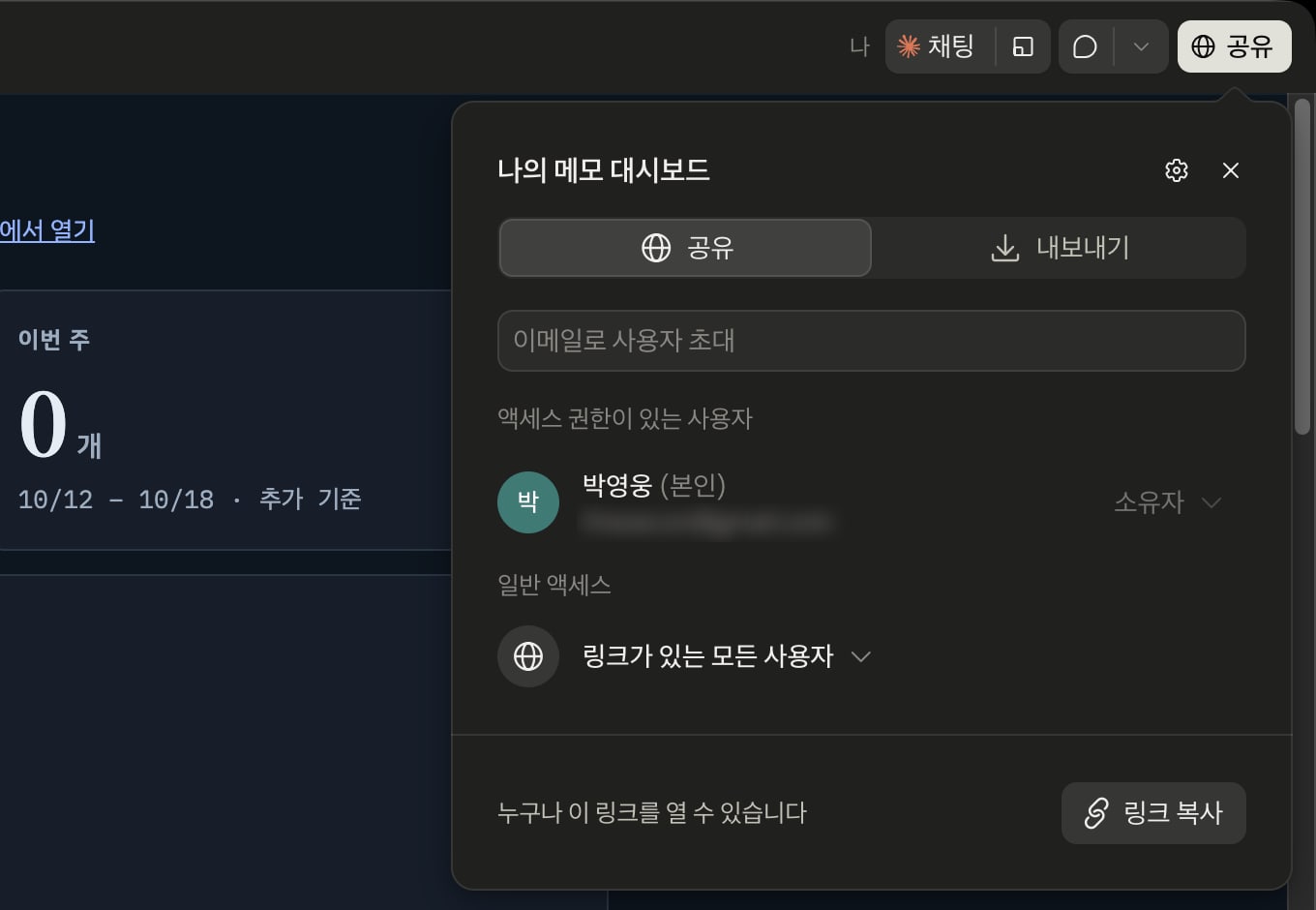
Team, Enterprise 플랜에서는 조직 구성원을 추가하며 사람마다 보기(Can view), 댓글(Commenter), 편집(Can edit) 권한을 지정하고, Enterprise 플랜은 그룹 단위로도 공유할 수 있습니다.
Pro, Max를 포함한 유료 플랜에서는 공유 창 상단의 입력란으로 특정 사람을 이메일로 초대하는 기능도 베타로 제공되며, 초대받은 사람은 같은 이메일의 Claude 계정으로 로그인해 아티팩트를 엽니다.
조직 밖의 사람은 아티팩트당 50명까지 초대할 수 있고, 수락하지 않은 초대는 30일 뒤에 만료되며, Claude Docs 문서는 이메일로 초대할 수 없습니다.
Team, Enterprise 플랜에서 링크가 있는 모든 사용자를 선택하려면 소유자(Owner)가 조직 설정의 아티팩트 메뉴에서 외부 공유를 켜야 합니다.
연결된 앱을 사용하거나 Claude를 호출하는 아티팩트는 링크가 있는 모든 사용자로 공유할 수 없습니다.
공유 창의 내보내기(Export) 탭에서는 아티팩트를 HTML, Markdown, PDF 같은 파일로 내보낼 수 있으며, 템플릿으로 만든 문서는 Word와 Google Docs, 발표 자료는 PowerPoint와 Google Slides로도 내보냅니다.
공유된 아티팩트는 공유받은 사용자의 커넥터 권한으로 실행되기 때문에, 사용자마다 자신의 데이터로 정보를 표시할 수 있습니다.
공유받은 사용자에게 접근 권한이 없는 데이터는 해당 부분이 오류로 표시됩니다.
# 예약됨(Scheduled)
예약 작업은 원하는 주기로 작업을 예약해 자동 실행하는 기능입니다.
일일 브리핑, 주간 보고서, 정기 리서치처럼 정해진 시점에 반복되는 업무를 자동화할 때 사용합니다.
예약 작업을 만드는 방법은 두 가지입니다.
- 왼쪽 사이드바의 예약됨에서 새 작업(New task) 버튼을 누르고, Claude로 만들기(Create with Claude) 또는 직접 설정(Set up manually)을 선택합니다.
- 대화에서 "매주 월요일 오전 9시에 지난주 Slack 메시지를 요약해 줘"처럼 할 일과 주기를 말하고, Claude가 제안한 작업 이름과 일정, 지침을 확인한 뒤 Schedule 버튼을 누릅니다.
예약됨 페이지에는 일일 브리핑, 받은 편지함 분류, 회의 준비, 주간 요약, 콘텐츠 아이디어, 주제 모니터링 같은 템플릿이 있어서 그대로 선택해 시작할 수도 있습니다.
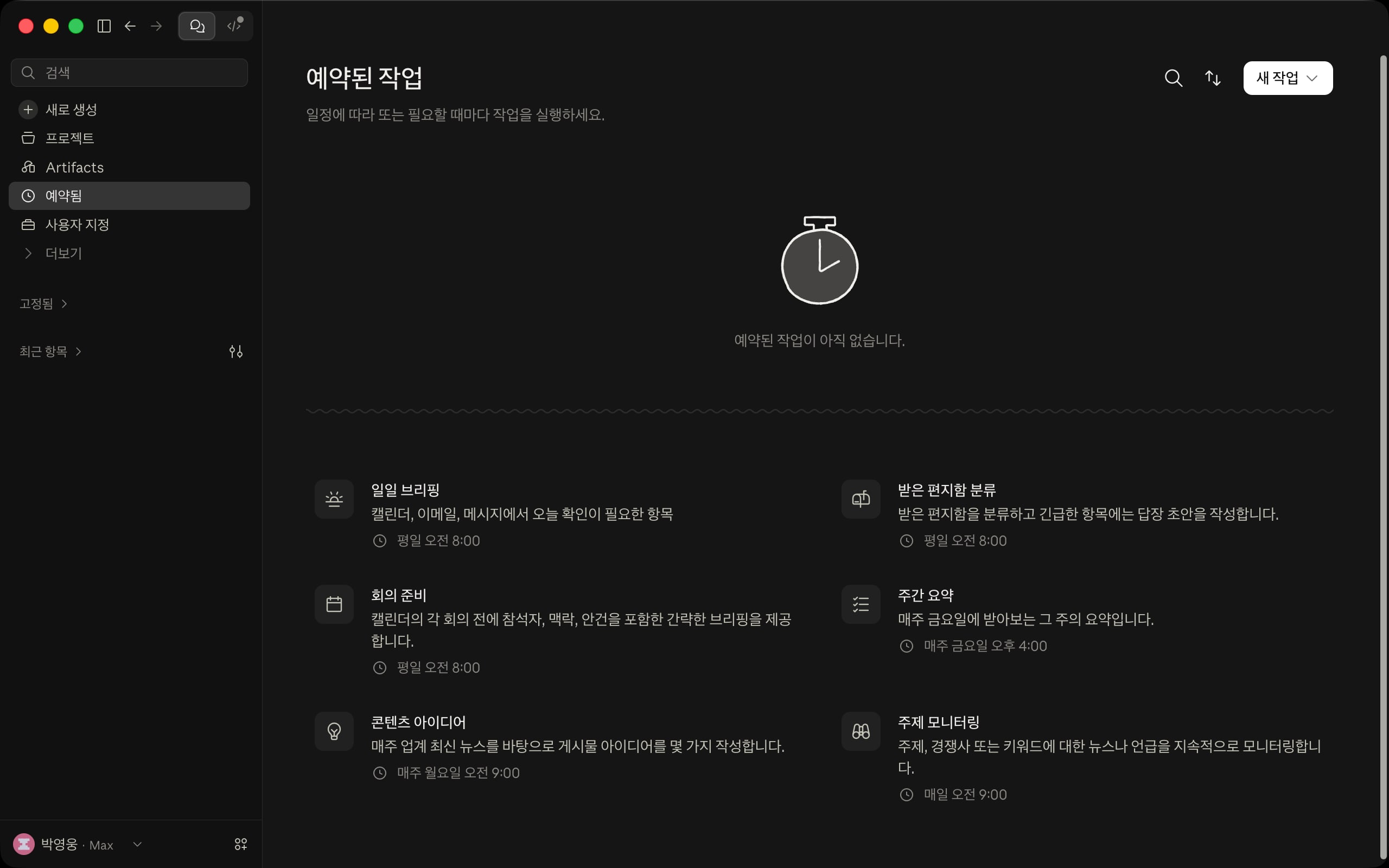
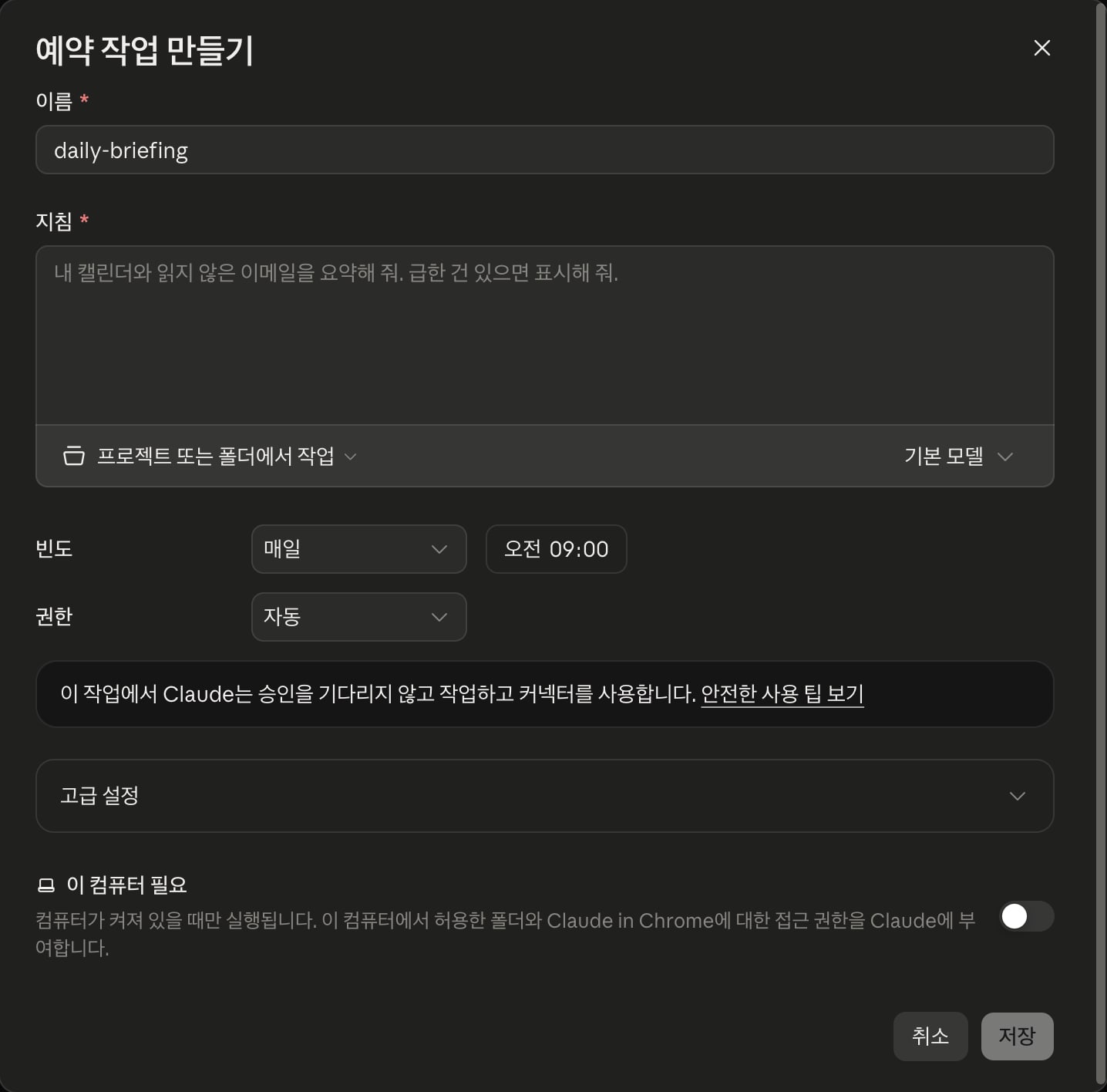
직접 설정에서는 작업 이름, 할 일을 설명하는 지침, 실행 빈도, 권한을 입력하고 필요하면 모델과 대상 프로젝트나 폴더를 지정합니다.
빈도는 매시간, 매일, 평일마다, 매주, 매월 중에서 선택하거나 수동(on-demand) 실행으로 둘 수 있습니다.
권한은 수동, 자동, 모든 승인 건너뛰기 중에서 선택하며, 자동을 선택하면 승인을 기다리지 않고 작업하고 커넥터를 사용합니다.
고급 설정에서는 작업이 끝날 때마다 푸시 알림, 이메일, Slack으로 한 줄 요약을 받도록 설정합니다.
프로젝트 안에서 만들면 해당 프로젝트 전용 예약 작업이 됩니다.
실행 방식과 제약 사항은 다음과 같습니다.
- 예약 작업은 원격(클라우드)에서 실행되므로, 컴퓨터가 절전 상태이거나 Claude Desktop이 닫혀 있어도 정해진 주기에 실행됩니다.
- 로컬 폴더의 파일이나 Claude in Chrome이 필요한 작업은 이 컴퓨터 필요(Require this computer) 옵션을 켭니다. 이 옵션을 켠 작업은 컴퓨터가 켜져 있을 때만 실행되고, 이 컴퓨터에서 허용한 폴더와 Claude in Chrome을 사용합니다.
- 최소 주기는 시간 단위이며, 분 단위 반복은 지원하지 않습니다.
- Pro, Max 플랜에서 2026년 10월 6일 전에 '이 컴퓨터에서만' 옵션으로 만든 예약 작업은 계속 그 컴퓨터에서 실행됩니다.
예를 들어 앞서 만든 Daily Briefing 프로젝트의 예정됨 패널에서 이름은 daily-briefing, 빈도는 매일 오전 09:00으로 예약 작업을 추가합니다.
아래 작업은 프로젝트의 로컬 폴더에 파일을 만들므로 이 컴퓨터 필요 옵션을 켜고, 실행 시점에 Claude Desktop이 열려 있어야 합니다.
이런 작업은 설정 > 시스템의 컴퓨터 절전 모드 방지를 활성화해 실행 시점에 컴퓨터가 깨어 있도록 합니다.
12Gmail에서 읽지 않은 업무 메일을 확인하고, 프로젝트의 emails 폴더에 오늘 날짜를 이름으로 마크다운 파일을 만들어 줘. 파일에서는 메일을 요약해서 시간 순으로 정리해 줘.
# 웹과 모바일
Cowork는 데스크톱 앱뿐만 아니라 웹(claude.ai)과 Claude 모바일 앱에서도 사용할 수 있습니다.
어느 기기에서 시작하든 세션은 Anthropic 서버의 격리된 환경인 클라우드에서 실행되고, 세션과 파일은 Claude 계정에 저장됩니다.
그래서 노트북을 닫거나 컴퓨터가 절전 상태여도 작업이 계속되고, 다른 기기에서 같은 세션을 이어서 확인할 수 있습니다.
Pro, Max 플랜은 데스크톱, 웹, 모바일 모두에서 사용할 수 있고, Team 플랜의 웹과 모바일 Cowork는 베타 기능이며, Enterprise 플랜은 관리자가 활성화해야 합니다.
모바일에서 작업을 시작하는 방법은 데스크톱과 같습니다.
- 최신 버전의 Claude 모바일 앱(iOS 또는 Android)을 실행합니다.
- 프롬프트 입력창에 작업을 지시합니다. 새 경험으로 전환되지 않은 계정은 입력창 왼쪽 아래에서 Cowork를 먼저 선택하며, Cowork 항목이 보이지 않으면 앱을 업데이트합니다.
- 새 세션이 열리고 작업이 시작됩니다.
1Gmail에서 이번 주에 받은 메일 중 회신이 필요한 업무 메일만 골라서, 보낸 사람, 요청 내용, 회신 기한을 표로 정리해 줘.
웹에서는 claude.ai의 홈(Home) 화면에서 같은 방식으로 시작합니다.
Chrome의 Claude 확장 프로그램에서 사이드 패널을 열면 Cowork를 선택하는 과정 없이 바로 Cowork 세션이 시작됩니다.
Chrome 사이드 패널의 Cowork는 Max, Team 플랜에서 사용할 수 있고 Pro 플랜에는 순차적으로 제공되며, Enterprise 플랜은 관리자가 활성화해야 합니다.
세션은 계정을 따라 이동하므로 작업 도중에 기기를 바꿀 수 있습니다.
- 어느 기기에서든 작업을 시작합니다.
- 다른 기기에서 같은 세션을 열어 진행 상황을 확인하고, Claude의 질문에 답하거나 작업 방향을 바꿉니다.
- 완성된 결과물은 어느 기기에서든 확인합니다.
작업이 끝나거나 사용자의 입력이 필요하면 모바일로 알림을 받습니다.
세션 제목 옆의 기기 아이콘을 누르면 이 세션이 연결된 컴퓨터와 연결 상태를 확인하고, 기기 관리에서 연결된 컴퓨터를 관리합니다.
또한 클라우드 세션은 채팅에서 쌓인 메모리를 이어받아 시작하고, Cowork 작업에서 나온 내용도 채팅의 메모리에 반영됩니다.
기기별로 사용할 수 있는 기능은 다음과 같습니다.
| 기능 | 데스크톱 | 웹 | 모바일 |
|---|---|---|---|
| 작업 시작, 지시, 결과 파일 미리보기 | O | O | O |
| 다른 기기에서 시작한 세션 이어서 사용 | O | O | O |
| 커넥터, 스킬, 플러그인 | O | O | O |
| 프로젝트, 예약 작업 | O | O | O |
| 아티팩트(2026년 8월 19일 이후 생성) | O | O | 보기, 편집 |
| 라이브 아티팩트(2026년 8월 19일 이전 생성) | O | X | X |
| 로컬 파일 접근, 브라우저 사용, 컴퓨터 사용 | O | 데스크톱 앱 필요 | 데스크톱 앱 필요 |
컴퓨터에 있는 자원을 사용하는 기능은 세션이 클라우드에서 실행되더라도 해당 컴퓨터에서 Claude Desktop 앱이 열려 있어야 합니다.
클라우드 세션이 컴퓨터의 파일이나 브라우저를 사용할 때는 그 컴퓨터의 데스크톱 앱을 거쳐서 접근하기 때문입니다.
- 로컬 파일 접근: 연결한 폴더에만 기존에 설정한 권한으로 접근하며, 데스크톱에서 시작한 세션이나 예약 작업에서만 사용할 수 있습니다.
- 로컬 커넥터: 로컬 MCP 서버를 포함한 커넥터와 이를 사용하는 플러그인은 데스크톱 앱을 거쳐서 동작합니다.
- 브라우저 사용: 데스크톱 앱이 온라인 상태이면 웹과 모바일의 Cowork에서도 내장 브라우저를 사용할 수 있습니다. 기본 브라우저를 Claude in Chrome으로 설정했다면, 세션이 데스크톱에 연결되어 있는 동안 앱이 열려 있지 않아도 Chrome 확장 프로그램을 사용합니다.
- 컴퓨터 사용: 데스크톱 앱을 거쳐서 컴퓨터의 화면을 직접 조작합니다.
데스크톱 앱이 닫혀도 세션은 계속 실행되지만, 로컬 파일에는 접근할 수 없습니다.
따라서 로컬 파일이 필요한 작업은 데스크톱에서 시작하고, 데스크톱 앱을 열어 둔 채로 이동 중에 모바일에서 같은 세션을 열어 확인하거나 추가로 지시하는 것이 좋습니다.
# 발송(Dispatch)
발송은 Claude Mobile과 Claude Desktop을 하나의 지속적인 대화로 잇는 원격 지시 기능입니다.
모바일에서 작업을 지시하면 데스크톱에서 실행 중인 Claude에 전달되고, 기기 간에 같은 대화가 동기화됩니다.
클라우드 세션과 달리 작업이 데스크톱 컴퓨터에서 실행되므로, 데스크톱의 로컬 파일이나 앱이 필요한 작업을 모바일에서 지시할 때 사용합니다.
지시를 받으면 Claude가 작업 유형을 판단해 적절한 세션을 띄웁니다.
개발 작업은 Claude Code로, 지식 작업은 Cowork로 처리하며, 중간 과정 없이 최종 결과만 전달합니다.
사용할 수 있는 도구는 다음과 같습니다.
- 로컬 파일과 폴더
- 구성한 커넥터, 플러그인, 스킬
- 컴퓨터 사용으로 데스크톱 앱 조작
- Gmail, Slack, Google Drive 등 연결된 서비스
사용 요건은 다음과 같습니다.
- 최신 Claude Desktop(macOS, Windows x64 또는 Linux)이 실행 중이고 절전 상태가 아니어야 합니다.
- 최신 Claude Mobile 앱(iOS 또는 Android)이 필요합니다.
- Pro 또는 Max 플랜이 필요합니다.
- 양쪽 기기 모두 인터넷에 연결되어 있어야 합니다.
- Linux에서는 컴퓨터 사용을 지원하지 않습니다.
발송은 일부 Pro, Max 플랜에만 제한 베타로 제공됩니다.
새 사용자에게는 더 이상 제공되지 않으며, 이미 사용하고 있던 사용자만 계속 사용할 수 있습니다.
데스크톱 사이드바의 더보기(More)에 발송(Dispatch)이 보이지 않으면 웹과 모바일의 클라우드 세션을 사용합니다.
데스크톱에서는 설정 > 시스템의 발송(베타) 항목이 켜져 있어야 휴대폰에서 이 컴퓨터로 작업을 보낼 수 있습니다.
설정 > 계정의 신뢰할 수 있는 기기 필요 옵션을 켜면 새 기기가 이 컴퓨터의 Claude에 원격으로 연결하기 전에 확인을 거칩니다.
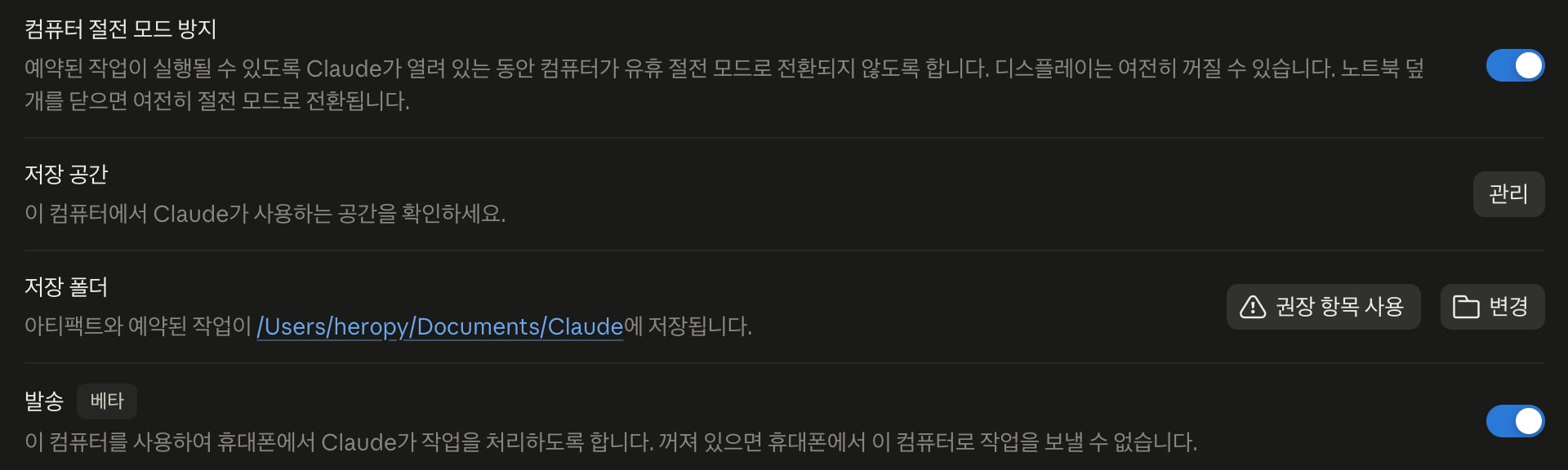
작업이 완료되거나 승인이 필요하면 푸시 알림으로 알려 주며, 알림은 설정 > 일반의 알림 항목에서 켜고 끕니다.
모바일에서 Cowork를 선택해 새 세션을 시작하는 방식과 발송은 다음과 같이 다릅니다.
| 구분 | 모바일의 Cowork | 발송 |
|---|---|---|
| 실행 위치 | 클라우드(Anthropic 서버) | 데스크톱 컴퓨터 |
| 대화 단위 | 작업마다 새 세션 | 하나의 연속된 스레드 |
| 컴퓨터가 꺼져 있을 때 | 작업 계속 | 작업 중단 |
| 로컬 파일 | 사용 불가(데스크톱에서 시작한 세션만 사용) | 사용 |
| 브라우저, 컴퓨터 사용 | 데스크톱 앱이 열려 있을 때 사용 | 사용 |
| 제공 플랜 | Pro, Max, Team(Enterprise는 관리자 활성화) | 일부 Pro, Max(기존 사용자만) |
처음 사용할 때는 다음 순서로 설정합니다.
- 데스크톱 사이드바의 더보기 > 발송 또는 모바일 앱의 사이드바에서 Dispatch를 선택합니다.
- 기능 소개 화면에서 시작하기(Get started)를 누릅니다.
- 파일 접근 권한과 컴퓨터 절전 방지를 켜고 설정 완료(Finish setup)를 누릅니다.
- Claude Mobile 앱의 사이드바에서 Dispatch를 열고 연결 상태를 확인한 뒤 작업을 지시합니다.
1나의 Daily Briefing 프로젝트에서 오늘 날짜의 일정 파일을 찾아서 답변으로 보여 줘.
# 사용자 지정(Customize)
사용자 지정은 Cowork를 확장하는 구성 요소를 한곳에서 찾고 설치하는 통합 디렉터리(Unified Directory)입니다.
왼쪽 사이드바의 사용자 지정(Customize)을 누르면 전체 페이지가 열리고, 상단에서 Skills, 커넥터, 플러그인 탭을 전환하며 함께 관리합니다.
- Skills: 스킬을 설치하거나 직접 만들고 켜고 끕니다.
- 커넥터: 외부 서비스를 검색하고 연결해 인증을 시작합니다.
- 플러그인: 공식, 커스텀 플러그인을 설치하고 관리합니다.
각 탭의 내 항목(My items)에서는 설치한 항목을, 탐색(Browse)에서는 디렉터리를 둘러보며, 오른쪽 위의 추가(Add) 버튼으로 새 항목을 추가합니다.
같은 메뉴는 설정의 사용자 지정 아래에도 있습니다.
# 스킬(Skills)
스킬은 특정 작업의 처리 절차와 모범 사례를 담아 두고 반복 사용하는 지침 파일입니다.
지침이 모든 작업에 항상 적용되는 규칙이라면, 스킬은 관련 작업을 할 때만 불러오는 절차서입니다.
Excel, Word, PowerPoint, PDF 문서를 다루는 내장 스킬이 기본 제공되며, 보고서 양식이나 메일 작성 규칙 같은 커스텀 스킬을 추가할 수 있습니다.
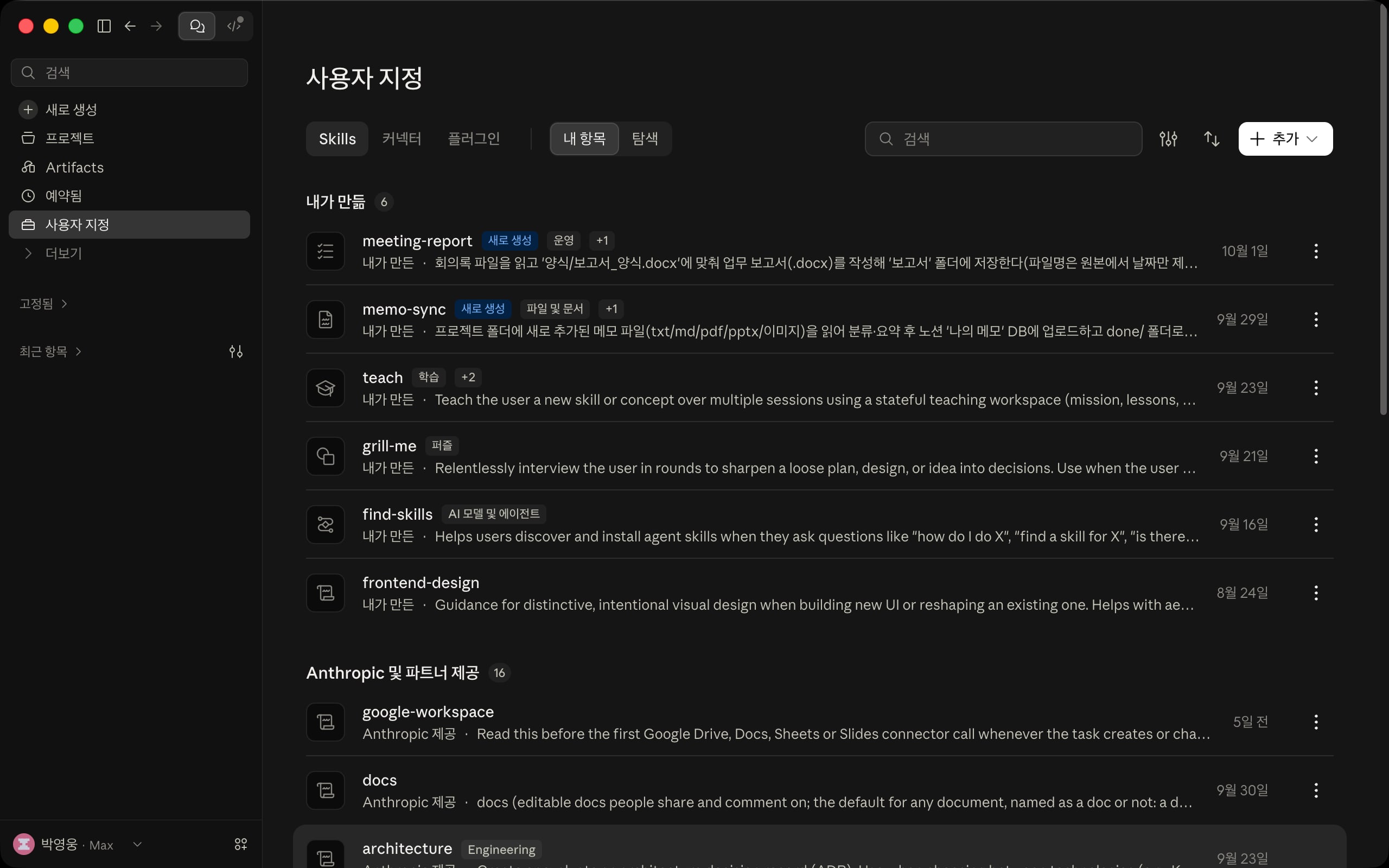
호출 방식은 두 가지입니다.
- 자동 호출: 관련 작업을 감지하면 Cowork가 자동으로 스킬을 사용합니다.
- 직접 호출: 프롬프트 입력창에 슬래시(
/)와 스킬 이름을 입력합니다.
입력창에 슬래시를 입력하면 파일 추가와 Doc, Slides, Design, Dashboard 같은 아티팩트 템플릿, 그리고 사용할 수 있는 스킬과 플러그인 명령 목록이 표시됩니다.
슬래시 뒤에 이름을 이어서 입력하면 목록이 좁혀집니다.
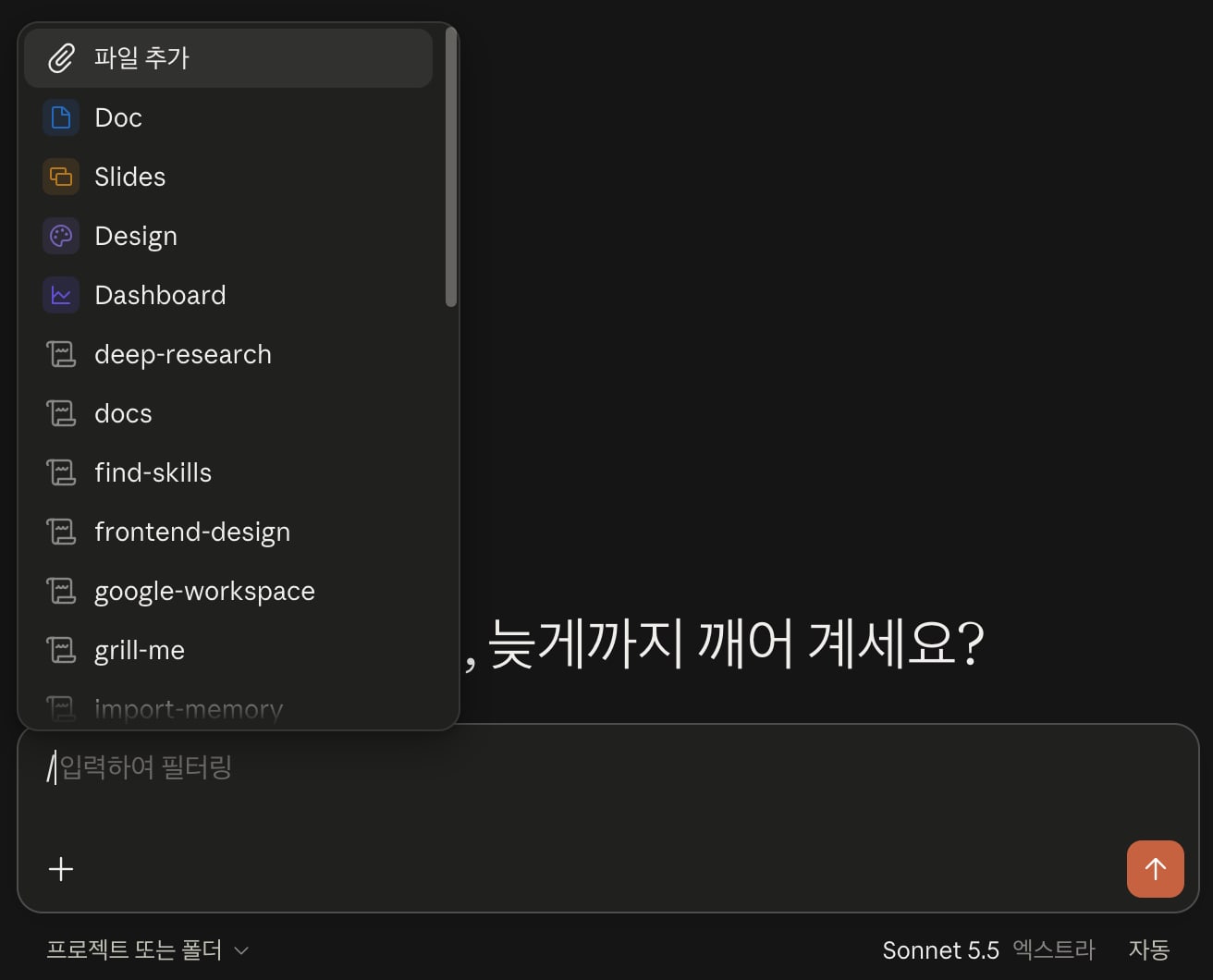
스킬을 만드는 방법은 세 가지입니다.
- Skills 탭의 추가 메뉴에서 Skill 만들기로 직접 만들거나, Skill 업로드로 스킬 폴더를 ZIP 파일로 업로드합니다.
- 작업을 마친 뒤 방금 한 작업을 스킬로 만들어 달라고 요청하면, 내장 스킬 생성기(skill-creator)가 절차, 템플릿, 자료 위치를 정리해 스킬로 저장합니다.
- 입력창
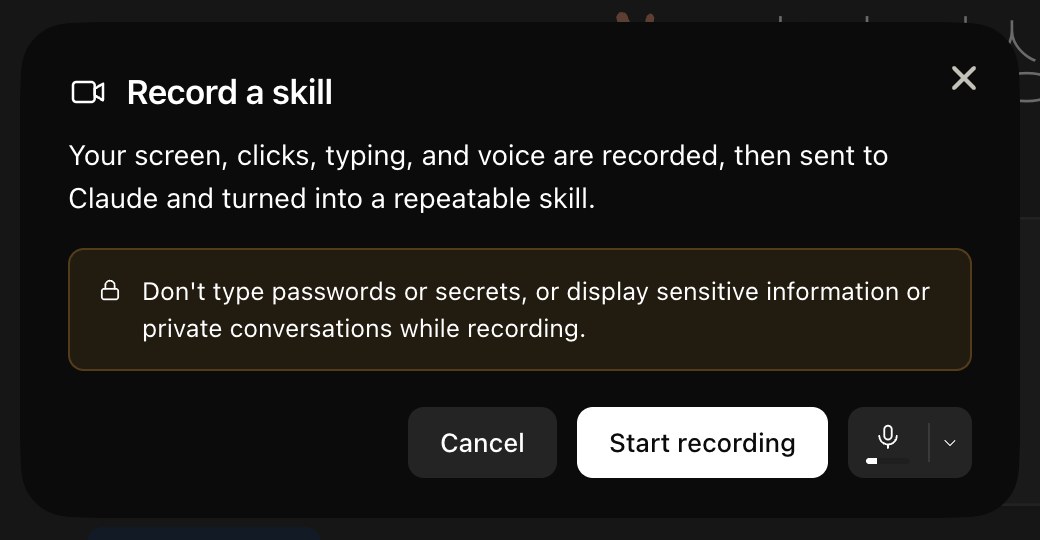
+메뉴의 Skill 녹화(Record a skill)나 Skills 탭의 추가 > 화면 녹화로 화면, 클릭, 입력, 음성을 녹화하면, Claude가 녹화 내용을 반복 가능한 스킬로 변환합니다. 녹화는 약 10분까지 가능하고 macOS 앱에서 Pro, Max, Team 플랜만 사용할 수 있으며(Windows, Free, Enterprise 플랜은 제외), 녹화 중에는 비밀번호나 민감한 정보가 화면에 나오지 않도록 주의합니다.
12방금 진행한 주간 보고서 작성 과정을 스킬로 만들어 줘. 다음에도 같은 형식과 순서로 반복할 수 있게 절차와 템플릿을 정리해 줘.
# 외부 스킬 설치
skills.sh는 GitHub 저장소에 공개된 스킬을 모아 둔 사이트로, 사용자 지정의 디렉터리에 없는 스킬도 찾을 수 있습니다.
예를 들어 Anthropic이 공개한 frontend-design 스킬의 페이지는 다음과 같은 설치 명령을 안내하지만, 이 명령으로는 Cowork에 스킬이 설치되지 않습니다.
1npx skills add https://github.com/anthropics/skills --skill frontend-design
skills CLI는 Claude Code, Cursor 같은 코딩 에이전트가 읽는 폴더에 스킬 파일을 복사하는 도구이며, 설치 대상에 Cowork는 없습니다.
Claude Code를 대상으로 개인 범위(User Scope, -g)에 설치하면 스킬은 내 컴퓨터의 ~/.claude/skills/ 폴더에 복사됩니다.
그런데 Cowork는 이 폴더를 읽지 않고, 세션을 시작할 때 Claude 계정에서 활성화한 스킬만 가져옵니다.
동작 방식에서 설명한 것처럼 Cowork에게 설치 명령을 실행하도록 지시해도 결과는 같습니다.
| 명령을 실행한 위치 | 스킬이 설치되는 위치 | Cowork에서 사용 |
|---|---|---|
| 내 컴퓨터의 터미널 | 내 컴퓨터의 ~/.claude/skills/ |
X (Claude Code에서만 사용) |
| Cowork 세션 | 세션의 샌드박스 | X (세션이 끝나면 삭제) |
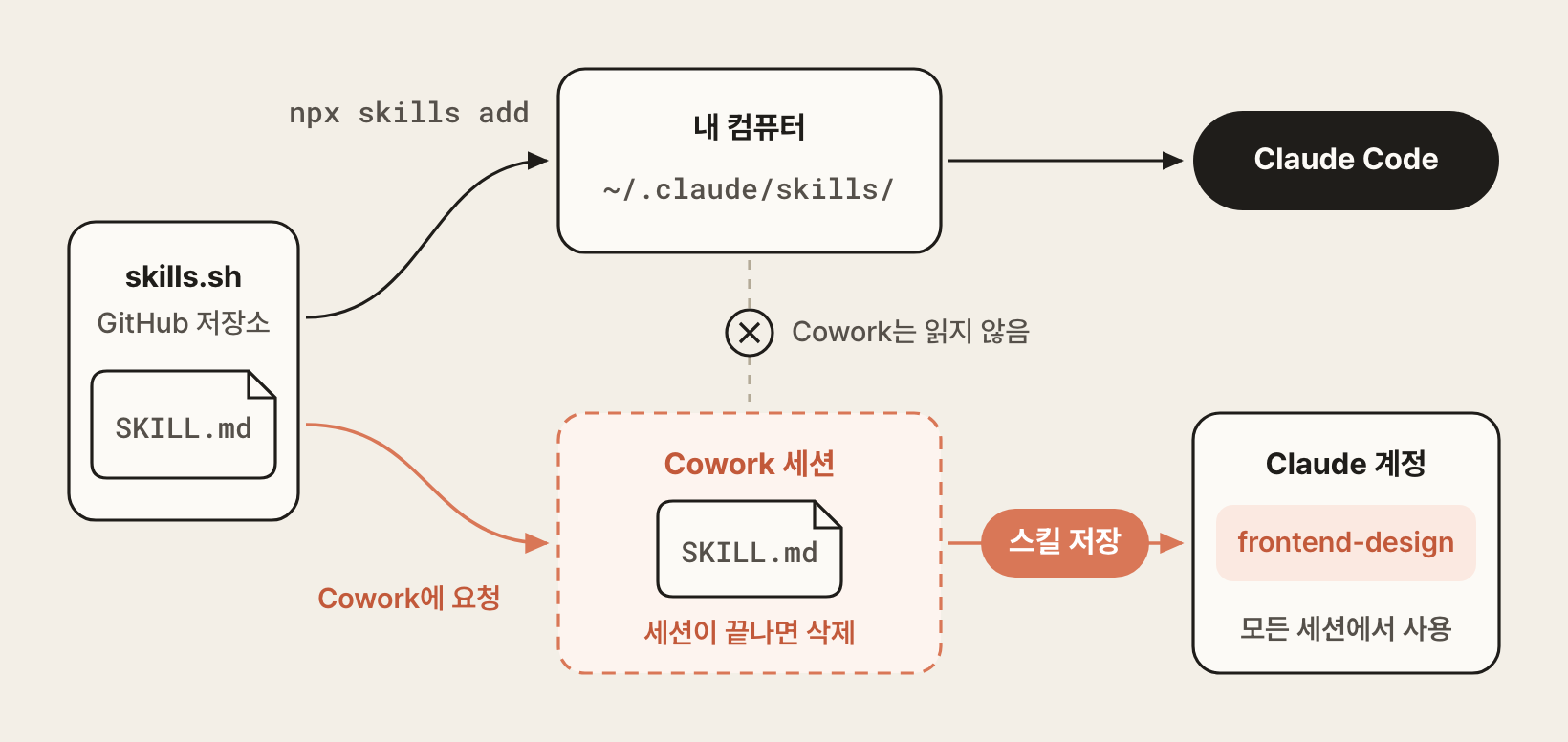
따라서 외부 스킬은 파일을 복사하는 것이 아니라 Claude 계정에 저장하는 방식으로 설치합니다.
Cowork에게 스킬을 가져와서 내 계정의 스킬로 저장해 달라고 요청하는 것이 가장 간단합니다.
skills.sh의 설치 명령을 그대로 붙여 넣으면 어느 저장소의 어떤 스킬인지 정확하게 전달할 수 있습니다.
12npx skills add https://github.com/anthropics/skills --skill frontend-design 이 스킬을 가져와서 내 계정의 스킬로 저장해 줘.
요청을 받은 Cowork는 다음과 같은 순서로 작업할 수 있습니다.
- 저장소에서 스킬 폴더의
SKILL.md와 함께 포함된 파일을 가져옵니다. - 내용을 확인하고 Cowork에서 사용할 수 있는 형식으로 정리합니다.
- 스킬을 Claude 계정에 저장합니다. Cowork가 바로 저장하지 않고
.skill파일을 결과로 전달하면, 파일 카드의 스킬 저장(Save skill) 버튼을 눌러서 저장합니다.
저장한 스킬은 사용자 지정의 Skills 탭에 표시되고, 새 작업부터 슬래시(/)나 자동 호출로 사용할 수 있습니다.
스킬이 계정에 저장되므로 데스크톱, 웹, 모바일의 채팅과 Cowork 어디에서나 같은 스킬을 사용합니다.
frontend-design 스킬은 SKILL.md의 프론트매터(Frontmatter)에 name, description, license 필드만 사용하고 다른 스킬을 참조하지 않아서, 내용을 그대로 저장해도 동작합니다.
반면 Claude Code를 기준으로 작성된 스킬은 그대로 가져오면 동작하지 않을 수 있습니다.
- 프론트매터: 계정에 업로드하는 스킬에는
name,description,license,compatibility,metadata,allowed-tools필드만 사용할 수 있습니다.disable-model-invocation,argument-hint같은 Claude Code 전용 필드가 있으면, 스킬 폴더를 그대로 ZIP 파일로 업로드할 때 오류가 발생합니다. - 다른 스킬 참조: 본문에서 같은 저장소의 다른 스킬을 호출하는 스킬은 참조하는 스킬의 내용까지 함께 가져와야 동작합니다.
Cowork에게 변환을 요청하면 이런 차이를 확인해서 정리할 수 있지만, 결과는 매번 달라질 수 있으므로 저장된 스킬의 내용을 Skills 탭에서 확인하는 것이 좋습니다.
직접 추가하려면 GitHub 저장소에서 스킬 폴더를 다운로드하고, 프론트매터를 위 조건에 맞게 수정한 뒤 ZIP 파일로 압축해서 Skills 탭의 추가 > Skill 업로드로 올립니다.
# 커넥터(Connectors)
커넥터는 Cowork와 외부 서비스를 연결(연동)해 주는 통합 모듈입니다.
Anthropic Cloud를 경유해 OAuth 인증으로 안전하게 접근하며, 연결된 도구는 MCP(Model Context Protocol)라는 오픈 표준 위에서 동작합니다.
- 공식 MCP 서버: Anthropic 공식 및 파트너 MCP 서버를 사용합니다.
- 자동 등록: 서비스가 제공하는 도구(조회, 생성, 수정)가 자동으로 등록됩니다.
- 자연어 호출: 연결 후에는 프롬프트에서 자연어로 바로 호출합니다.
- GUI 관리: 별도 설정 파일이나 CLI 명령 없이 GUI로 관리합니다.
커넥터 연결은 다음 순서로 진행합니다.
- 사용자 지정의 커넥터 탭에서 탐색을 선택하고, 원하는 서비스를 검색해 연결합니다.
- 브라우저에서 OAuth 인증을 진행하고 권한에 동의합니다.
- 커넥터 탭의 내 항목에서 연결 상태를 확인합니다.
- 프롬프트로 정상 응답을 확인합니다.
커넥터로 할 수 있는 일은 크게 세 가지입니다.
- 조회, 검색: 메일, 일정, 문서, 메시지 등을 자연어로 찾고 분류합니다.
- 작성, 수정: 답장 초안, 일정 등록, 문서 페이지, 메시지를 작성하거나 수정합니다.
- 연계 작업: 한 지시로 여러 서비스를 연쇄 호출해 결과를 통합합니다.
일정 정리, 메일 초안 작성, 회의록 생성이 한 지시문으로 가능합니다.
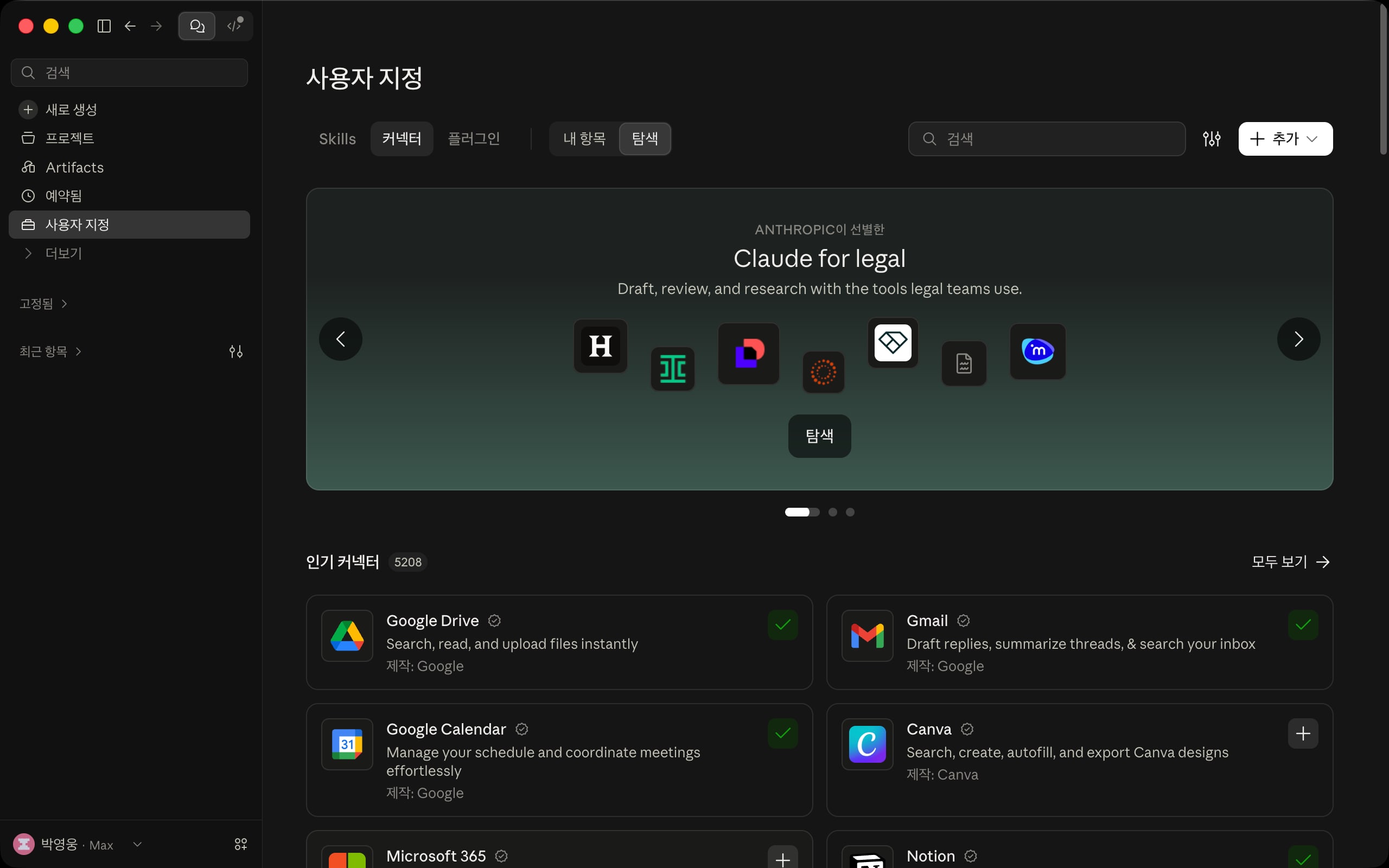
최초 연결 후에도 커넥터의 권한과 사용은 사용자가 직접 통제합니다.
- 토큰 관리를 위해 기본적으로 연결을 해제하고 필요한 커넥터만 연결
- 외부 서비스 설정에서 부여한 권한을 즉시 회수 가능
- 발송, 삭제, 결제 등 되돌리기 어려운 작업은 명시적 승인 필수
- 비밀번호, 금융 정보 등 민감 데이터가 포함된 메일, 문서는 분리 관리
# 플러그인(Plugins)
플러그인은 커넥터와 스킬, 서브에이전트(Sub-agent)를 하나의 패키지로 묶어 원클릭으로 설치하는 확장 메커니즘입니다.
시스템 접근을 담당하는 커넥터와 모범 사례를 담은 스킬을 합쳐, 특정 역할이나 팀, 회사에 맞는 작업 환경을 한 번에 구성합니다.
직무별 공식 플러그인을 설치해 바로 쓸 수도 있고, 자신의 커넥터와 스킬을 묶어 커스텀 플러그인으로 만들어 팀과 공유할 수도 있습니다.
| 공식 플러그인 | 주요 용도 |
|---|---|
| Productivity | 할 일, 일정, 메모를 한곳에서 관리하며 하루 일과 정리 |
| Sales | 고객사 정보 조사, 미팅 준비, 영업 진행 상황 정리, 메일 작성 |
| Marketing | 콘텐츠 초안 쓰기, 캠페인 아이디어, 회사 말투 확인, 경쟁사 동향 정리 |
| Legal | 계약서나 비밀유지계약서 검토, 법규 준수 확인, 위험 요소 분석 |
| Finance | 거래 내역 기록, 장부와 통장 비교, 예산 대비 차이 분석, 마감 |
| Pdf viewer | PDF 미리보기, 필요한 부분 추출, 요약, 문서 비교 |
| Data | SQL, 스프레드시트, 대시보드로 데이터 조회, 차트 작성, 결과 설명 |
| Design | 디자인 검토, 디자인 시스템 관리, UX 문구 작성, 접근성 점검 |
공식 플러그인은 플러그인 탭의 탐색에서 찾아 추가 버튼으로 설치하고, 커스텀 플러그인은 "방금 한 작업을 플러그인으로 묶어 줘"처럼 요청하거나 추가 메뉴의 플러그인 만들기, Claude로 만들기로 직접 만들 수 있습니다.
서드파티 플러그인은 추가 메뉴의 마켓플레이스 추가로 GitHub 같은 저장소를 마켓플레이스로 등록하거나, ZIP 파일을 받아 플러그인 업로드로 등록합니다.
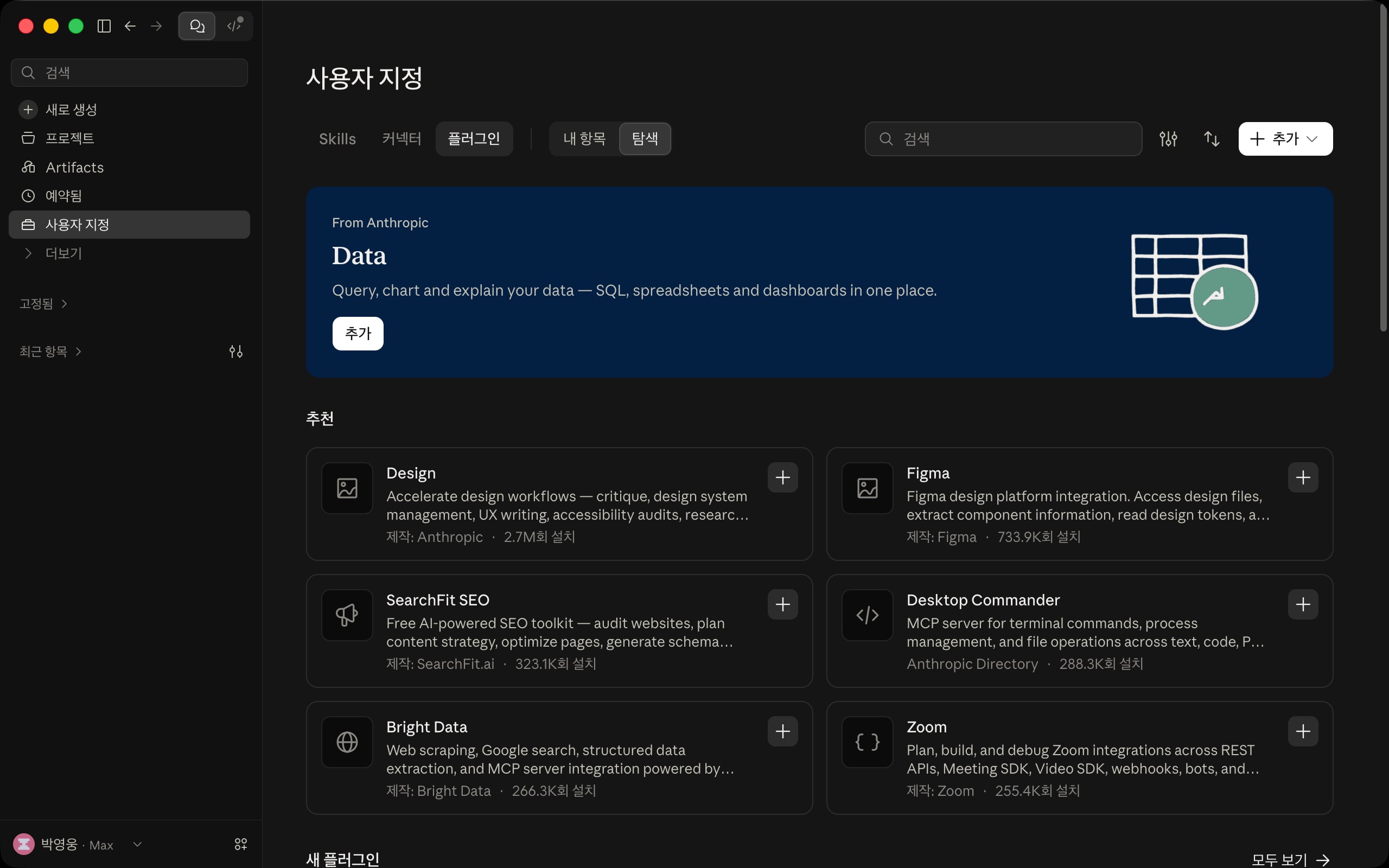
설치한 플러그인은 자신의 업무 환경에 맞게 조정할 수 있습니다.
플러그인 탭에서 플러그인을 선택하고 사용자 지정(Customize) 버튼을 누르면 플러그인을 불러온 세션이 열립니다.
Cowork가 연결된 Slack, 메일, Drive 등을 확인해 팀이 사용하는 시스템을 파악한 뒤, 질문으로 확인하며 부족한 내용을 채웁니다.
# 컴퓨터 사용(Computer Use)
컴퓨터 사용은 Cowork가 데스크톱 화면을 보고 마우스와 키보드를 직접 조작하는 기능입니다.
사람이 화면을 눈으로 보고 손으로 클릭하고 타이핑하듯, Cowork가 같은 방식으로 화면을 인식하고 조작합니다.
- 화면 스크린샷을 분석해 클릭 좌표와 입력 내용을 결정
- 커넥터 등 별도 API가 없는 GUI 전용 도구도 자동화 가능
- 별도 스크립트 없이 자연어 지시만으로 동작
컴퓨터 사용은 API나 커넥터로 접근할 길이 없는 GUI 전용 작업에서 유용합니다.
- 사내 전용 도구, 관리자 페이지 등 커넥터를 지원하지 않는 GUI 작업
- 운영체제 기본 앱(메모, 계산기, 파일 탐색기 등)의 반복 조작
- 화면 캡처가 필요한 시각 검수 작업
- 사용법을 모르는 앱 기능을 시각적으로 따라가며 확인
123곧 화면을 공유하며 발표를 해야 하는데, 발표 중에 알림이 뜨지 않게 방해금지 모드를 켜고 싶어. 그런데 시스템 설정에서 그 기능이 어디에 있는지 모르겠어. Computer Use 기능으로 직접 찾아서 켜 줘.
컴퓨터 사용은 Pro, Max 플랜에서 베타로 제공되며, Team, Enterprise 플랜과 Linux에서는 아직 사용할 수 없습니다.
설정 > 시스템의 컴퓨터 사용 항목에서 컴퓨터 사용 활성화를 켜면 사용할 수 있습니다.
같은 항목에서 Claude가 허용한 앱을 사용하는 방식을 선택합니다.
- 백그라운드: 사용자가 컴퓨터를 계속 사용하는 동안 허용한 앱 안에서 작업하며, 화면을 완전히 제어하기 전에 권한을 요청합니다.
- 전체 제어: 허용한 앱을 사용할 때마다 다시 묻지 않고 화면, 마우스, 키보드를 제어합니다.
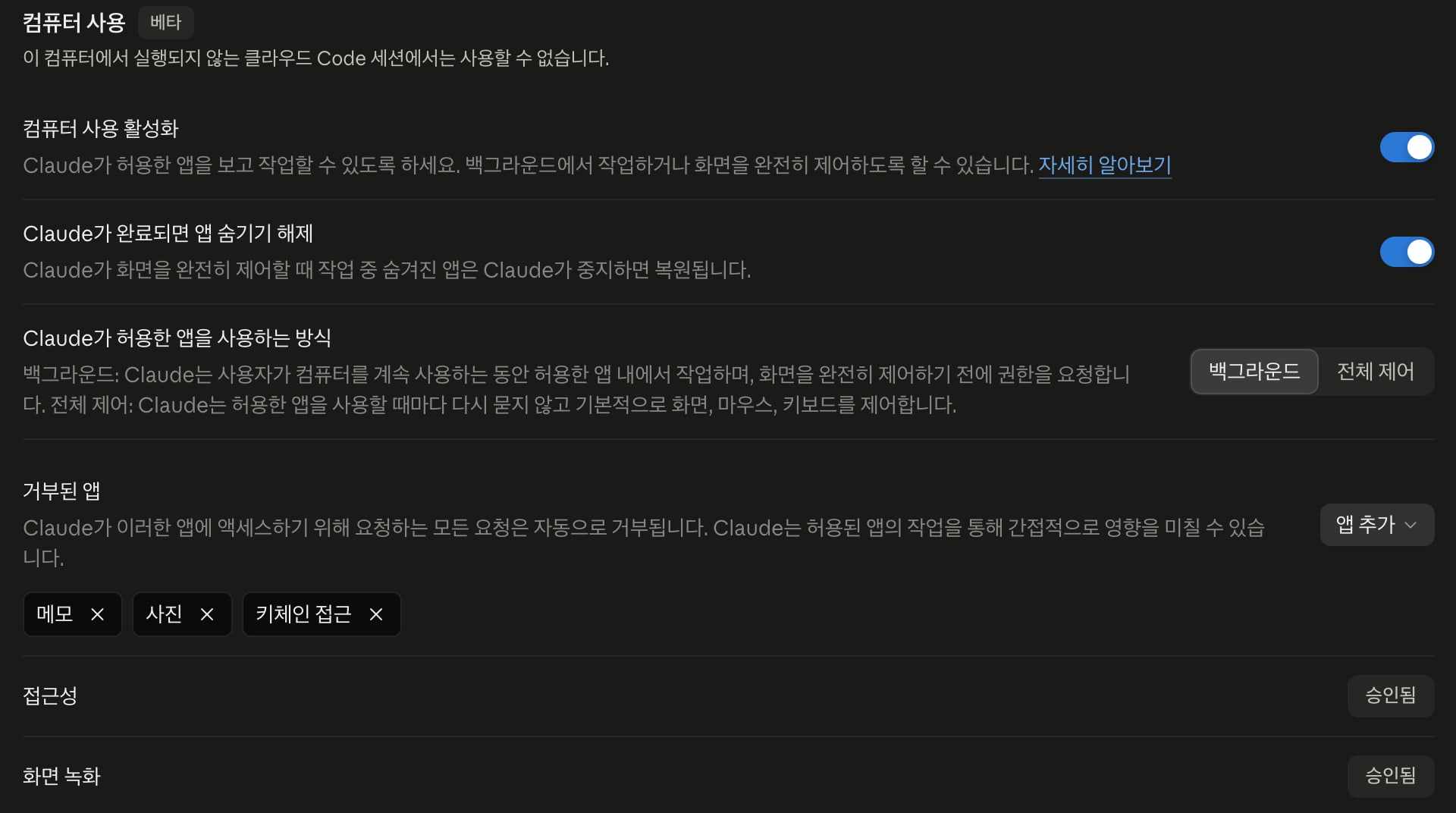
Claude가 완료되면 앱 숨기기 해제를 켜면, Claude가 화면을 완전히 제어하는 동안 숨긴 앱을 작업이 끝난 뒤 다시 표시합니다.
거부된 앱 목록에 등록한 앱에 대한 접근 요청은 자동으로 거부됩니다.
메모, 사진, 키체인 접근처럼 민감한 정보를 다루는 앱을 등록하면 안전하며, macOS의 접근성과 화면 녹화 권한도 승인되어 있어야 합니다.
화면을 보고, 조작하고, 결과를 다시 확인하는 과정을 단계마다 반복합니다.
- 'Computer Use', '컴퓨터 사용' 키워드로 기능 사용을 지시합니다.
- 사용자 지시에 맞게 작업 계획을 수립합니다.
- 화면 스크린샷을 촬영한 후 요소를 인식합니다.
- 클릭, 타이핑, 스크롤 등 동작을 실행합니다.
- 동작 결과를 다시 스크린샷으로 확인합니다.
- 다음 단계를 진행하거나 사용자 승인을 요청합니다.
기술적 한계는 다음과 같습니다.
- 실행 속도: 스크린샷 분석과 마우스, 키보드 조작이 단계마다 반복되어 느립니다.
- 토큰 소모: 매 단계 이미지를 분석하므로 API 기반보다 토큰을 더 많이 사용합니다.
- 해상도 의존성: 화면 해상도, 레이아웃, 스케일링이 바뀌면 동일 지시도 실패할 수 있습니다.
- UI 오인식: 중첩 요소나 유사한 아이콘에서 잘못된 위치를 클릭할 수 있습니다.
보안 관점의 주의 사항은 다음과 같습니다.
- 비밀번호, 토큰, 개인정보 등 민감한 데이터가 노출된 화면에서는 실행하지 않기
- 결제, 삭제, 전송처럼 되돌리기 어려운 작업은 작업 범위를 미리 한정한 뒤에만 실행
- 작업이 진행되는 동안 데스크톱 사용이 어려우므로 모니터링하기
- 예상치 못한 조작이 시작되면 즉시 정지
# 브라우저 사용(Browser Use)
브라우저 사용은 Cowork가 웹 브라우저를 직접 조작하는 기능입니다.
데스크톱 전체를 다루는 컴퓨터 사용과 달리 브라우저 안에서 일어나는 작업에 특화되어 있습니다.
- 브라우저에서 클릭, 입력, 탭 전환, 데이터 추출 등을 수행
- DOM에 직접 접근하므로 스크린샷 기반보다 빠르고 정확
- 작업 중에도 다른 앱은 자유롭게 사용 가능
- 성인 콘텐츠, 불법 복제 사이트 같은 고위험 사이트는 접근 불가, 금융 사이트는 접근 전에 권한 요청
- 봇 차단이 강한 사이트에서는 작업이 중단될 수 있음
- 로그인 등 직접 인증이 필요한 흐름은 사람 개입이 필요
브라우저는 두 가지 방식으로 사용합니다.
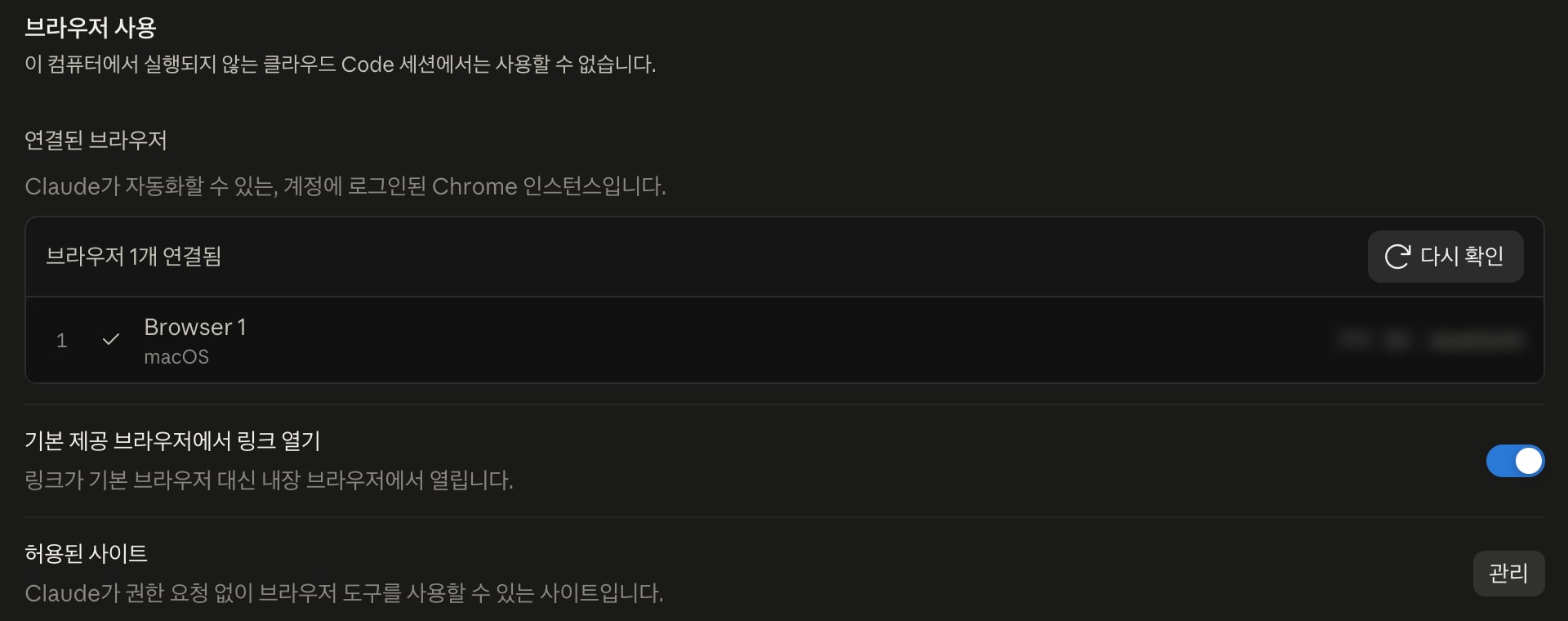
- Chrome 확장 프로그램: Chrome 웹 스토어에서 Claude 확장 프로그램을 설치하고 같은 계정으로 로그인하면, 설정 > 시스템의 브라우저 사용에 연결된 브라우저로 표시되고 Claude가 로그인된 Chrome 창을 조작합니다.
- 내장 브라우저: 작업 화면 우상단의 지구본 버튼으로 여는 브라우저로, 별도의 설치 없이 작업 옆에서 웹사이트를 열고 읽고 양식을 작성합니다.
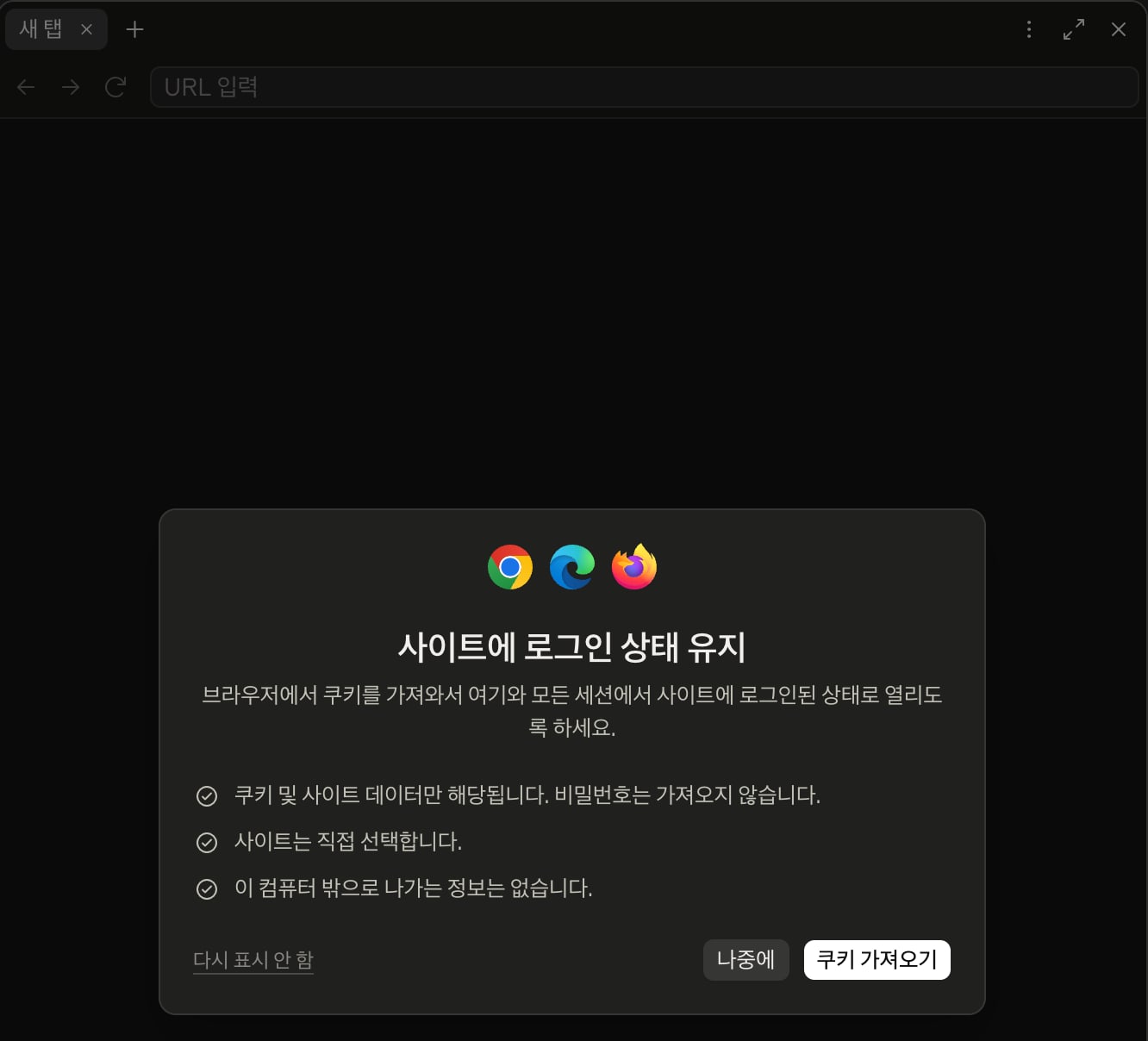
내장 브라우저를 처음 열면 표시되는 '사이트에 로그인 상태 유지'에서 쿠키 가져오기를 누르면, 사용하던 브라우저의 쿠키를 가져와서 이 컴퓨터의 이후 세션에서도 해당 사이트가 로그인된 상태로 열립니다.
쿠키와 사이트 데이터만 가져오고 비밀번호는 가져오지 않으며, 가져올 사이트는 직접 선택하고(은행, 이메일, SSO 사이트는 기본으로 선택 해제), 가져온 정보는 컴퓨터 밖으로 나가지 않습니다.
쿠키는 macOS에서 Chrome, Edge, Firefox, Windows와 Linux에서 Firefox로부터 가져올 수 있고 Safari는 지원하지 않습니다.
어느 브라우저를 기본으로 사용할지는 설정 > 일반의 기본 브라우저 항목에서 정하고, 설정 > 시스템의 허용된 사이트 항목에 등록한 사이트에서는 권한 요청 없이 브라우저 도구를 사용합니다.
같은 화면의 기본 제공 브라우저에서 링크 열기를 켜면 대화의 링크가 기본 브라우저 대신 내장 브라우저에서 열립니다.
12Browser Use 기능으로 나라장터(국가종합전자조달)에서 'AI' 관련 입찰 공고를 검색해 줘. 상위 5건의 공고명, 수요기관, 마감일을 엑셀 파일로 정리해 줘.
| 구분 | 컴퓨터 사용 | 브라우저 사용 |
|---|---|---|
| 범위 | 데스크톱 전체 | 브라우저 한정 |
| 인식 | 화면 스크린샷 | DOM 직접 접근 |
| 속도 | 느림 | 빠름 |
| 동시 작업 | 어려움 | 가능 |
# vs Claude Code
Cowork와 Code는 같은 에이전트 구조를 사용하고, 스킬과 플러그인, 커넥터, 예약 작업, 사고 깊이 조절처럼 양쪽에 모두 있는 기능도 많습니다.
그래서 Cowork에서 익힌 개념은 대부분 Code에서도 그대로 사용할 수 있습니다.
다만 Code에만 있는 기능이 있고, 그 기능이 필요해지는 시점이 Code를 함께 사용할 시점입니다.
여러 세션을 동시에 다루는 방식이 가장 크게 다릅니다.
Cowork도 하나의 작업을 여러 서브에이전트로 나누고, 발송에서는 하위 작업을 만들어 사이드바에서 상태를 확인합니다.
다만 세션끼리 협업하거나 파일 충돌 없이 병렬로 실행하는 방식은 Code에만 있습니다.
| 기능 | Claude Code | Claude Cowork |
|---|---|---|
| Agent Teams | 여러 세션이 팀을 이루고, 리드가 나눠 준 작업을 팀원이 각자의 컨텍스트에서 처리하며 서로 메시지를 주고받음 | 없음 |
| Agent View | claude agents 명령으로 백그라운드 세션을 한 화면에 모아 상태 확인과 대화 |
발송의 하위 작업 상태만 사이드바에서 확인 |
| Dynamic Workflows | 스크립트가 수십에서 수백 개의 서브에이전트를 조율하고 최종 결과만 대화에 전달 | 없음 |
| 세션 간 메시지 | 실행 중인 다른 세션에 메시지를 보내 작업을 요청하거나 결과를 전달 | 없음 |
| Git 워크트리(Worktree) | 세션마다 별도의 작업 디렉터리를 사용해 같은 저장소에서 파일 충돌 없이 병렬 실행 | 없음 |
코드와 버전 관리를 위한 기능도 Code에만 있습니다.
| 기능 | Claude Code | Claude Cowork |
|---|---|---|
| Git 저장소 조작 | 커밋, 브랜치, 히스토리를 직접 다루고 GitHub CLI로 PR 생성과 리뷰까지 처리 | 코딩 작업을 발송으로 Code에 전달 |
| 체크포인트와 되감기 | 프롬프트마다 파일 상태를 저장하고 /rewind로 대화만, 코드만, 또는 둘 다 복원 |
아티팩트의 버전 기록만 제공 |
| IDE 통합 | VS Code, JetBrains 확장에서 변경 사항을 비교하고 계획을 승인 | 없음 |
| 코드 인텔리전스 | 언어 서버 플러그인으로 정의 이동, 참조 찾기, 타입 오류 확인 | 없음 |
실행 방식을 통제하는 단위도 다릅니다.
Cowork는 권한 모드로 확인 방식을 정하고, Code는 도구와 시점을 더 잘게 나누어 지정합니다.
| 기능 | Claude Code | Claude Cowork |
|---|---|---|
| Plan 모드 | 파일을 수정하지 않고 계획만 수립하는 읽기 전용 모드 | 없음 |
| 권한 규칙 | settings.json에 Bash(git *)처럼 도구와 경로 단위로 허용과 거부 목록을 작성 |
권한 모드(수동, 자동) 중 선택 |
| 컨텍스트 제어 | /context로 컨텍스트 사용량을 확인하고 /compact로 원하는 시점에 압축 |
설정의 사용량에서 요금제 사용량만 확인 |
| 세션 분기 | /branch로 대화를 복제해 원본을 유지한 채 다른 방향을 시도 |
없음 |
| 모델 조합 | 보조 모델(/advisor), 빠른 모드(/fast), 대체 모델(--fallback-model)을 함께 지정 |
모델과 노력 수준 선택 |
| 출력 스타일 | 답변 형식을 바꾸는 내장 스타일과 커스텀 스타일 | 없음 |
GUI 없이 실행하는 방법도 Code에만 있습니다.
| 기능 | Claude Code | Claude Cowork |
|---|---|---|
| 비대화형 모드 | claude -p "..."로 셸 스크립트에서 실행하고 결과만 전달, 파이프 연결 가능 |
없음 |
| Agent SDK | Python, TypeScript 라이브러리로 에이전트 루프를 가져와 자체 에이전트 구현 | 없음 |
| CI 연동 | GitHub Actions, GitLab CI에서 저장소 이벤트에 반응해 리뷰와 수정을 실행 | 예약 작업으로 정해진 주기에만 실행 |
| Slack | @Claude 호출로 스레드 맥락을 읽고 코딩 작업을 웹의 Code 세션으로 전달 |
없음 |
정리하면 Cowork는 코드 없이 지식 업무를 처리하는 데 초점이 있고, Code는 저장소를 직접 다루면서 실행 방식을 세밀하게 통제하는 데 초점이 있습니다.
두 도구는 대체 관계가 아니므로 작업 성격에 따라 오가며 사용하면 됩니다.
Code의 기능은 Claude Code 핵심 정리에서 자세히 다룹니다.
끝까지 읽어주셔서 감사합니다.
좋아요와 응원 댓글은 블로그 운영에 큰 힘이 됩니다!