React 프로젝트 시작하기 w. Vite

Vite.js 빌드 도구를 사용해 React 프로젝트를 시작하는 방법을 설명합니다.
자바스크립트와 타입스크립트 프로젝트에서의 구성을 구분하고 있습니다.
# 빠른 설치
아래 구성 내용을 React(Compiler)+TS 템플릿으로 준비했습니다.
보다 쉽게 프로젝트를 시작하세요!
12345678# 현재 프로젝트(폴더)에 템플릿 복사 npx degit ParkYoungWoong/vite-template--react-ts . # 패키지 설치 npm i # 개발 서버 실행 npm run dev
# 스킬 활용
Claude Code, Cursor 등의 AI 코딩 도구에서 Skills 기능을 사용하면, 대화형으로 자동 설치 및 구성할 수 있습니다.
다음 명령으로 스킬을 설치합니다.
1npx skills add ParkYoungWoong/skills --skill react-vite-scaffold
설치 후 AI 코딩 도구에서 React 프로젝트를 시작하면, 스킬이 자동으로 활성화되어 위 구성(ESLint, Prettier, 경로 별칭 등)을 포함한 프로젝트를 생성합니다.
혹은 다음 클로드 코드 예시와 같이 각 도구에서 스킬을 수동으로 호출할 수도 있습니다.
1❯ /react-vite-scaffold
# Vite 프로젝트 생성
VS Code로 프로젝트 폴더를 열고 터미널에서 다음 명령을 순서대로 실행합니다.
1234567# 현재 경로에 프로젝트 구성 npm create vite@latest . Select a framework: React Select a variant: TypeScript + React Compiler Which linter to use?: ESLint Install with npm and start now? Yes
혹은. 터미널에서 프로젝트를 생성할 경로로 이동 후 다음 명령을 순서대로 실행합니다.
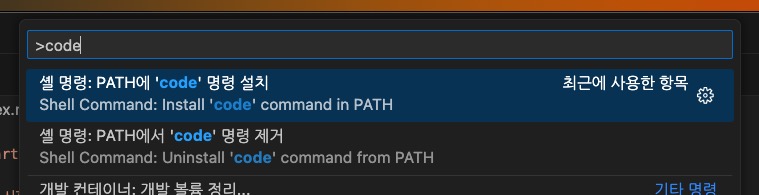
12345678910111213141516171819202122# 현재 경로에 프로젝트 폴더 생성 및 구성 npm create vite@latest <프로젝트_폴더_이름> Select a framework: React Select a variant: TypeScript + React Compiler Which linter to use?: ESLint Install with npm and start now? No # 프로젝트 경로로 이동 cd <프로젝트_폴더_이름> # 의존성 패키지 설치 npm i # 현재 경로를 새로운 VS Code 창으로 열기 code . # 혹은 현재 VS Code 창에서 열기 code . -r # 혹은 수동으로 프로젝트 열기 # 개발 서버 실행 npm run dev
TypeScript + React Compiler 변형(Variant)으로 생성한 프로젝트는 다음과 같이 @rolldown/plugin-babel 플러그인과 reactCompilerPreset 프리셋으로 React Compiler를 구성합니다.
React Compiler에 대한 자세한 내용은 React Compiler 핵심 정리 글을 참고하세요.
1234567891011import { defineConfig } from 'vite' import react, { reactCompilerPreset } from '@vitejs/plugin-react' import babel from '@rolldown/plugin-babel' // https://vite.dev/config/ export default defineConfig({ plugins: [ react(), babel({ presets: [reactCompilerPreset()] }) ] })
# ESLint + Prettier 구성
- ESLint: 코드 품질 확인 및 버그, 안티패턴(Anti-pattern)을 감지
- Prettier - Code formatter: 코드 스타일 및 포맷팅 관리, 일관된 코드 스타일을 적용 가능
# VS Code 확장 프로그램 설치
ESLint와 Prettier를 사용하기 위해 VS Code에서 각 확장 프로그램을 설치합니다.
설치 후에는 VS Code를 재시작하는 것이 좋습니다.


# 패키지 설치 및 구성
프로젝트를 생성할 때 Which linter to use?에서 ESLint를 선택했다면, ESLint 관련 패키지는 이미 설치되어 있습니다.
따라서 Prettier 관련 패키지만 추가로 설치하면 됩니다.
각 패키지는 모두 런타임에서 필요치 않은 개발용이기 때문에, -D 플래그를 사용해 '개발 의존성 패키지(Dev Dependencies)'로 설치합니다.
1npm i -D prettier eslint-config-prettier eslint-plugin-prettier
| 패키지 | 설명 | 비고 |
|---|---|---|
eslint |
ESLint 코어 패키지 / 코드 품질 확인 및 버그, 안티패턴(Anti-pattern)을 감지 | Vite에 포함됨 |
@eslint/js |
ESLint의 기본 추천 규칙 모음 | Vite에 포함됨 |
typescript-eslint |
타입스크립트 파서와 규칙을 함께 제공 | Vite에 포함됨 |
eslint-plugin-react-hooks |
React Hooks 사용 규칙을 강제, 실수 방지에 도움이 되는 규칙 제공 | Vite에 포함됨 |
eslint-plugin-react-refresh |
React Refresh 사용 규칙 제공 | Vite에 포함됨 |
globals |
브라우저 등 실행 환경의 전역 변수 목록 | Vite에 포함됨 |
prettier |
Prettier 코어 패키지 / 코드 스타일 및 포맷팅 관리, 일관된 코드 스타일을 적용 가능 | |
eslint-config-prettier |
ESLint와 Prettier의 충돌 방지 | |
eslint-plugin-prettier |
Prettier 규칙을 ESLint 규칙으로 통합 |
다음과 같이 구성 파일의 extends 옵션에 플러그인을 추가합니다.
12345678910111213141516import js from '@eslint/js' import prettierRecommended from 'eslint-plugin-prettier/recommended' // ... export default defineConfig([ globalIgnores(['dist']), { files: ['**/*.{ts,tsx}'], extends: [ js.configs.recommended, // ... prettierRecommended ], // ... } ])
추가로, 프로젝트 루트 경로에 .prettierrc 파일을 생성하고 다음과 같이 내용을 추가합니다.
자세한 규칙은 Prettier / Options 에서 확인할 수 있습니다.
123456789{ "semi": false, "singleQuote": true, "singleAttributePerLine": true, "bracketSameLine": true, "endOfLine": "auto", "trailingComma": "none", "arrowParens": "avoid" }
# 자동 포맷팅 설정
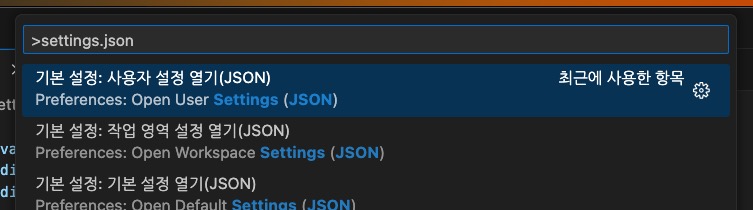
VS Code에서 자동 포맷팅을 사용하려면, 다음 옵션을 사용자 설정(settings.json)에 추가합니다.
같은 옵션을 중복 추가하지 않도록, 이미 설정되어 있는지 꼼꼼히 확인하세요.
12345{ "editor.codeActionsOnSave": { "source.fixAll.eslint": "explicit" } }
사용자 설정(전역)은, 명령 팔레트에서 settings.json로 검색할 수 있습니다.
현재 프로젝트에서만 사용하는 사용자 설정(지역)을 통해 *.jsx, *.tsx 파일에 대한 자동 포맷팅을 사용할 수도 있습니다.
프로젝트의 루트 경로에 .vscode/settings.json 폴더와 파일을 생성해 다음과 같이 내용을 추가할 수 있습니다.
1234{ "editor.formatOnSave": true, "editor.defaultFormatter": "esbenp.prettier-vscode" }
# 경로 별칭 구성
경로 별칭(Path Alias)을 사용하면, 프로젝트 내의 파일을 쉽게 참조할 수 있어 편리합니다.
12345678910111213141516import { defineConfig } from 'vite' import react, { reactCompilerPreset } from '@vitejs/plugin-react' import babel from '@rolldown/plugin-babel' // https://vite.dev/config/ export default defineConfig({ plugins: [ react(), babel({ presets: [reactCompilerPreset()] }) ], resolve: { alias: [ { find: '@', replacement: '/src' } ] } })
이를 통해 복잡해질 수 있는 상대 경로를 사용하지 않고, 특정 경로 위치를 바로 참조할 수 있습니다.
12// import type { Routes } from '../../../../routes' import type { Routes } from '@/routes'
타입스크립트에서도 경로 인식이 가능하도록, 다음과 같이 구성 옵션을 추가합니다.
생성한 프로젝트의 tsconfig.json 파일에서 tsconfig.app.json 파일을 참조하는 경우, 해당 옵션을 tsconfig.app.json 파일에 추가합니다.
12345678{ "compilerOptions": { // ... "paths": { "@/*": ["./src/*"] } } }
TypeScript 6버전부터 baseUrl 옵션은 폐기 예정(Deprecated)으로 사용하면 오류가 발생하므로, paths 옵션만 사용합니다.
TypeScript 5버전 이하를 사용하는 경우에는 baseUrl 옵션이 필요할 수 있습니다.
123456789{ "compilerOptions": { // ... "baseUrl": ".", "paths": { "@/*": ["./src/*"] } } }
끝까지 읽어주셔서 감사합니다.
좋아요와 응원 댓글은 블로그 운영에 큰 힘이 됩니다!