Claude Code 내장 슬래시 명령어 핵심 정리

Claude Code에서 /로 시작하는 내장 명령(Built-in commands)을 용도별로 정리합니다.
화면을 보면서 조작하는 명령은 실제 화면과 함께 사용 방법을 안내하고, 이름이 비슷해서 헷갈리는 명령은 차이를 비교합니다.
누구나 자주 사용하는 세션과 컨텍스트 관리 명령을 앞쪽에, 코드 리뷰나 대화 분기처럼 개발 작업에서 주로 사용하는 명령을 뒤쪽에 배치했습니다.
Claude Code를 처음 사용한다면 'Claude Code 핵심 정리' 글을 먼저 참고하세요.
# 명령 사용법
입력창에 /를 입력하면 사용할 수 있는 명령 목록이 열립니다.
이어서 글자를 입력하면 명령 이름과 별칭(Alias)으로 목록이 좁혀지고, Enter 키를 누르면 강조된 명령이 실행됩니다.
별칭으로 입력해도 원래 명령이 선택되므로, 예를 들어 /new를 입력하면 /clear (new)가 강조됩니다.
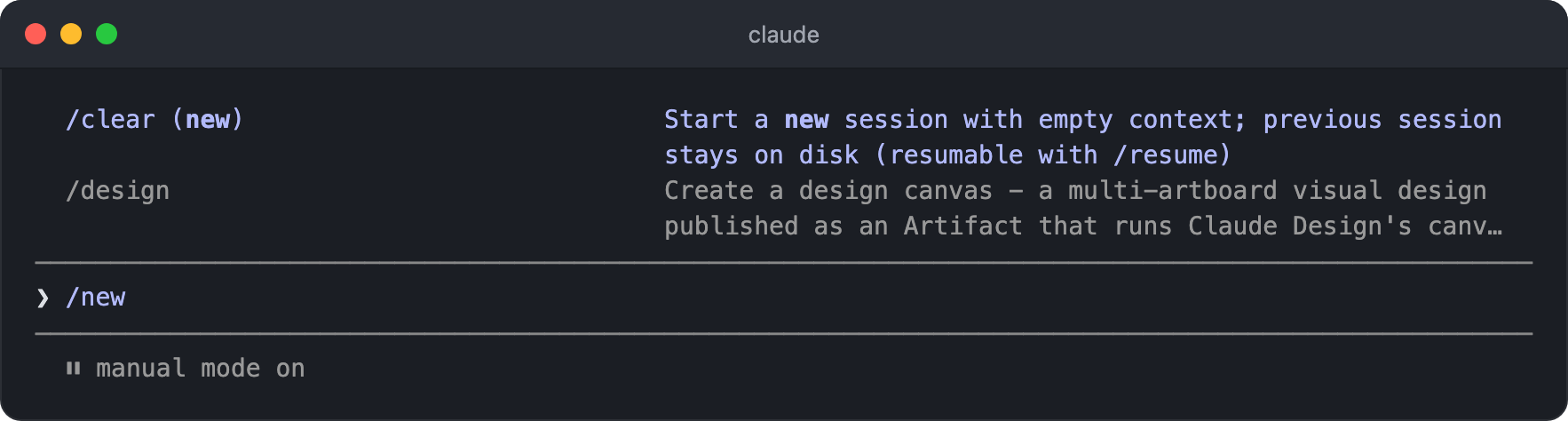
Claude가 응답하는 중에 명령을 보내면 대기열(Queue)에 쌓였다가 현재 턴이 끝난 후에 실행됩니다.
다만 /status, /tasks, /usage 같은 일부 명령은 응답을 기다리지 않고 바로 실행되고, /model, /effort, /permissions, /add-dir은 응답 중에도 변경 사항이 바로 적용됩니다./fast도 기다리지 않고 실행되지만, 진행 중인 응답은 원래 속도로 끝나고 바뀐 속도는 다음 턴부터 적용됩니다.
전체 화면 렌더링(Fullscreen rendering)에서는 /theme, /help, /config, /autocompact, /advisor 같은 설정 화면도 응답 중에 바로 열립니다.
명령은 동작 방식에 따라 세 종류로 나뉩니다.
대부분은 CLI가 직접 처리해서 대화에 거의 남지 않지만, 스킬로 만들어진 명령은 실행하면 지시문이 대화에 추가되어 컨텍스트를 사용합니다./init, /statusline처럼 Claude에게 작업을 요청하는 명령도 마찬가지입니다.
| 종류 | 동작 방식 | 예시 |
|---|---|---|
| 내장 명령 | CLI가 직접 처리 | /clear, /model, /context |
| 스킬(Skill) | 미리 준비된 지시문을 Claude에게 전달해서 실행 | /code-review, /simplify, /loop |
| 워크플로(Workflow) | 여러 서브에이전트를 백그라운드에서 병렬로 조율 | /deep-research |
아래 목록에서 스킬과 워크플로로 동작하는 명령은 이름 옆에 따로 표시하며, 인수는 <필수>와 [선택]으로 구분합니다.
그 밖에 알아 두면 좋은 내용은 다음과 같습니다.
- 명령은 메시지의 맨 앞에서만 인식되며, 명령 이름 뒤의 텍스트는 인수로 전달됩니다. 스킬은 예외로
/skill-a /skill-b 요청 내용처럼 맨 앞에 여섯 개까지 이어 쓸 수 있고, 뒤의 텍스트가 각각에 인수로 전달됩니다. - 오타가 있으면 아무것도 강조되지 않습니다. 비슷한 명령은 목록에 남아 있어서
Tab키나 방향키로 고를 수 있지만, 그대로Enter키를 누르면Unknown command가 표시됩니다. /heapdump같은 일부 명령은 목록에 표시되지 않으며, 이름 전체를 입력해야 실행됩니다.- 전체 명령과 설명은
/help의Commands탭에서도 확인할 수 있습니다.
# 세션 관리
/clear [name],/reset,/new- 대화 기록을 지우고 빈 컨텍스트로 새 대화를 시작합니다.
- 이름을 전달하면 이전 대화에 그 이름을 붙여서
/resume목록에서 찾기 쉽게 만듭니다. - 이전 대화는 디스크에 남아 있어서
/resume으로 다시 열 수 있고, Claude Code를 종료하거나 다른 대화를 이어받기 전이라면/rewind목록 맨 위의(previous session)항목으로도 돌아갈 수 있습니다. CLAUDE.md같은 프로젝트 지침은 새 대화에도 그대로 로드됩니다.- 완전히 새로운 작업을 시작할 때는
/compact보다/clear가 토큰 면에서 효율적입니다.
/resume [session],/continue이전 대화를 세션 ID나 이름으로 바로 이어서 진행합니다.
인수 없이 실행하면 세션 선택 화면이 열립니다. 현재 프로젝트의 세션이 최근 순서로 표시되며, 이름을 붙인 세션은 그 이름으로, 그렇지 않은 세션은 자동으로 만든 제목이나 첫 프롬프트로 표시되고 마지막 활동 시간, Git 브랜치, 파일 크기가 함께 표시됩니다.
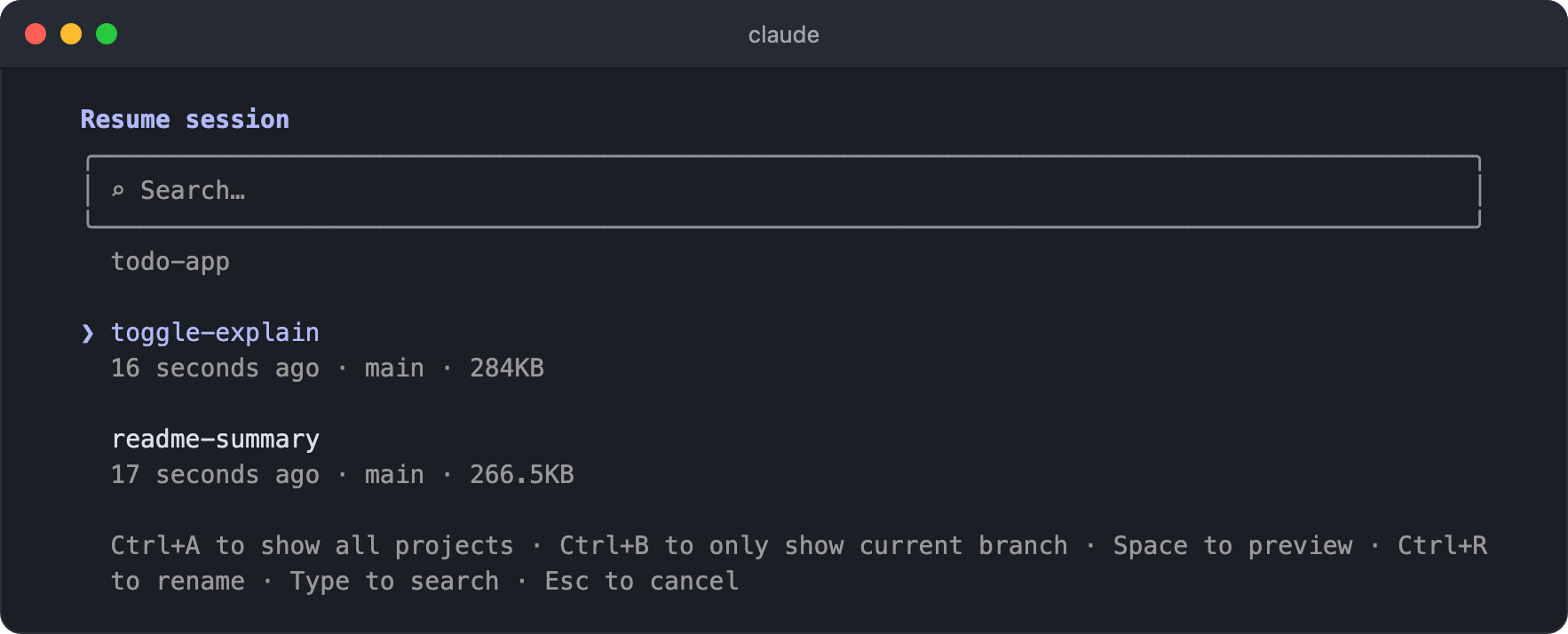
키 동작 글자 입력 세션 검색 상하 방향키, Enter세션을 골라서 이어서 진행 Space세션 내용 미리보기 Ctrl+R선택한 세션의 이름 변경 Ctrl+A모든 프로젝트의 세션 표시 Ctrl+B현재 Git 브랜치의 세션만 표시 Ctrl+W저장소의 모든 워크트리 세션 표시 (워크트리가 여러 개일 때) Esc검색 해제 또는 화면 닫기 백그라운드 세션은 목록에
bg로 표시되며, 아직 실행 중인 백그라운드 세션을 고르면 지금 대화는 백그라운드로 넘어가고 이 터미널이 그 세션에 연결됩니다. 입력창이 비어 있을 때 왼쪽 방향키를 누르면 방금 떠난 대화가 함께 표시된 에이전트 뷰로 돌아갑니다.세션 안에서
/resume으로 다른 대화로 전환하면, 그 대화가 사용하던 권한 모드는 복원되지 않고 현재 세션의 권한 모드가 그대로 유지됩니다.
/rename [name],/name- 현재 세션의 이름을 변경하고, 입력창 위쪽 테두리의 오른쪽에 이름을 표시합니다.
- 인수 없이 실행하면 대화 내용으로 이름을 자동 생성합니다.
- 이름을 붙이면
/resume <이름>이나 터미널의claude --resume <이름>으로 바로 이어갈 수 있습니다. - 이 머신에서 실행 중인 다른 세션이 이미 같은 이름을 사용하고 있으면, 그 이름을 조금 바꾼 이름이 대신 적용됩니다.
/color [color|default]입력창 테두리 색상을 바꿔서, 터미널 창을 여러 개 띄웠을 때 세션을 한눈에 구분할 수 있게 합니다.
red,blue,green,yellow,purple,orange,pink,cyan중에서 지정하고,default로 초기화하며, 인수 없이 실행하면 무작위 색상이 적용됩니다./rename과 함께 사용하면 테두리에 표시되는 세션 이름도 같은 색으로 강조됩니다.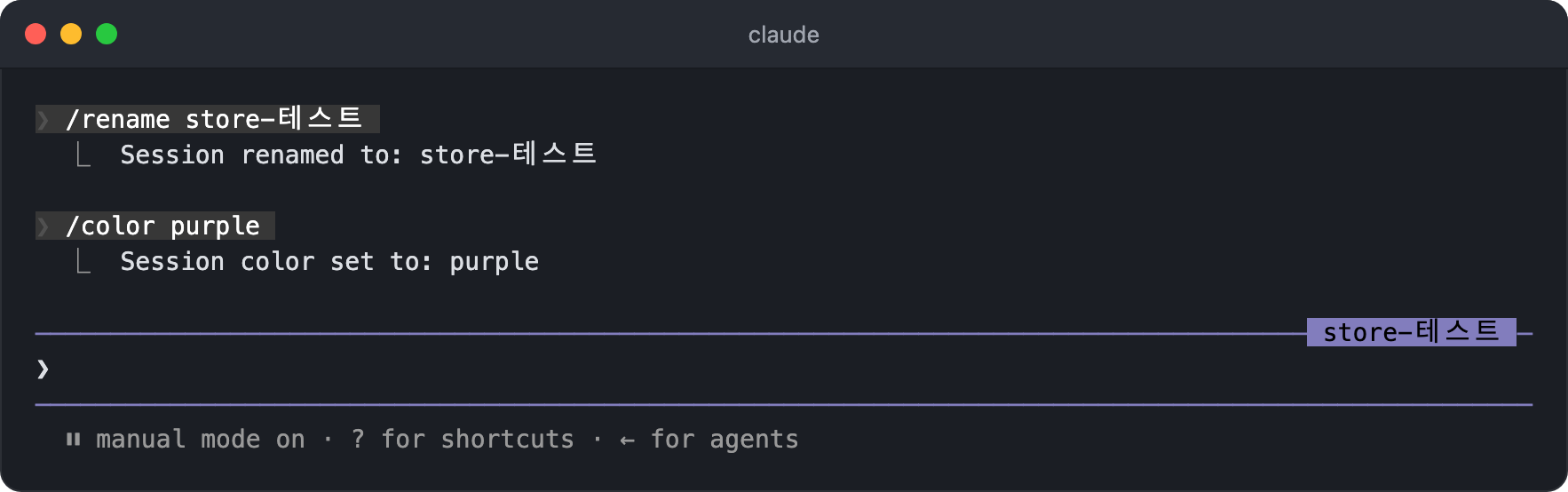
Remote Control로 연결된 세션이라면 지정한 색상이 claude.ai/code 화면에도 함께 적용됩니다.
/copy [N]마지막 응답을 클립보드에 복사합니다.
/copy 2처럼 숫자를 전달하면 그만큼 이전의 응답을 복사합니다.응답에 코드 블록이 있으면 무엇을 복사할지 고르는 화면이 열립니다.
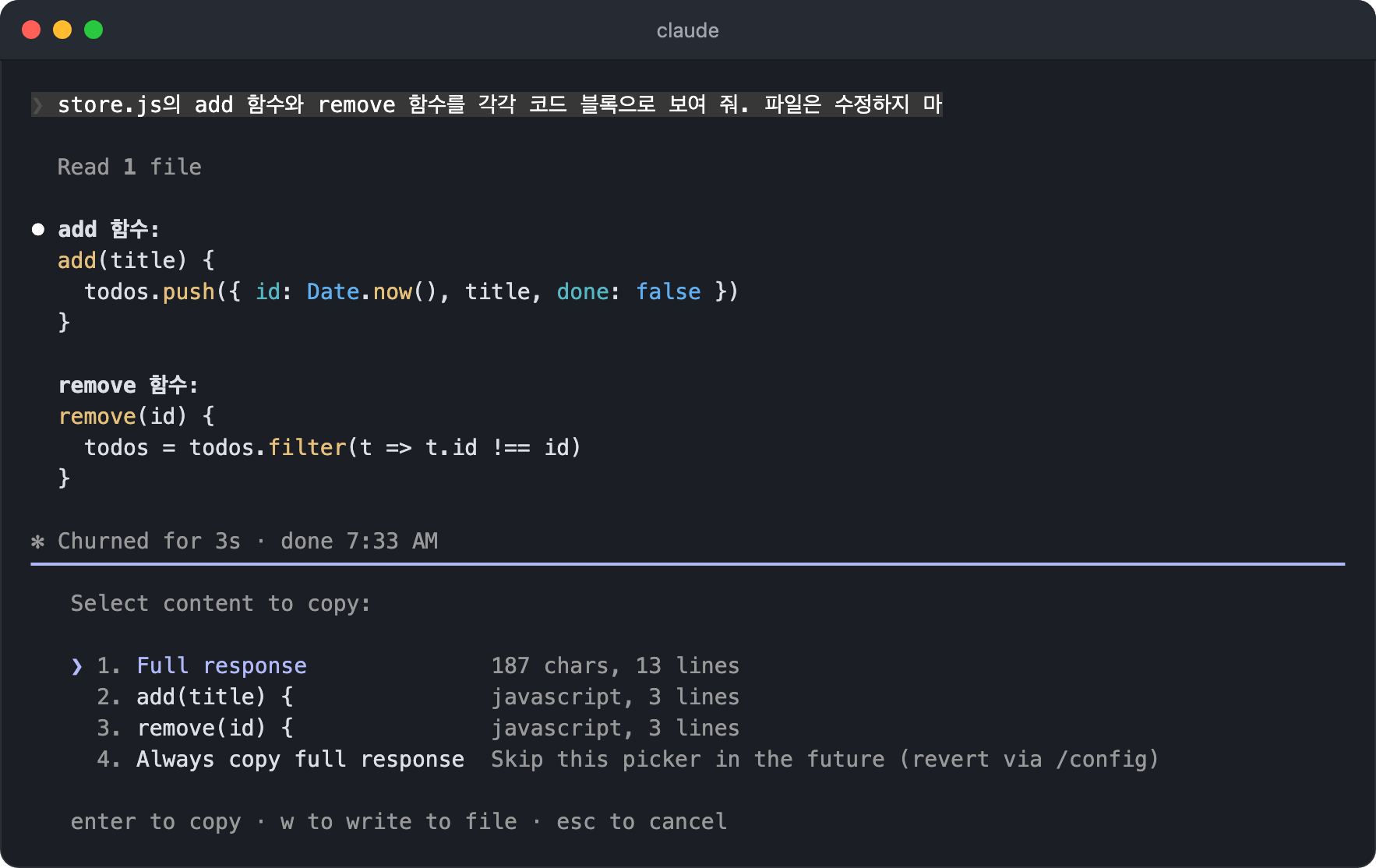
응답 전체(
Full response)나 개별 코드 블록을 골라서Enter키로 복사합니다.w키를 누르면 클립보드 대신 파일로 저장하므로, 클립보드를 사용할 수 없는 SSH 환경에서 유용합니다.Always copy full response를 선택하면 다음부터 이 화면 없이 응답 전체를 복사하며,/config에서 되돌릴 수 있습니다.iTerm2에서 복사되지 않는다면
/terminal-setup으로 클립보드 접근을 허용합니다.
/export [filename]- 현재 대화를 텍스트 파일로 내보냅니다.
- 파일명을 지정하면 바로 저장하고, 생략하면 클립보드 복사와 파일 저장 중에서 선택합니다.
/exit,/quit- CLI를 종료합니다.
- 서브에이전트, 백그라운드 셸, 워크플로 같은 백그라운드 작업이 남아 있으면 함께 중지하고 종료할지, 세션을 백그라운드로 넘기고 터미널만 닫을지 묻습니다. 에이전트 뷰를 끈 환경에서는 이 선택지가 표시되지 않습니다.
- 백그라운드 세션에 연결된 상태에서는 세션을 종료하지 않고 연결만 끊습니다.
/cd <path>- 대화를 유지한 채 현재 세션을 다른 작업 디렉터리로 옮깁니다.
- 옮긴 디렉터리의
CLAUDE.md, 프로젝트 설정, 훅, 스킬, 에이전트가 바로 적용되며, MCP 서버는 평소처럼 승인을 거쳐 연결됩니다. - 처음 작업하는 디렉터리라면 신뢰 여부를 묻는 화면에서 그 디렉터리의 설정이 활성화할 허용 규칙과 훅 목록을 먼저 확인할 수 있습니다.
- 옮긴 세션은 새 디렉터리에서
--resume으로 찾을 수 있습니다. - 지금 디렉터리는 그대로 두고 접근할 디렉터리만 늘리려면
/add-dir을 사용합니다.
# 컨텍스트 관리
대화가 길어질수록 컨텍스트 윈도우가 차고, 가득 차기 전에 자동 압축(Auto-compact)이 실행됩니다.
아래 명령으로 현재 사용량을 확인하고, 필요 없는 부분을 요약하거나 이전 시점으로 되돌릴 수 있습니다.
/context [all]현재 컨텍스트 사용량을 컬러 그리드로 시각화합니다.
시스템 프롬프트, 도구, 메모리, 대화 중 무엇이 컨텍스트를 차지하는지 파악할 수 있어서,
/clear나/compact실행 시점을 판단하는 근거가 됩니다.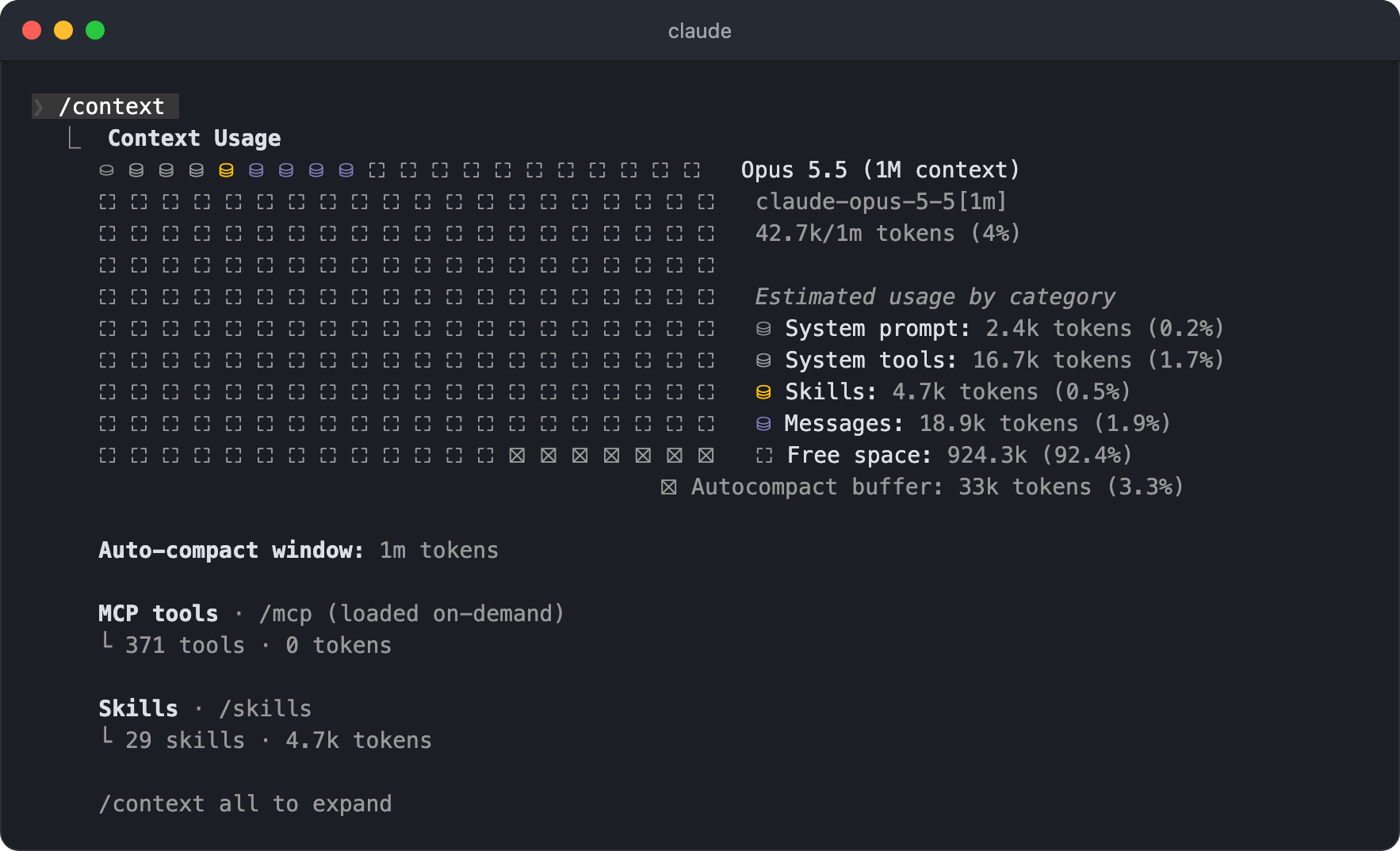
왼쪽 격자는 컨텍스트 윈도우 전체를 칸으로 나눈 것으로, 사용 중인 칸은 항목별 색으로 채워지고 빈 칸은 남은 공간(
Free space)입니다. 격자 끝의 X 표시 칸은 자동 압축을 위해 비워 두는 공간(Autocompact buffer)입니다.오른쪽에는 모델과 전체 사용량(
42.7k/1m tokens (4%)), 그리고 시스템 프롬프트(System prompt), 도구(System tools), 스킬(Skills), 대화(Messages) 같은 항목별 토큰 수가 표시됩니다.아래쪽에는 자동 압축이 시작되는 기준(
Auto-compact window)과 MCP 도구, 스킬이 각각 차지하는 토큰 수가 표시됩니다. MCP 도구는 필요할 때만 불러오므로(loaded on-demand) 도구가 많아도 0 토큰으로 표시될 수 있습니다.컨텍스트를 많이 사용하는 도구, 비대해진 메모리 파일, 용량 경고에 대한 최적화 제안도 표시합니다.
전체 화면 렌더링에서는 항목별 상세 내용이 접혀 있는데,
all을 전달하면 펼쳐서 보여줍니다.
/compact [instructions]- 지금까지의 대화를 요약본으로 교체해서 컨텍스트를 확보합니다.
- 이어서 할 작업이 명확하면
/compact 리팩토링 내용 위주로 유지처럼 요약의 초점을 함께 지정하는 것이 좋습니다. - 대화가 요약본으로 교체되면서 프롬프트 캐시(Prompt Cache)가 무효화되어, 직후 요청의 비용이 일시적으로 늘 수 있습니다.
/rewind,/checkpoint,/undo코드나 대화를 이전 시점(체크포인트)으로 되돌리거나, 대화의 일부만 요약합니다.
체크포인트는 턴을 시작하는 프롬프트를 보낼 때마다 자동으로 만들어지며, 세션을 다시 열어도 사용할 수 있습니다. 응답 중에 덧붙인 메시지는 같은 턴에 합쳐지므로 따로 체크포인트가 생기지 않습니다.
입력창이 비어 있을 때
Esc키를 두 번 눌러도 같은 화면이 열립니다.실행하면 먼저 이번 세션에서 보낸 프롬프트 목록이 표시됩니다. 되돌릴 프롬프트를 고르고
Enter키를 누르면, 그 프롬프트를 보내기 직전 상태를 기준으로 무엇을 할지 선택하는 화면이 열리고, 되돌아갈 코드의 변경량(-3 in store.js)도 함께 표시됩니다.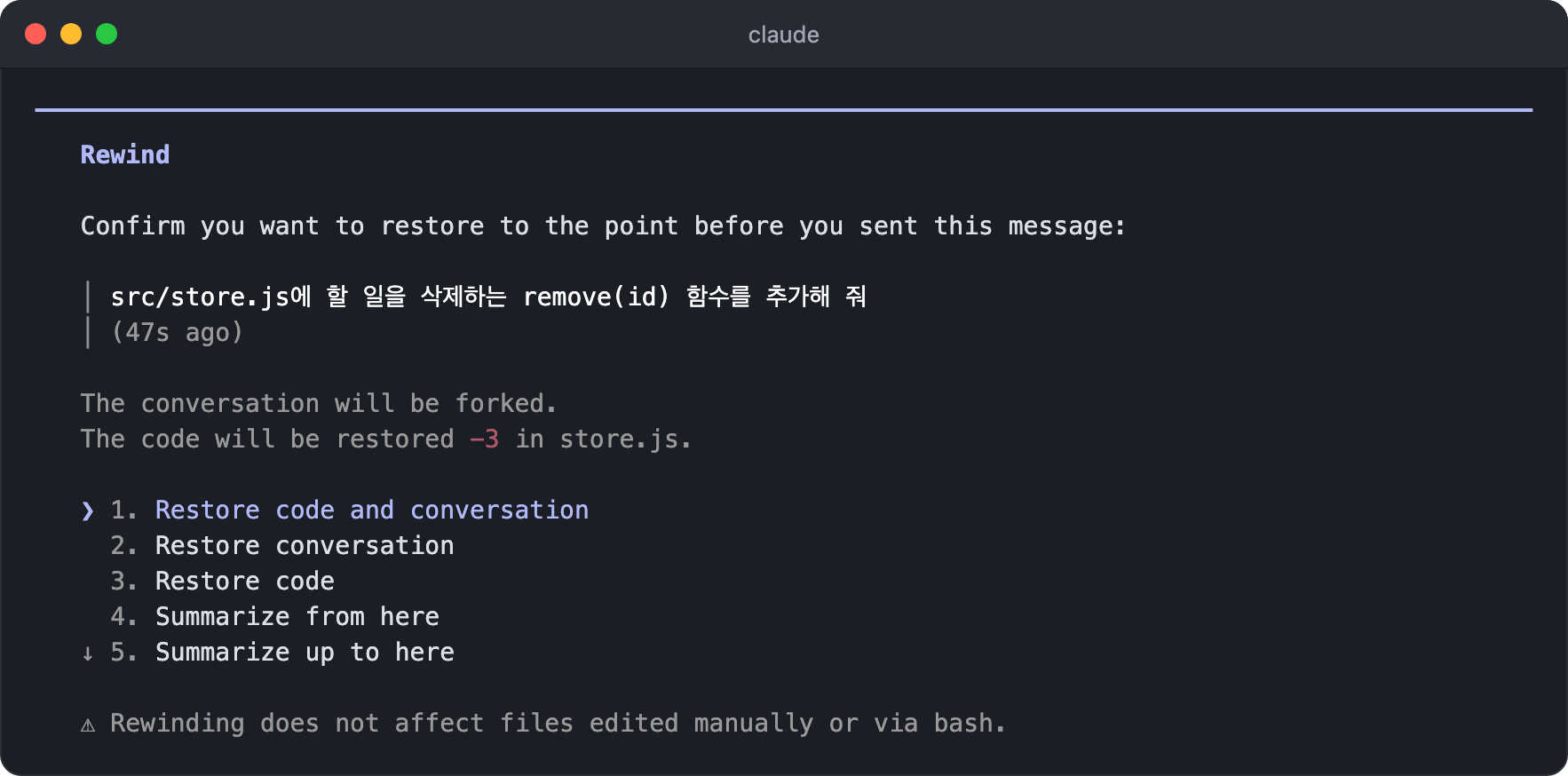
선택 항목 코드 대화 Restore code and conversation되돌림 되돌림 Restore conversation유지 되돌림 Restore code되돌림 유지 Summarize from here유지 선택한 메시지부터 끝까지 요약 Summarize up to here유지 선택한 메시지 이전까지 요약 코드를 되돌리는 두 항목은 선택한 시점 이후에 추적된 파일 변경이 있을 때만 표시되고, 목록 끝의
Never mind를 고르면 아무것도 바꾸지 않고 돌아갑니다.대화를 되돌리거나
Summarize from here를 선택하면 골랐던 프롬프트가 입력창에 다시 채워지므로, 그대로 다시 보내거나 고쳐서 보낼 수 있습니다.두 요약 항목은 파일은 그대로 두고 대화의 일부만 요약본으로 바꿔서 컨텍스트 공간을 확보합니다. 대화 전체를 요약하는
/compact와 달리 요약할 구간을 직접 고르는 방식이며, 선택한 메시지를 기준으로 앞과 뒤 중 어느 쪽을 요약하는지가 다릅니다.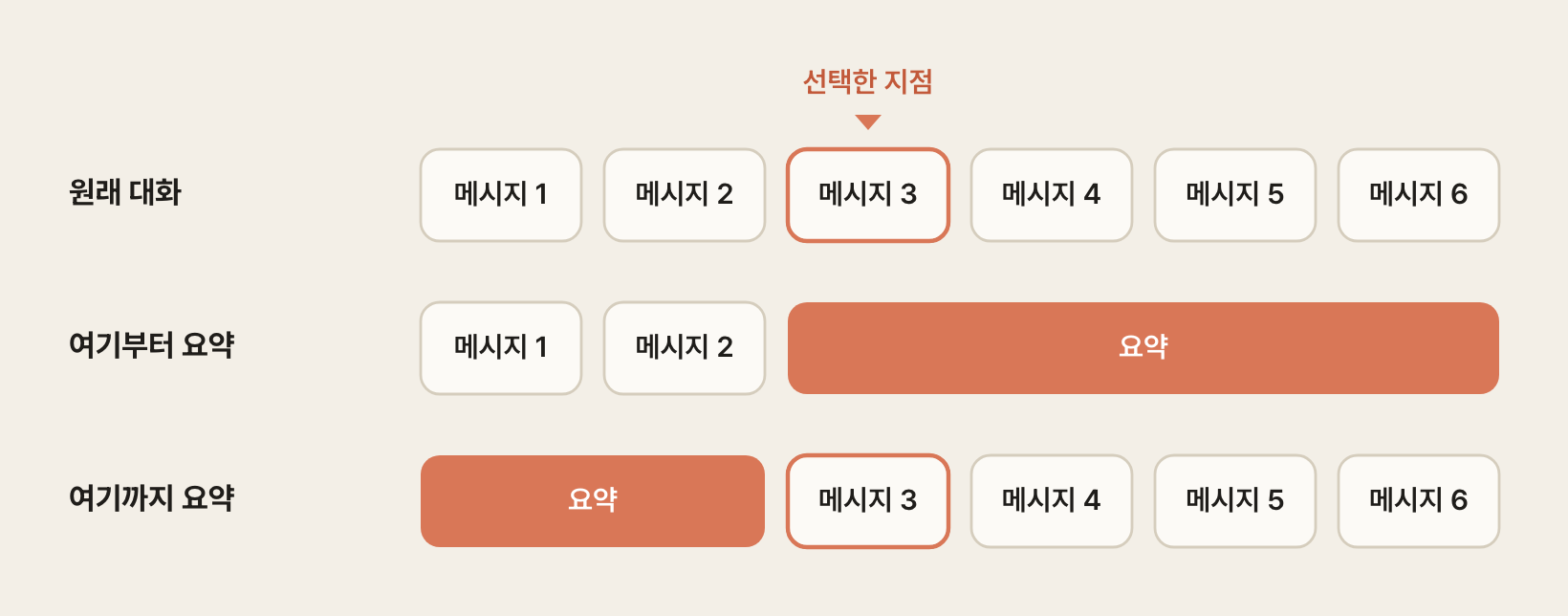
'여기부터 요약'은 선택한 메시지부터 마지막까지를 요약하므로, 처음에 전달한 지시는 그대로 두고 길어진 디버깅 과정만 줄일 때 적합합니다.
'여기까지 요약'은 선택한 메시지 이전을 요약하고, 그 이후의 메시지는 그대로 유지합니다.
요약 항목의 번호 키를 누르면 바로 요약되고, 방향키로 항목을 강조한 뒤
add context (optional)자리에 내용을 입력하면 요약의 초점을 지정할 수 있습니다.요약해도 원래 메시지는 세션 기록에 남아 있어서, Claude가 필요할 때 세부 내용을 참조할 수 있습니다.
/btw [question]'By The Way'의 약자로, 대화 기록에 남기지 않고 간단한 곁가지 질문을 합니다.
지금까지의 대화 내용과 앞서 물은 곁가지 질문을 보고 답하며, 파일 읽기나 명령 실행 같은 도구는 사용하지 않습니다.
Claude가 응답하는 중에도 사용할 수 있고, 진행 중인 작업을 방해하지 않습니다.
프롬프트 캐시가 유지되는 동안에는 답변 외에 드는 비용이 적습니다.
질문하면 입력창 위에 답변 창이 열립니다.
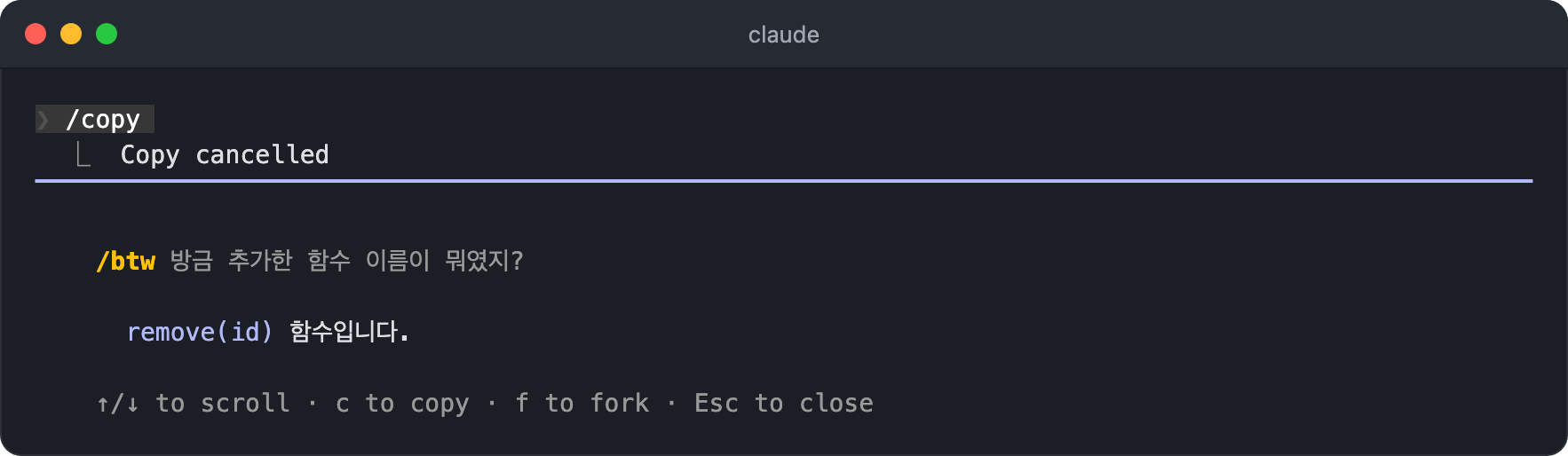
긴 답변은 상하 방향키로 스크롤하고,
c키로 답변을 복사합니다.답변을 바탕으로 파일을 확인하거나 작업을 이어가야 한다면 방금 받은 답변 창에서
f키를 눌러서, 이 질문과 답변을 도구를 사용할 수 있는 백그라운드 서브에이전트에게 넘깁니다. 이 키는 로컬 세션에서만 제공됩니다.Esc,Enter,Space키로 닫고, 인수 없이/btw를 실행하면 마지막 답변 창을 다시 엽니다.이전 질문은
Shift+ 좌우 방향키(또는[,]키)로 넘겨 보고,x키로 목록을 지웁니다. 목록은 Claude Code를 종료하면 사라집니다.
/recap현재 세션에서 무엇을 했고 다음에 무엇을 하면 되는지를 몇 줄로 짧게 요약해서 보여줍니다.
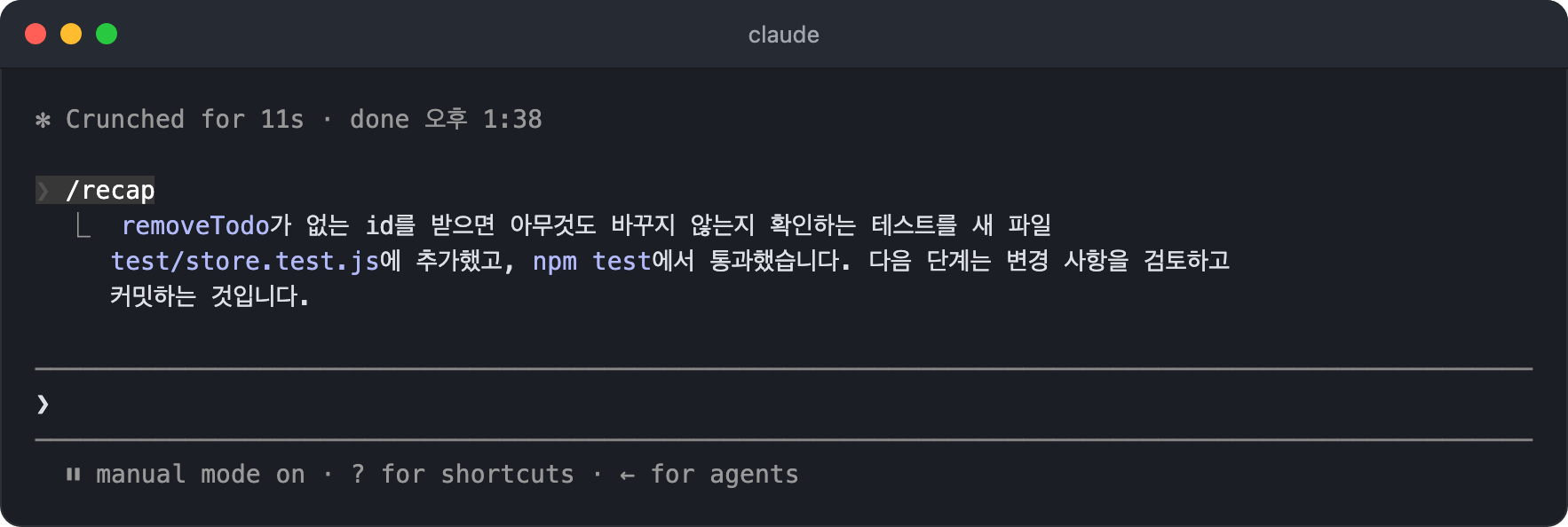
자리를 비웠다가 돌아왔을 때 맥락을 빠르게 되찾는 용도이며, 한동안 자리를 비우면 자동으로도 표시됩니다.
/autocompact [auto|<tokens>]- 자동 압축이 시작되는 컨텍스트 크기를 설정합니다.
500k,1M,200000처럼 10만에서 100만 토큰 사이의 값을 전달하고,auto를 전달하면 모델에 맞춰 조정된 기본값으로 돌아갑니다.- 설정한 값은 사용자 설정의
modelSettings에 현재 모델 기준으로 저장되므로, 모델을 바꿔도 모델마다 자기 값을 유지하고 다음 세션에도 적용됩니다. 모든 모델에 같은 값을 적용하려면 설정 파일에autoCompactWindow를 직접 지정합니다. - 모델의 컨텍스트 윈도우보다 큰 값도 저장되지만, 실제로 적용되는 기준은 설정값과 모델 윈도우 중 작은 쪽입니다.
CLAUDE_CODE_AUTO_COMPACT_WINDOW환경 변수가 설정되어 있으면 그 값이 우선하므로, 이 명령으로는 바꿀 수 없습니다.- 인수 없이 실행하면 현재 설정을 확인하고 값을 고르는 화면이 열리며, 지금 적용 중인 기준은
/context화면의Auto-compact window줄에서도 확인할 수 있습니다.
# 모델 및 성능
/model [model]- AI 모델을 변경하고, 선택한 모델을 새 세션의 기본값으로 저장합니다.
opus,sonnet,haiku,fable같은 별칭을 전달하면 그 계열의 최신 모델로 바뀌며, Anthropic API 기준으로 각각 Opus 5.5, Sonnet 5.5, Haiku 5.5, Fable 5.1입니다. 기본값(default)은 모든 플랜에서 Opus 5.5입니다.- 인수 없이 실행하면 선택 화면이 열리며, 좌우 방향키로 노력 수준도 함께 조절할 수 있습니다.
- 선택 화면에서
Enter키는 기본값으로 저장하고,s키는 현재 세션에만 적용합니다. - 프롬프트 캐시가 아직 살아 있을 때 모델을 바꾸면 다음 요청이 캐시 없이 전체 대화를 다시 읽게 되므로 확인을 거칩니다. 확인한 후에는 현재 응답을 기다리지 않고 바로 적용되며, 캐시가 이미 만료된 뒤에는 묻지 않고 바뀝니다.
/effort [level|auto|status|ultracode [on|off]]- 모델이 얼마나 깊게 추론할지 노력 수준(Effort)을 설정합니다.
low,medium,high,xhigh,max중에서 고르며, 모델에 따라 제공되는 수준이 다릅니다. Opus 5.5, Sonnet 5.5, Haiku 5.5의 기본값은medium이고, Haiku 5.5부터는 Haiku 모델도 노력 수준을 지원합니다.- 수준이 높을수록 복잡한 작업의 품질이 좋아지는 대신 응답이 느려지고 토큰을 더 많이 소비합니다.
- 인수 없이 실행하면 슬라이더가 열리고,
Enter키는 기본값으로 저장하며s키는 현재 세션에만 적용합니다. - 저장한 수준은 모델별로 따로 기억되며,
max는 항상 현재 세션에만 적용됩니다. auto는 저장한 수준을 지워서 모델의 기본값으로 되돌리고,status는 현재 수준을 출력합니다.ultracode는 노력 수준이 아니라 Claude Code 전용 설정으로, 켜면 규모가 큰 작업을 여러 서브에이전트를 조율하는 워크플로로 처리합니다. 2.1.284부터는 노력 수준과 별개인 토글이라서, 켜도 지금의 노력 수준이 그대로 유지됩니다./effort ultracode(또는ultracode on)로 현재 세션에서 켜고/effort ultracode off로 끄며, 슬라이더에서는Tab키로Ultracode토글을 바꾼 뒤Enter키로 적용합니다. 모든 세션에서 켠 채로 시작하려면 설정 파일에"ultracode": true를 지정합니다.- 동적 워크플로가 켜져 있고
xhigh를 지원하는 모델에서만 사용할 수 있습니다. 워크플로 명령인/deep-research와의 차이는 계획과 반복 실행에서 비교합니다.
/fast [on|off]- Fast 모드를 켜거나 끕니다.
- 더 작은 모델로 바꾸는 방식이 아니라 같은 Opus 모델을 최대 2.5배 빠른 출력 속도로 사용하며, Opus 5.5, Opus 5, Opus 4.8에서만 지원합니다. 2.1.280부터는 Fast 모드를 켜면 Opus 5.5가 기본으로 사용됩니다.
- 토큰 단가가 일반 Opus보다 높고, 구독 플랜에서는
/usage-credits에서 사용량 크레딧(Usage credits)을 먼저 켜야 사용할 수 있습니다. - 대화 중간에 켜면 그때까지의 대화 전체를 Fast 모드 단가로 한 번 다시 읽으므로, 사용할 계획이라면 세션을 시작할 때 켜는 것이 비용 면에서 유리합니다.
/advisor [model|off]- Claude가 작업 중 중요한 시점에 더 강한 모델에게 조언을 구하도록 자문 모델(Advisor)을 설정합니다.
- 자문 모델은 전체 대화와 도구 실행 결과를 받아서 조언을 돌려주고, 주 모델은 그 조언을 반영해서 작업을 이어갑니다.
- 조언을 구하는 시점은 주 모델이 판단하며, 주로 접근 방식을 정하기 전, 같은 오류가 반복될 때, 작업 완료를 선언하기 전에 호출합니다.
- 인수로
fable,opus,sonnet이나 전체 모델 ID를 전달하고, 인수 없이 실행하면 선택 화면이 열립니다. - 선택한 모델은 사용자 설정(
advisorModel)에 저장되어 다음 세션에도 유지되며, 이번 세션에만 지정하려면claude --advisor <model>로 실행합니다. - 자문 모델은 주 모델과 조합이 맞아야 연결됩니다. 예를 들어 주 모델이 Opus 5.5나 Opus 5라면 Fable이나 Opus 5 이후 모델만, Sonnet 5.5라면 Fable, Opus 5 이후 모델, Sonnet 5.5를 자문 모델로 사용할 수 있습니다.
- 평소 작업은 Sonnet에 맡기고 계획이나 원인이 불분명한 실패만 Opus에게 묻는 조합처럼, 주 모델을 가볍게 두고 자문 모델을 강하게 두면 상위 모델만 사용할 때보다 비용을 줄일 수 있습니다.
- 구독 플랜에서 자문 사용량은 플랜 사용량에 포함되지만, Fable을 자문 모델로 지정하면 플랜에 따라 사용량 크레딧으로 과금되고
/model fable에서 한 번 동의해야 적용됩니다. - Anthropic API에서만 동작하며, Amazon Bedrock 같은 다른 제공자에서는 사용할 수 없습니다.
# 정보 확인
/help도움말과 사용 가능한 명령을
General,Commands,Custom commands탭으로 보여줍니다.처음 열리는
General탭에는 셸 모드(!), 파일 경로 입력(@), 곁가지 질문(/btw), 권한 모드 전환(Shift+Tab)처럼 자주 사용하는 입력 방법과 단축키가 정리되어 있습니다.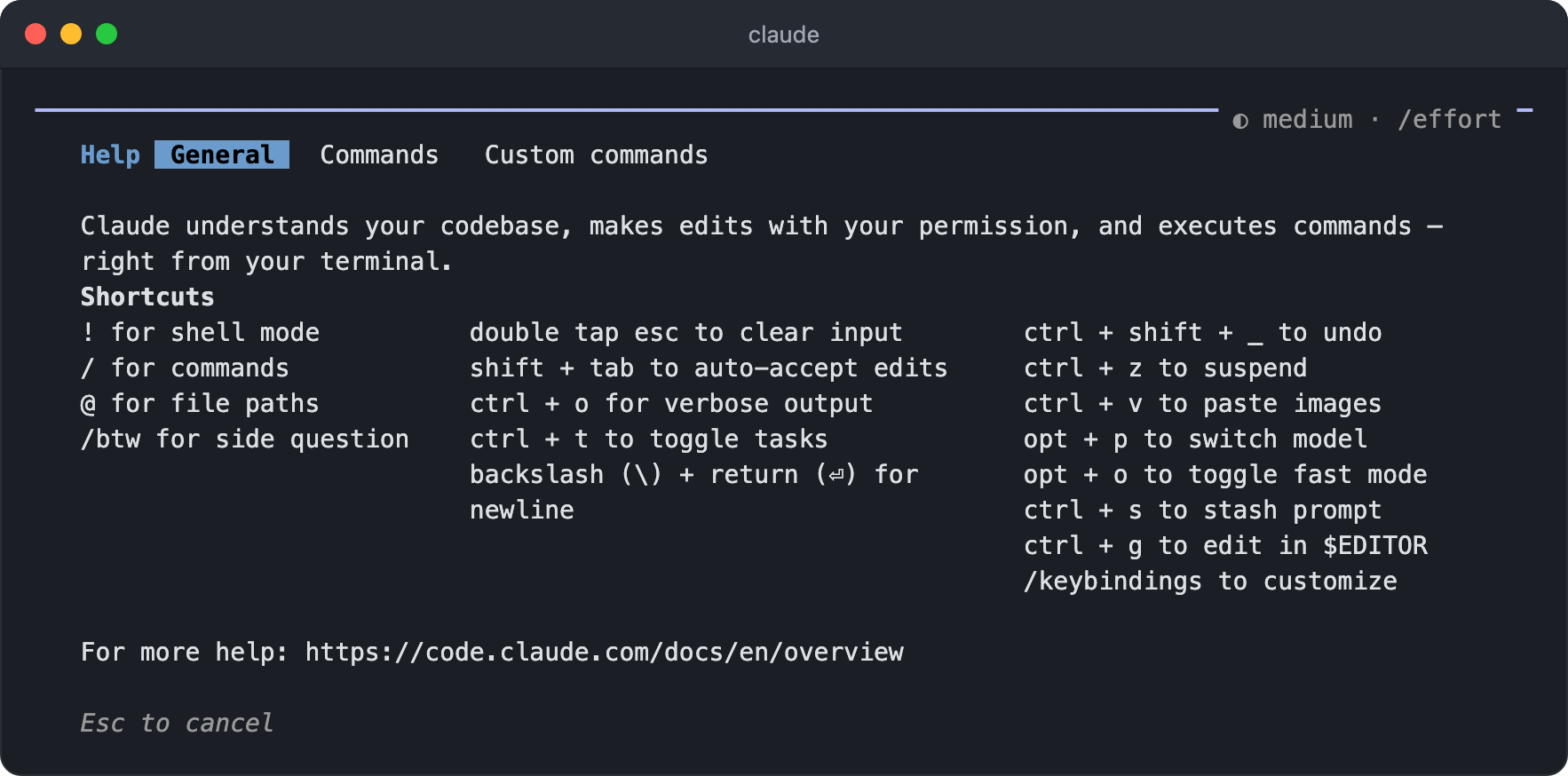
좌우 방향키로 탭을 바꾸고,
Commands탭에서는 상하 방향키로 내장 명령과 설명을,Custom commands탭에서는 직접 만들거나 플러그인으로 설치한 명령을 확인합니다.
/powerup- 애니메이션 데모가 포함된 짧은 대화형 레슨으로 Claude Code의 기능을 소개합니다.
- Claude Code를 처음 사용할 때 주요 기능을 차례로 익히기 좋습니다.
/usage,/cost,/stats현재 세션 비용, 플랜 사용 한도, 활동 통계를 하나의 화면에서 확인하며,
/stats는 통계 탭을 바로 엽니다.세션 비용은 토큰 수로 계산한 참고 값이라 API 사용자에게 의미가 있고, 구독 플랜 사용자는 플랜 사용량 막대를 확인합니다.
유료 플랜에서는 긴 컨텍스트나 캐시 미스처럼 최근 사용량의 10% 이상을 차지한 요인을 줄이는 방법과 함께 보여줍니다.
/loop작업별 실행 횟수와 토큰 사용량, 세션의 프롬프트 캐시 적중률도 확인할 수 있습니다.실행하면 설정 창의
Usage탭이 열립니다. 위쪽Session은 현재 세션의 토큰 수와 이를 단가로 계산한 비용이고, 그 아래 막대는 구독 플랜의 사용 한도를 얼마나 사용했는지와 언제 초기화되는지를 보여줍니다.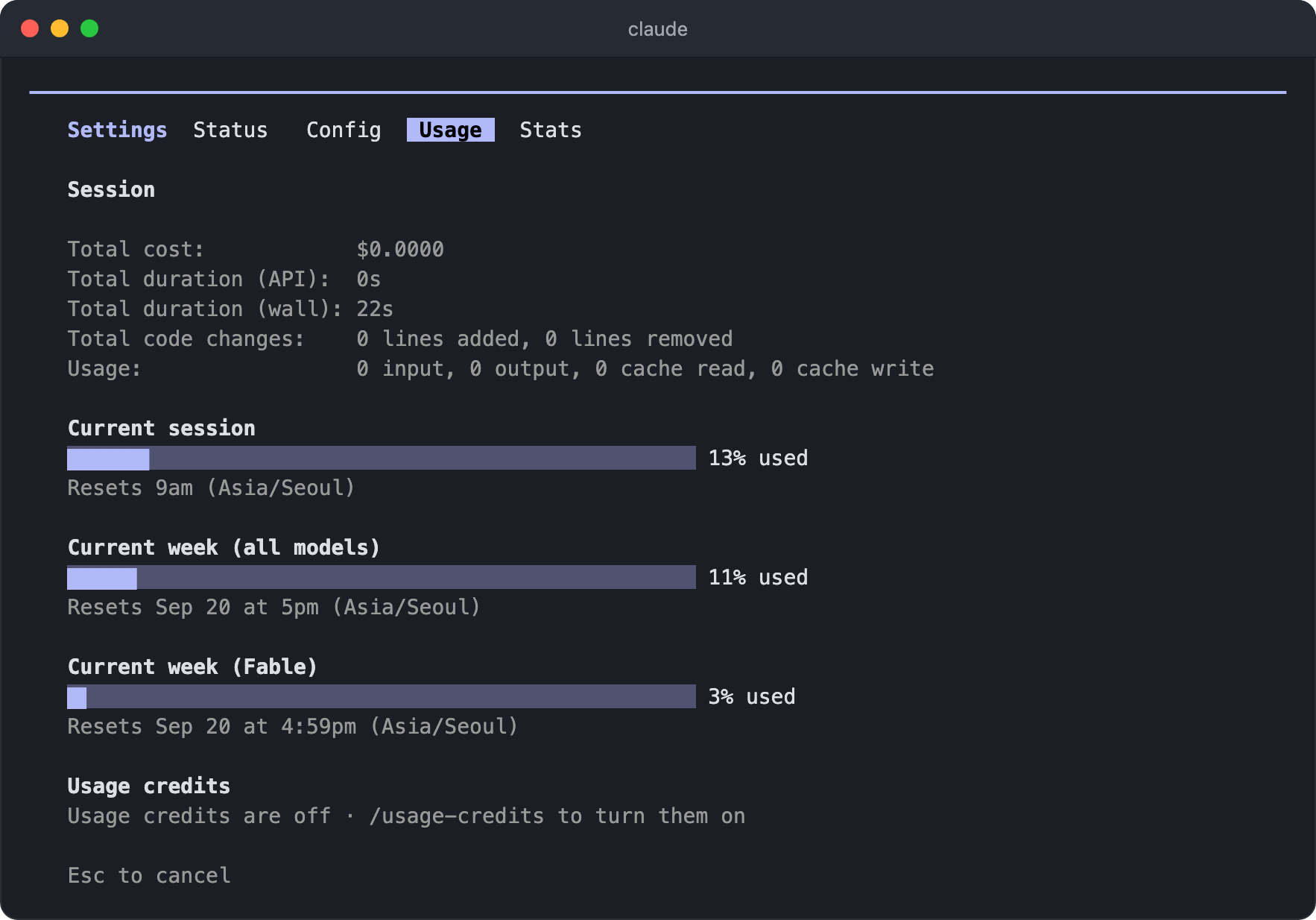
Current session은 짧은 주기로 초기화되는 세션 한도,Current week (all models)는 주간 한도이며, 모델별 주간 한도가 있으면Current week (Fable)처럼 따로 표시됩니다./status,/config,/usage,/stats는 모두 이 설정 창을 열고 선택된 탭만 다르므로, 좌우 방향키로Status,Config,Usage,Stats탭을 오갈 수 있습니다.Stats탭에서는 사용한 날을 표시한 달력과 총 토큰, 세션 수, 가장 긴 세션 같은 통계를 보여주며,r키로 기간(전체, 최근 7일, 최근 30일)을 바꿉니다.
/status설정 화면의
Status탭을 열어 버전, 모델, 계정, 연결 상태를 확인합니다.현재 응답 중에도 기다리지 않고 바로 사용할 수 있습니다.
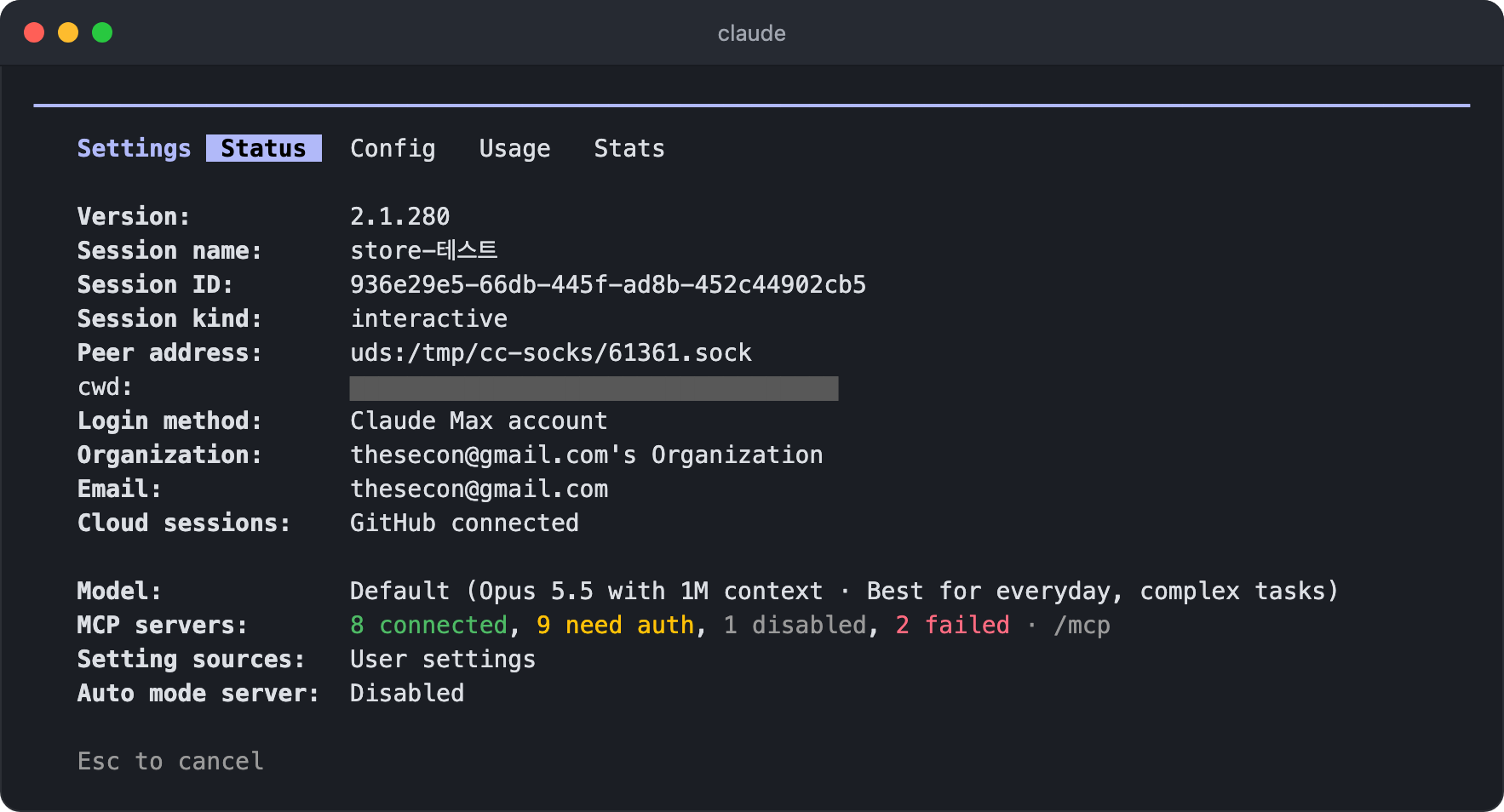
위쪽에는 버전, 세션 이름과 ID, 작업 디렉터리(
cwd), 로그인 방식, 조직과 이메일이, 아래쪽에는 사용 중인 모델, MCP 서버 연결 상태, 적용된 설정 파일(Setting sources)이 표시됩니다.MCP 서버가 동작하지 않거나 설정이 적용되지 않는 것 같을 때 가장 먼저 확인하기 좋은 화면입니다.
계정 이메일과 작업 디렉터리 경로가 그대로 표시되므로, 화면을 공유하거나 캡처할 때는 주의합니다. 위 화면에서도 작업 디렉터리 경로는 가렸습니다.
/release-notes- 버전별 변경 로그를 선택해서 확인합니다.
- 변경 로그는 화면에만 표시되고 Claude가 보는 대화에는 들어가지 않습니다.
/doctor [prompt-audit [path]],/checkup(스킬)- 설치 및 설정 상태를 진단하고 수정까지 제안합니다.
- 중복 설치, PATH 문제, 읽을 수 없는 설정 파일, 새 버전 여부 같은 설치 상태부터 사용하지 않는 스킬, MCP 서버, 플러그인의 컨텍스트 비용, 느린 훅, 비대해진
CLAUDE.md정리까지 점검합니다. - 자주 거부되는 읽기 전용 명령의 사전 승인이나 자동 모드를 기본값으로 설정하는 것도 제안합니다.
- 발견 사항을 먼저 보고하고 확인을 받은 후에만 변경하며, 세션 없이 설치 상태만 확인하려면 터미널에서
claude doctor를 실행합니다. prompt-audit을 전달하면 설치 상태 대신 지침 파일을 점검합니다.CLAUDE.md,CLAUDE.local.md,AGENTS.md와.claude/폴더의 규칙, 스킬, 명령, 서브에이전트, 출력 스타일에서 이전 모델에 맞춰 작성된 지시, 존재하지 않는 파일이나 명령을 가리키는 내용, 서로 충돌하는 지시를 찾아서 수정안을 보고합니다./doctor prompt-audit .claude/skills/deploy처럼 경로를 전달하면 그 파일이나 폴더만 점검하며, 수정안은 적용해 달라고 요청하기 전까지 파일에 반영되지 않습니다.
/insights- 이 머신의 최근 세션을 분석해서 주로 작업하는 프로젝트, 사용 패턴, 자주 막히는 지점, 시도해 볼 기능을 담은 HTML 리포트를 생성합니다.
- 리포트는
~/.claude/usage-data/report.html에 저장되며, 분석에 사용한 토큰은 플랜이나 API 사용량에 포함됩니다.
/debug [description](스킬)- 현재 세션의 디버그 로깅을 켜고, 로그를 읽어서 실행 중 발생한 문제를 진단합니다.
- 로그는 명령을 실행한 시점부터 기록되며, 문제 상황을 함께 설명하면 분석의 초점을 좁힐 수 있습니다.
/heapdump- 메모리 사용 문제를 진단할 수 있도록 힙 스냅샷과 메모리 분석 파일을 데스크톱(
~/Desktop, 데스크톱 폴더가 없는 리눅스는 홈 디렉터리)에 저장합니다. - 메뉴에 표시되지 않으므로 이름 전체를 입력해야 합니다.
- 문제를 제보할 때는
-diagnostics.json파일만 첨부하고, 전체 대화와 자격 증명이 포함된.heapsnapshot파일은 공유하지 않아야 합니다.
- 메모리 사용 문제를 진단할 수 있도록 힙 스냅샷과 메모리 분석 파일을 데스크톱(
# 계정 및 설정
/config [key=value ...],/settings테마, 모델, 에디터 모드, 출력 스타일 같은 설정 화면을 엽니다.
/config theme=dark,/config model=sonnet처럼 전달하면 화면을 열지 않고 바로 설정을 바꿉니다./config --help로 바꿀 수 있는 설정 키를 확인할 수 있으며, 설정 화면에서 확인 절차가 필요한 설정은 이 방식으로 끌 수만 있고 켤 수는 없습니다.인수 없이 실행하면 설정 창의
Config탭이 열리고, 설정 항목과 현재 값이 목록으로 표시됩니다. 처음에는 검색 칸에 커서가 있으므로, 바로 글자를 입력하면 설정 이름으로 목록이 좁혀집니다.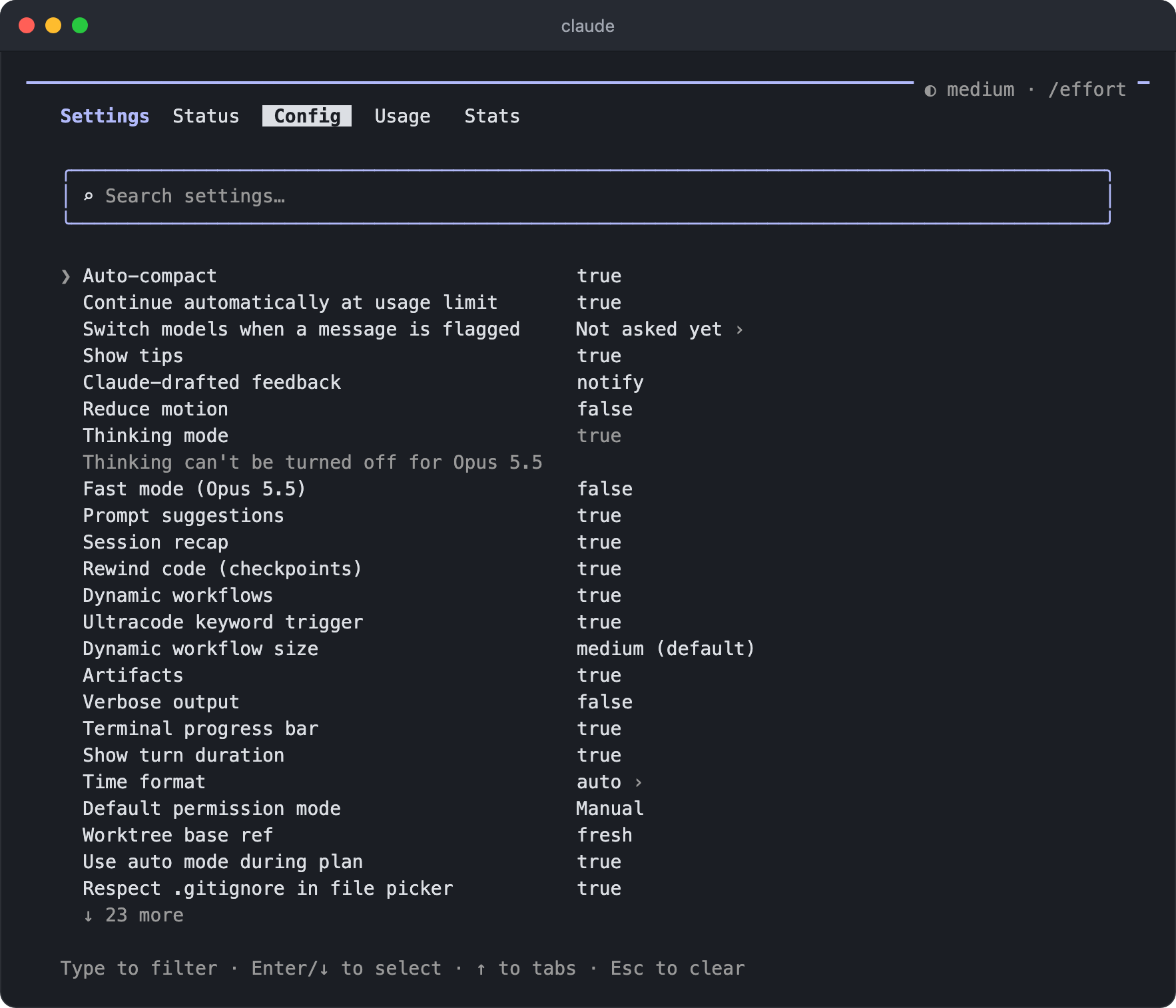
Enter키나 아래 방향키로 목록에 들어가서, 상하 방향키로 항목을 고르고Enter나Space키로 값을 바꿉니다.여러 값을 차례로 바꾸는 항목은 값 양옆에 화살표 표시가 붙고, 좌우 방향키로 앞뒤 값을 오갈 수 있습니다.
PgUp,PgDn키로는 목록을 한 페이지씩 넘깁니다.목록에서
/키를 누르면 다시 검색 칸으로 돌아가고, 검색 칸에서 위 방향키를 누르면 탭으로 이동해서 좌우 방향키로 다른 탭을 선택합니다.검색 칸에서
Esc키는 입력한 검색어를 지우고, 목록에서Esc키를 누르면 창이 닫히면서 바꾼 설정이Disabled auto-compact처럼 대화에 표시됩니다.목록 아래에
25 more처럼 표시되는 줄은 스크롤해서 볼 수 있는 항목이 더 있다는 뜻이며, 출력 스타일(Output style)이나 언어(Language)처럼 자주 찾는 항목은 검색으로 찾는 것이 빠릅니다.
/theme- 컬러 테마를 변경합니다.
- 터미널 배경에 맞추는
auto와 라이트/다크, 색각 보정(colorblind-friendly), 터미널 팔레트를 사용하는 ANSI 테마를 제공하며,New custom theme항목으로 커스텀 테마를 만들 수도 있습니다.
/output-style [name]- 응답 방식을 정하는 출력 스타일(Output style) 목록을 보거나 다른 스타일로 전환합니다.
- 인수 없이 실행하면 사용할 수 있는 스타일과 설명을 출력하고,
/output-style Concise처럼 이름을 전달하면 그 스타일로 전환합니다. - 기본 스타일(
Default) 외에 결과부터 짧게 답하는Concise, 사소한 결정은 가정을 세우고 바로 실행하는Proactive, 작업 중에 설명을 곁들이는Explanatory, 일부 코드를 사용자가 직접 작성하게 하는Learning이 내장되어 있습니다. /config의Output style항목에서도 변경할 수 있습니다.
/statusline- 입력창 아래의 상태 표시줄을 설정합니다.
/statusline 브랜치와 모델을 표시해 줘처럼 원하는 구성을 설명하면 Claude가 만들고, 인수 없이 실행하면 사용 중인 셸 프롬프트를 참고해서 자동으로 구성합니다.
/tui [default|fullscreen]- 터미널 UI 렌더러를 선택하고, 대화를 유지한 채 다시 실행합니다.
fullscreen은 화면 깜빡임이 없고 마우스를 지원하며 긴 대화에서도 메모리 사용이 일정한 전체 화면 렌더러입니다./focus,/scroll-speed, Diff 패널처럼 전체 화면 렌더링에서만 사용할 수 있는 기능이 있으며, 인수 없이 실행하면 현재 렌더러를 표시합니다.
/focus- 마지막 프롬프트, 도구 사용 요약, 최종 응답만 남기는 포커스 뷰를 켜거나 끕니다.
- 전체 화면 렌더링에서만 사용할 수 있고, 설정은 다음 세션에도 유지됩니다.
- Remote Control로 연결한 기기에서는
/focus on,/focus off로 저장된 설정은 그대로 두고 현재 세션에만 적용할 수 있습니다.
/scroll-speed마우스 휠 스크롤 속도를 미리보기와 함께 조절합니다.
휠을 한 칸 굴릴 때 몇 줄을 이동할지 좌우 방향키로 정하고, 창이 열린 상태에서 휠을 굴려 보면서 바뀐 속도를 바로 확인할 수 있습니다.
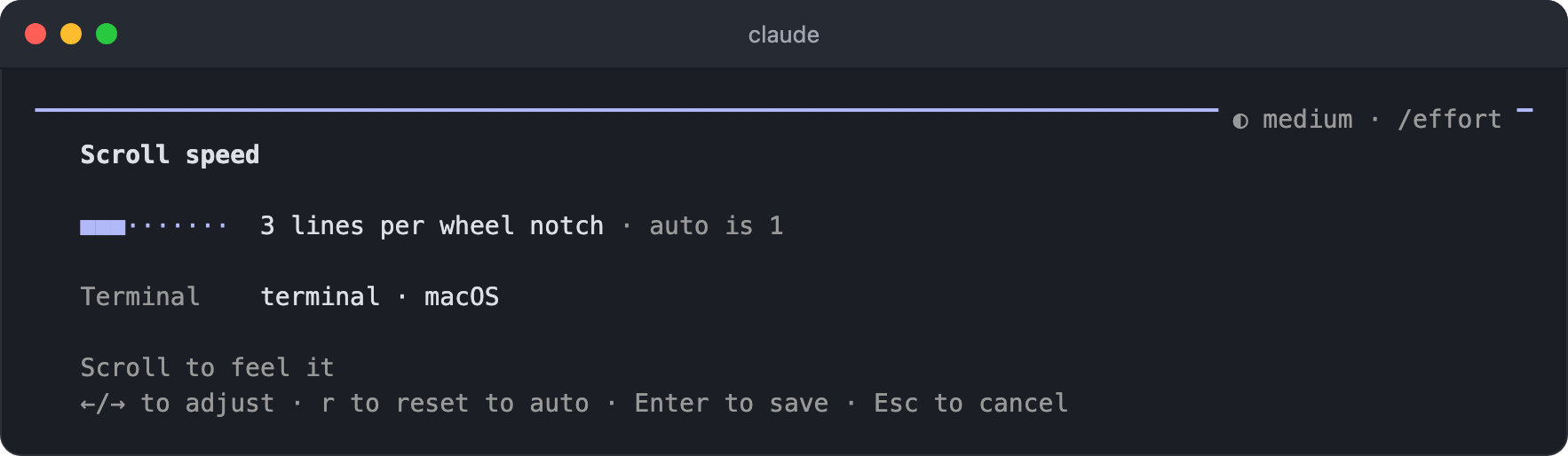
Enter키로 저장하고,r키를 누르면 터미널에 맞춰 정해지는 자동 값(auto)으로 돌아갑니다. 화면에는 감지한 터미널 종류와 자동 값이 함께 표시됩니다.전체 화면 렌더링에서만 사용할 수 있고, JetBrains IDE의 터미널에서는 제공되지 않습니다.
/keybindings- 키바인딩 설정 파일을 엽니다.
/terminal-setup- VS Code, Cursor, Devin Desktop, Zed 같은 터미널에
Shift+Enter줄바꿈 키바인딩을 설치합니다. Alacritty는 0.16 버전부터 설정 없이 동작하므로 그 이전 버전에서만 필요합니다. - macOS 기본 터미널에서는
Option+Enter줄바꿈을 켜고 경고음을 끄며, iTerm2에서는/copy가 동작하도록 클립보드 접근을 허용합니다.
- VS Code, Cursor, Devin Desktop, Zed 같은 터미널에
/login,/logout- Anthropic 계정에 로그인하거나 로그아웃합니다.
/usage-credits- 사용량 한도에 도달했을 때 계속 사용할 수 있도록 사용량 크레딧을 설정하는 페이지를 브라우저로 엽니다.
- 결제 권한이 없는 Team과 Enterprise 멤버는 관리자에게 크레딧을 요청합니다.
/fast모드를 사용하려면 이 설정을 먼저 켜야 합니다.
/rate-limit-options- claude.ai 사용량 한도에 걸려 요청이 멈췄을 때 계속 작업할 방법을 고르는 화면을 엽니다.
- 한도가 초기화될 때까지 기다렸다가 자동으로 이어서 진행하기, 사용량 크레딧 추가, 플랜 업그레이드 중에서 선택하며, 자동으로 이어서 진행하지 않도록 취소할 수도 있습니다.
- 터미널에서 한도에 도달하면 Claude Code가 이 화면을 직접 열기도 하며, claude.ai 구독으로 로그인한 경우에만 사용할 수 있습니다.
/upgrade- 상위 플랜으로 업그레이드하는 페이지를 브라우저로 엽니다.
/passes- 친구에게 Claude Code를 일주일 동안 무료로 사용할 수 있는 이용권을 공유합니다.
- 계정이 대상일 때만 목록에 표시되며, 조건에 따라 사용량 크레딧을 받을 수도 있습니다.
/privacy-settings- 대화 내용을 Anthropic의 모델 개선에 활용할지 같은 개인정보 설정을 확인하고 변경하며, Pro와 Max 플랜에서만 사용할 수 있습니다.
# 프로젝트 설정
/init- 코드베이스를 분석해서 프로젝트 안내서인
CLAUDE.md파일을 생성합니다. - OpenAI Codex나 Gemini CLI의 설정이 있으면
/import로 가져올지 묻습니다. CLAUDE_CODE_NEW_INIT=1환경 변수를 설정하면 스킬, 훅, 개인 메모리 파일까지 대화형으로 함께 구성합니다.
- 코드베이스를 분석해서 프로젝트 안내서인
/memory- 사용자와 프로젝트 범위의
CLAUDE.md,CLAUDE.local.md같은 메모리 파일을 골라서 편집기로 엽니다. 아직 없는 파일을 선택하면 새로 만듭니다. - 자동 메모리(Auto memory)를 켜고 끄거나 자동 메모리 폴더를 열 수 있으며, 켜고 끄는 항목은 좌우 방향키로도 바꿀 수 있습니다.
- 자동 메모리는 작업 중에 알게 된 빌드 명령이나 사용자의 선호 같은 정보를 Claude가
~/.claude/projects/<project>/memory/에 직접 기록하는 기능입니다. CLAUDE.md가 없는 프로젝트에서는 다른 AI 코딩 도구가 사용하는AGENTS.md를 대신 읽으며, 이 동작은/config의Project instructions항목에서 바꿀 수 있습니다.
- 사용자와 프로젝트 범위의
/permissions,/allowed-tools도구 권한 규칙(allow, ask, deny)을 관리합니다.
응답 중에도 열 수 있고, 변경한 규칙은 Claude의 다음 도구 호출부터 적용됩니다.
실행하면 탭으로 나뉜 권한 화면이 열립니다. 좌우 방향키로 탭을 전환하고, 아래 방향키로 목록에 들어가서 규칙을 선택합니다.
Allow,Ask,Deny탭에서는 목록의Add a new rule항목으로 규칙을 새로 추가할 수 있습니다.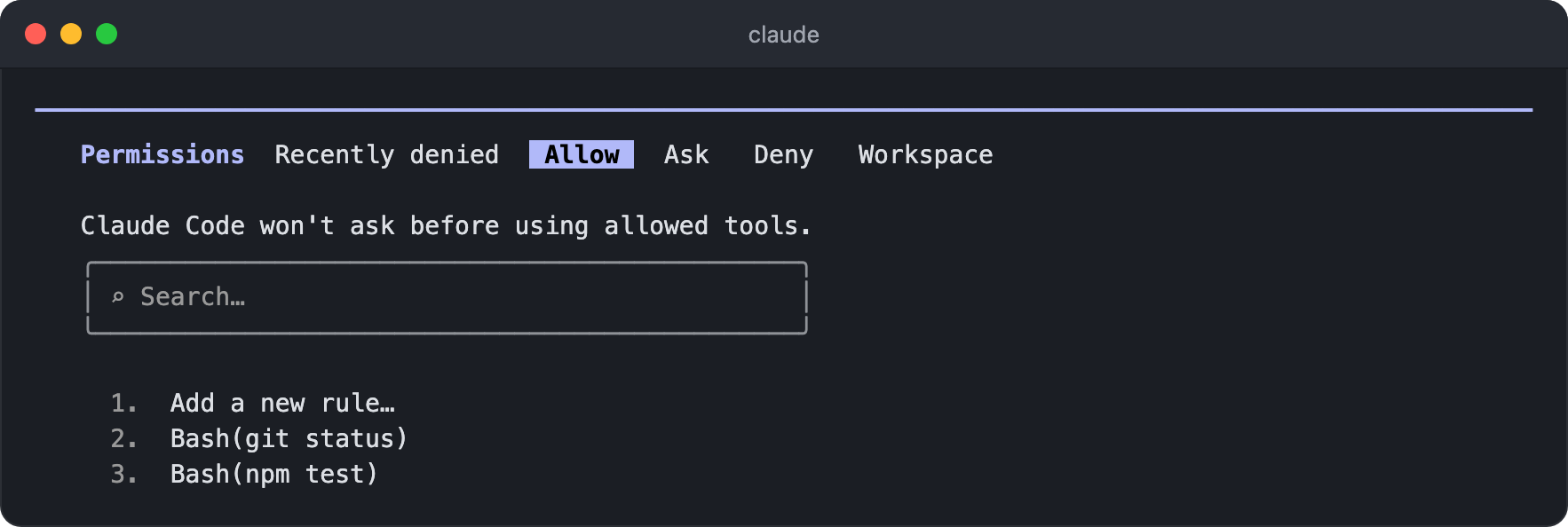
탭 내용 Recently denied자동 모드(Auto mode)에서 최근에 거부된 요청 Allow묻지 않고 실행하는 규칙 Ask실행할 때마다 확인을 받는 규칙 Deny실행을 막는 규칙 Workspace작업 디렉터리 목록 반복해서 허용 여부를 묻는 명령이 있다면 여기서
Allow규칙으로 등록합니다.환경에 따라 자동 모드의 분류 규칙을 확인하고 수정하는
Auto mode탭도 함께 표시됩니다.
/fewer-permission-prompts(스킬)- 지난 세션 기록에서 자주 사용한 읽기 전용 Bash 명령과 MCP 도구 호출을 찾아서, 우선순위를 매긴 허용 목록을 프로젝트의
.claude/settings.json에 추가합니다. /permissions에서 규칙을 하나씩 등록하는 대신, 실제 사용 기록을 근거로 승인 요청 횟수를 줄이는 방식입니다.
- 지난 세션 기록에서 자주 사용한 읽기 전용 Bash 명령과 MCP 도구 호출을 찾아서, 우선순위를 매긴 허용 목록을 프로젝트의
/sandboxBash 명령 실행을 격리된 환경으로 제한하는 샌드박스 모드를 켜거나 끕니다.
파일은 작업 디렉터리 같은 허용된 경로에만 쓸 수 있고, 네트워크는 승인한 도메인에만 접근할 수 있도록 운영 체제 수준에서 강제합니다.
이 경계 안에서는 명령마다 승인을 받지 않아도 되므로, 안전을 유지하면서 자율성을 높이는 방식입니다.
macOS는 내장 Seatbelt로 바로 동작하고, Linux와 WSL2는
bubblewrap,socat패키지가 필요합니다.네이티브 Windows는 지원하지 않으므로 Windows에서는 WSL2 안에서 Claude Code를 실행해야 하며, WSL1에서는 동작하지 않습니다.
실행하면 샌드박스 설정 창이 열립니다. 좌우 방향키로 탭을 전환하고,
Mode탭에서 상하 방향키로 모드를 고른 뒤Enter키로 적용합니다. 화면에는Sandbox BashTool, with auto-allow처럼 표시되며, 각 모드의 차이는 다음과 같습니다.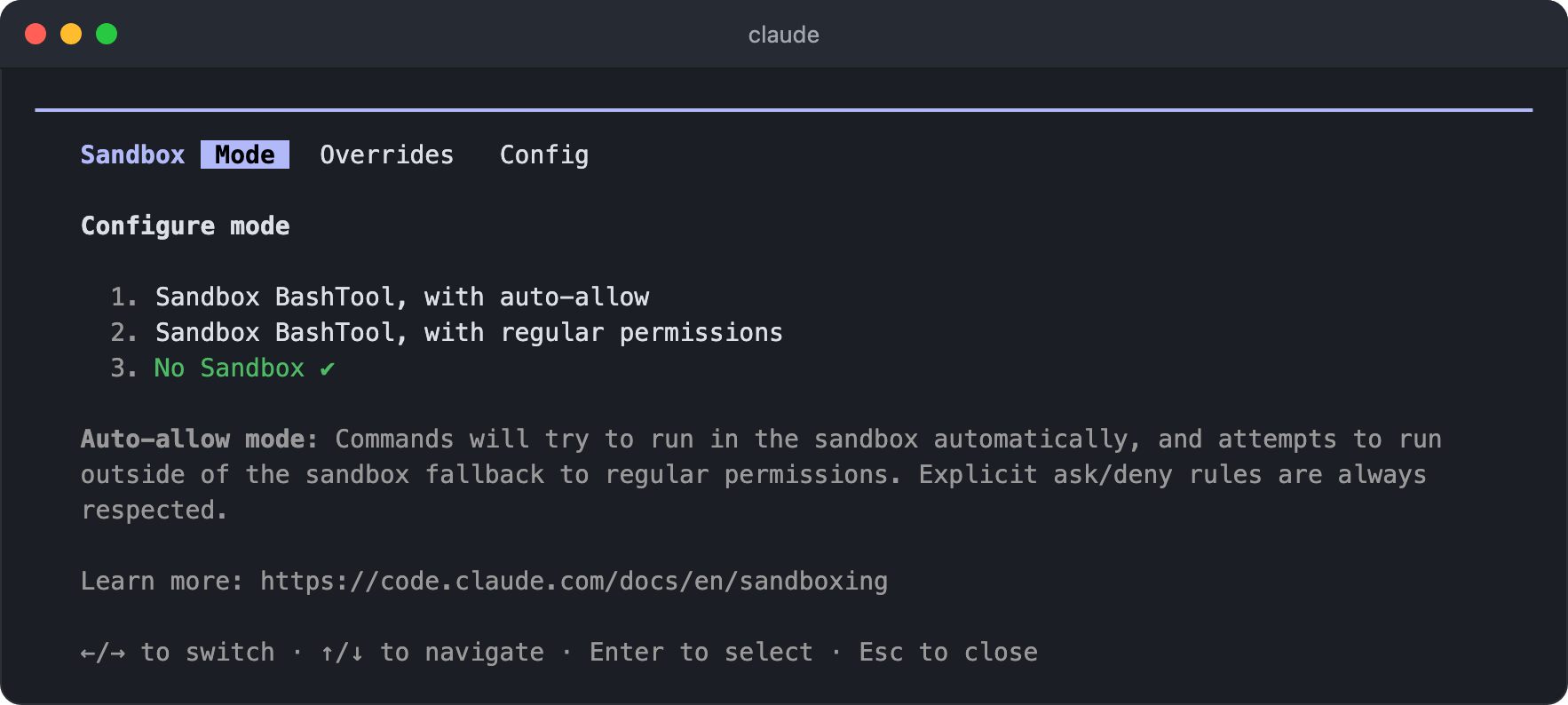
모드 동작 auto-allow샌드박스 안에서 실행되는 명령은 승인 없이 처리하고, 밖이 필요한 명령만 평소처럼 승인 regular permissions샌드박스 안에서 실행하지만, 모든 명령이 평소처럼 권한 규칙과 승인을 거침 No Sandbox샌드박스를 사용하지 않음 (기본값) auto-allow 모드는 계획 모드를 제외한 권한 모드와 별개로 동작하므로, 기본 권한 모드에서도 샌드박스 안의 Bash 명령은 묻지 않고 실행됩니다.
다만 명시한 deny 규칙은 그대로 막히고,
Bash(git push *)같은 ask 규칙과 중요한 경로를 지우는rm명령은 auto-allow 모드에서도 확인을 받습니다.샌드박스 안에서 실패한 명령은 Claude가 샌드박스 밖에서 다시 실행하려고 할 수 있으며, 이때는 평소처럼 승인을 받습니다. 이 재시도 자체를 막으려면
Overrides탭에서 설정하고, 적용 중인 샌드박스 설정은Config탭에서 확인합니다.
/add-dir <path>- 현재 세션에서 파일을 읽고 수정할 수 있는 작업 디렉터리를 추가합니다.
- 실행하면 적용 범위를 선택합니다.
Yes, for this session: 이번 세션에만 추가합니다. 참고할 디렉터리를 잠시 연결할 때 사용합니다.Yes, and remember this directory: 프로젝트의.claude/settings.local.json에 있는permissions.additionalDirectories에 저장해서 다음 세션에도 유지합니다. 모노레포의 다른 패키지처럼 계속 함께 다룰 디렉터리에 사용합니다.
- 명령으로 추가한 디렉터리는 파일 접근뿐 아니라 그 안의
.claude/skills,.claude/commands,.claude/agents도 로드합니다. 반면 훅은 로드하지 않고, 설정은 플러그인 관련 키만 읽으며,CLAUDE.md는CLAUDE_CODE_ADDITIONAL_DIRECTORIES_CLAUDE_MD=1환경 변수를 설정했을 때만 로드합니다. - 설정 파일에 저장된 디렉터리는 다음 세션부터 파일 접근만 허용하고 스킬 같은 구성은 로드하지 않습니다.
- 추가한 디렉터리는
/permissions의Workspace탭에서 확인할 수 있고, 세션 자체를 다른 디렉터리로 옮기려면/cd를 사용합니다.
/hooks- 훅(Hook) 설정을 확인합니다.
- 훅은 도구 실행 전후 같은 Claude Code 생명 주기의 특정 시점에 자동으로 실행되도록 사용자가 정의하는 셸 명령입니다.
- 위험한 명령 차단, 파일 편집 후 포맷터 실행처럼 매번 실행이 보장되어야 하는 규칙을 자동화할 때 사용합니다.
- 실행하면 설정된 훅이 이벤트별로 묶인 목록 하나로 열리고, 각 훅에는 사용자 설정, 프로젝트 설정, 플러그인처럼 어디에서 왔는지가 표시됩니다.
- 훅을 고르면 실행하는 명령 전체와 정의된 위치를 확인할 수 있으며, 이 화면은 읽기 전용이라서 수정은 해당 설정 파일에서 합니다.
/update-config(스킬)- 권한, 환경 변수, 훅 같은
settings.json설정을 대화로 변경합니다. - 설정 키 이름을 몰라도 원하는 동작만 설명하면 되고, '파일을 수정할 때마다 포맷터 실행'처럼 매번 자동으로 실행되어야 하는 동작은 훅으로 구성합니다.
- 권한, 환경 변수, 훅 같은
/import [codex|gemini|cursor] [--dry-run] [--yes]- 이 머신에 있는 OpenAI Codex, Gemini CLI, Cursor의 설정을 Claude Code로 가져옵니다.
- 지침 파일, MCP 서버, 명령, 서브에이전트, 스킬이 대상이며,
--dry-run을 전달하면 파일을 쓰지 않고 가져올 내용만 미리 보여줍니다. --yes를 전달하면 선택 화면 없이 바로 가져옵니다.-p같은 비대화형 환경에서는 미리 보기가 알려 준 값을--yes=<digest>형태로 함께 전달해야 합니다.- 다른 AI 코딩 도구에서 옮겨 올 때 설정을 하나씩 다시 만들지 않아도 됩니다.
# 계획과 반복 실행
작업을 계획하거나, 사용자가 매번 프롬프트를 보내지 않아도 작업이 이어지게 하는 명령입니다.
그중 /goal, /loop, /schedule은 다음 실행이 시작되는 시점과 실행되는 위치가 다릅니다.
| 명령 | 다음 실행 시점 | 멈추는 시점 | 실행 위치 |
|---|---|---|---|
/goal |
이전 턴이 끝난 직후 | 조건이 충족되거나, 불가능하다고 판단되거나, 직접 해제할 때 | 현재 세션 |
/loop |
지정한 간격이 지났을 때 | 직접 멈추거나, Claude가 끝났다고 판단하거나, 등록 후 7일이 지났을 때 | 현재 세션 |
/schedule |
예약한 일정이 되었을 때 | 루틴을 끄거나 삭제할 때 | 클라우드 |
/plan [description]파일을 수정하지 않고 코드를 분석해서 작업 계획부터 제안받는 계획 모드(Plan mode)로 전환합니다.
설명을 함께 전달하면 계획 모드로 전환하면서 바로 그 작업을 시작합니다. 예:
/plan 인증 버그 수정계획이 준비되면 계획 전문과 함께 어떻게 진행할지 고르는 화면이 열립니다.
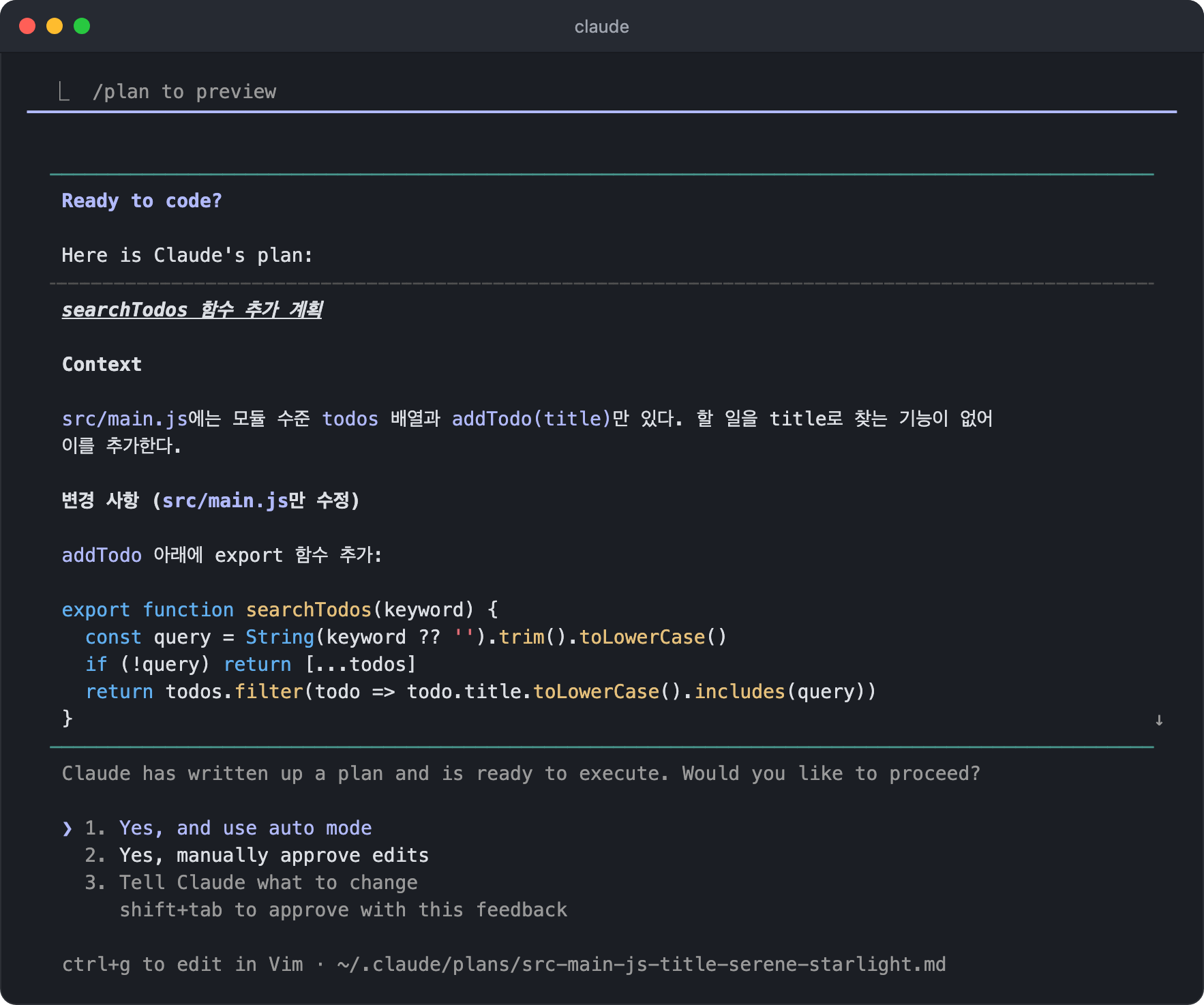
선택 항목 진행 방식 Yes, auto-accept edits계획대로 진행하고 파일 편집은 승인 없이 적용 Yes, manually approve edits계획대로 진행하되 편집마다 승인 Tell Claude what to change고칠 내용을 입력해서 계획을 다시 작성 자동 모드를 사용할 수 있는 세션에서는 첫 번째 항목이
Yes, and use auto mode로 표시되며, 선택하면 자동 모드로 전환해서 계획을 진행합니다.세 번째 항목에서는 고칠 내용을 입력한 후
Shift+Tab키를 누르면, 그 내용을 반영해서 바로 진행합니다.계획은
~/.claude/plans/폴더에 마크다운 파일로 저장되며,Ctrl+G키로 편집기에서 열어 직접 고칠 수 있습니다.
/goal [condition|clear]완료 조건을 설정하면, 조건이 충족될 때까지 Claude가 다음 프롬프트를 기다리지 않고 턴을 이어가며 작업합니다.
매 턴이 끝날 때마다 작고 빠른 별도의 모델이 대화에 드러난 결과를 보고 조건 충족 여부를 판단합니다.
판단하는 모델은 직접 명령을 실행하거나 파일을 읽지 않으므로, '테스트가 모두 통과'처럼 Claude의 출력으로 확인할 수 있는 조건으로 작성해야 합니다.
조건을 설정하면 바로 작업이 시작되고, 진행 중에는 입력창 위에
/goal active표시와 경과 시간이 나타납니다.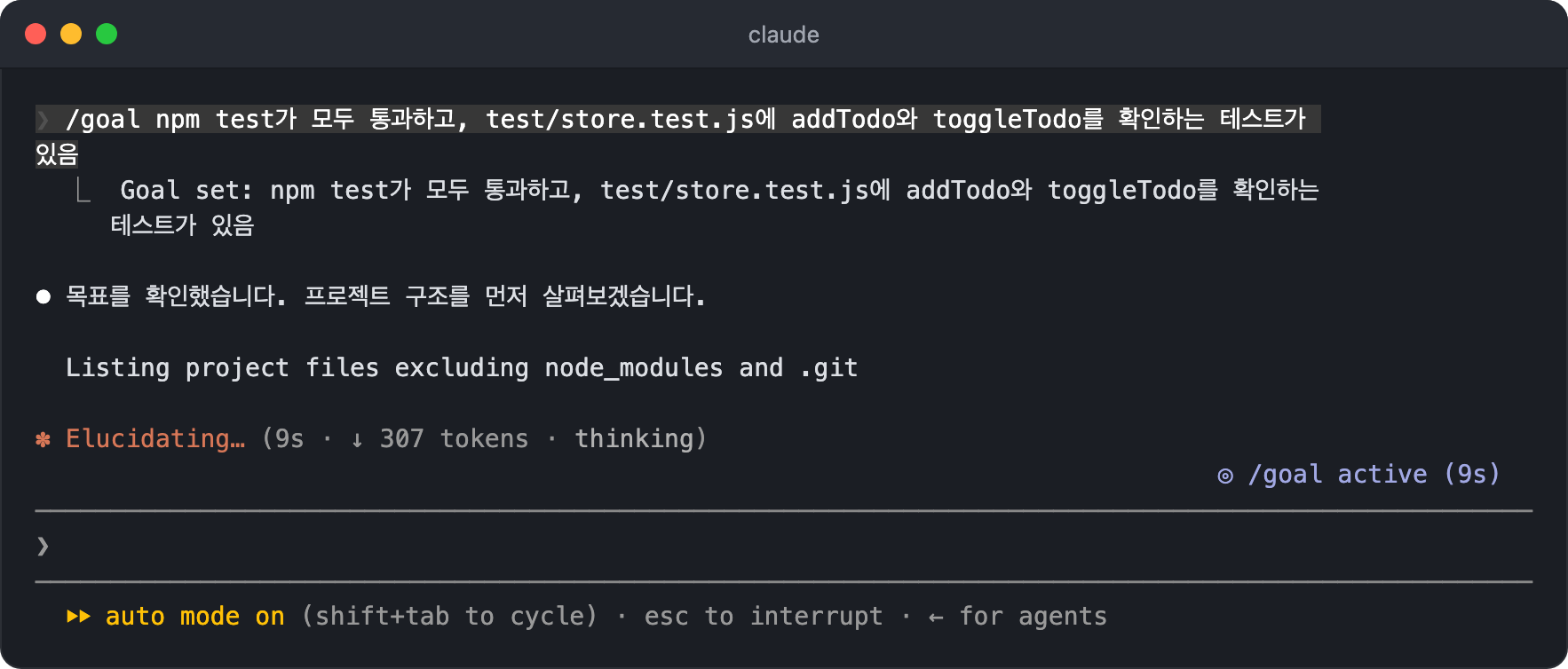
조건이 충족되면
Goal achieved와 함께 걸린 시간, 턴 수, 사용한 토큰이 표시되고 목표는 자동으로 해제됩니다.권한 모드는 바뀌지 않으므로, 승인 요청 없이 계속 진행하게 하려면 자동 모드(Auto mode)에서 사용합니다.
인수 없이 실행하면 현재 목표나 마지막으로 달성한 목표를 보여주고,
clear(또는stop,cancel등)를 전달하면 목표를 해제합니다.예:
/goal test/auth의 모든 테스트가 통과하고 린트 오류가 없음
/loop [interval] [prompt],/proactive(스킬)- 세션이 열려 있는 동안 프롬프트를 반복 실행하며, 입력한 형태에 따라 동작이 다릅니다.
- 간격과 프롬프트를 모두 입력하면 정해진 간격으로 실행합니다. 예:
/loop 5m 배포가 끝났는지 확인해 줘 - 프롬프트만 입력하면 Claude가 매번 결과를 보고 1분에서 1시간 사이의 다음 실행 간격을 정합니다. 예:
/loop CI 통과 여부를 확인하고 리뷰 코멘트를 반영해 줘 - 프롬프트를 생략하면
/loop 15m처럼 간격만 준 경우에도 내장 유지보수 프롬프트를 실행하며, 이 기본 프롬프트는.claude/loop.md나~/.claude/loop.md파일로 바꿀 수 있습니다. - 간격은
30s,5m,2h,1d처럼 지정합니다. 크론(Cron) 표현식으로 변환되므로 초 단위는 분으로 올림되고,7m,90m처럼 딱 떨어지지 않는 값은 가까운 값으로 조정됩니다. /loop 20m /review-pr 1234처럼 프롬프트 자리에 스킬을 전달해서 반복할 수도 있습니다. 다만 Claude가 스스로 호출할 수 없는 스킬은 실행되지 않고 글자 그대로 전달됩니다.- Claude가 간격을 정하는 반복은 다음 실행을 기다리는 동안
Esc키로 멈춥니다. - 모든 반복 작업은 등록하고 7일이 지나면 마지막으로 한 번 실행된 후 자동으로 삭제되므로, 더 오래 또는 세션과 관계없이 실행하려면
/schedule을 사용합니다. - 반복마다 사용한 토큰은
/usage의Loops항목에서 확인할 수 있습니다.
/schedule [description],/routines- 클라우드에서 실행되는 루틴(Routine)을 만들고, 수정하고, 목록을 보거나 바로 실행합니다.
- 내 컴퓨터가 꺼져 있어도 정해진 일정에 실행되며, 설정 과정은 대화형으로 안내합니다.
- 루틴의 최근 실행 결과를 물어볼 수도 있습니다.
- Claude Code에 설정한 MCP 서버는 클라우드 루틴에 그대로 연결되지 않으므로, claude.ai에서 커넥터로 등록하거나 저장소에
.mcp.json으로 커밋해야 합니다.
/deep-research <question>(워크플로)질문을 여러 웹 검색으로 나눠서 병렬로 조사하고, 출처를 교차 검증해서 인용을 포함한 보고서를 작성합니다.
Claude Code에 내장된 워크플로로, 범위, 검색, 수집, 검증, 종합의 다섯 단계가 미리 정해져 있습니다.
- 범위(
Scope): 질문을 다섯 가지 검색 관점으로 나눕니다. - 검색(
Search): 관점마다 에이전트가 하나씩 병렬로 웹을 검색합니다. - 수집(
Fetch): 중복을 뺀 상위 출처를 최대 15개까지 가져와서 사실 여부를 확인할 수 있는 주장을 뽑습니다. - 검증(
Verify): 주장마다 에이전트 3개가 반박을 시도하고, 그중 2개 이상이 반박한 주장은 제외합니다. - 종합(
Synthesize): 남은 주장을 신뢰도 순으로 정리해서 출처를 붙인 보고서를 작성합니다.
- 범위(
실행하면 먼저 단계 목록과 사용량 경고를 보여 주고 진행 여부를 묻습니다. 승인하면 백그라운드에서 실행되므로 그동안 다른 작업을 할 수 있고, 진행 상황은
/workflows에서 확인하며, 끝나면 보고서가 대화에 도착합니다.간단한 질문 하나에도 서브에이전트가 100개 가까이 실행될 수 있어서 사용량이 빠르게 늘어납니다. 또한 기본 권한 모드에서는 웹 검색이나 페이지 가져오기처럼 승인이 필요한 도구를 사용할 때마다 확인을 요청합니다.
직접 실행할 때만 동작하며, Claude가 스스로 시작하지는 않습니다.
/effort ultracode와 헷갈리기 쉬운데,/deep-research는 웹 조사라는 한 가지 일을 정해진 단계로 처리하는 명령이고, ultracode는 Claude가 작업마다 필요한 워크플로를 직접 작성하게 하는/effort의 토글 설정입니다.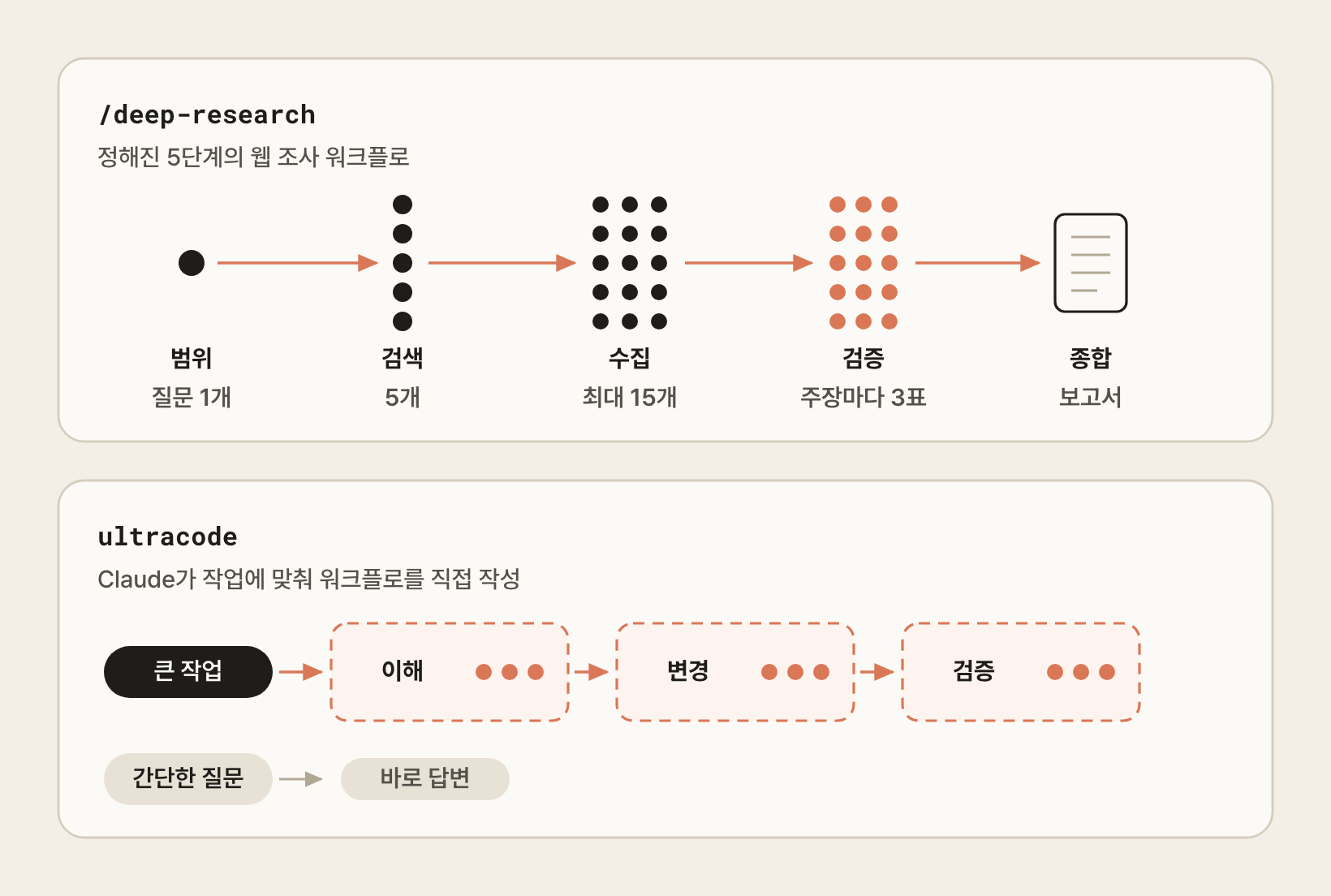
구분 /deep-researchultracode종류 내장 워크플로 명령 /effort설정대상 웹 조사 질문 코드 작업을 포함한 모든 작업 워크플로 미리 정해진 5단계 Claude가 작업마다 작성 적용 범위 실행한 질문 하나 현재 세션 전체 ultracode를 켜면 큰 작업은 이해, 변경, 검증처럼 여러 워크플로로 나눠서 처리하고, 간단한 질문에는 워크플로를 사용하지 않고 바로 답할 수 있습니다. 노력 수준은 바꾸지 않으므로
medium이나high에서도 켤 수 있습니다.세션 전체가 아니라 작업 하나만 워크플로로 처리하려면 프롬프트에
ultracode키워드를 함께 입력합니다.
/workflows워크플로의 진행 상황 화면을 엽니다.
워크플로는 Claude가 작성한 스크립트로 다수의 서브에이전트를 병렬로 조율하는 기능입니다. 코드베이스 전체 감사나 대규모 마이그레이션처럼 규모가 큰 작업을 요청하면 Claude가 그 작업에 맞는 스크립트를 쓰고, 런타임이 백그라운드에서 실행합니다.
유료 플랜에서 사용할 수 있고, Pro 플랜은
/config의Dynamic workflows항목을 켜야 합니다.실행 중인 워크플로를 고르면 왼쪽에 단계(
Phases) 목록과 단계별 진행 수가, 오른쪽에 선택한 단계의 에이전트 목록이 표시됩니다. 에이전트마다 사용한 모델, 토큰 수, 실행 시간이 함께 보이며, 차례를 기다리는 에이전트는queued로 표시됩니다.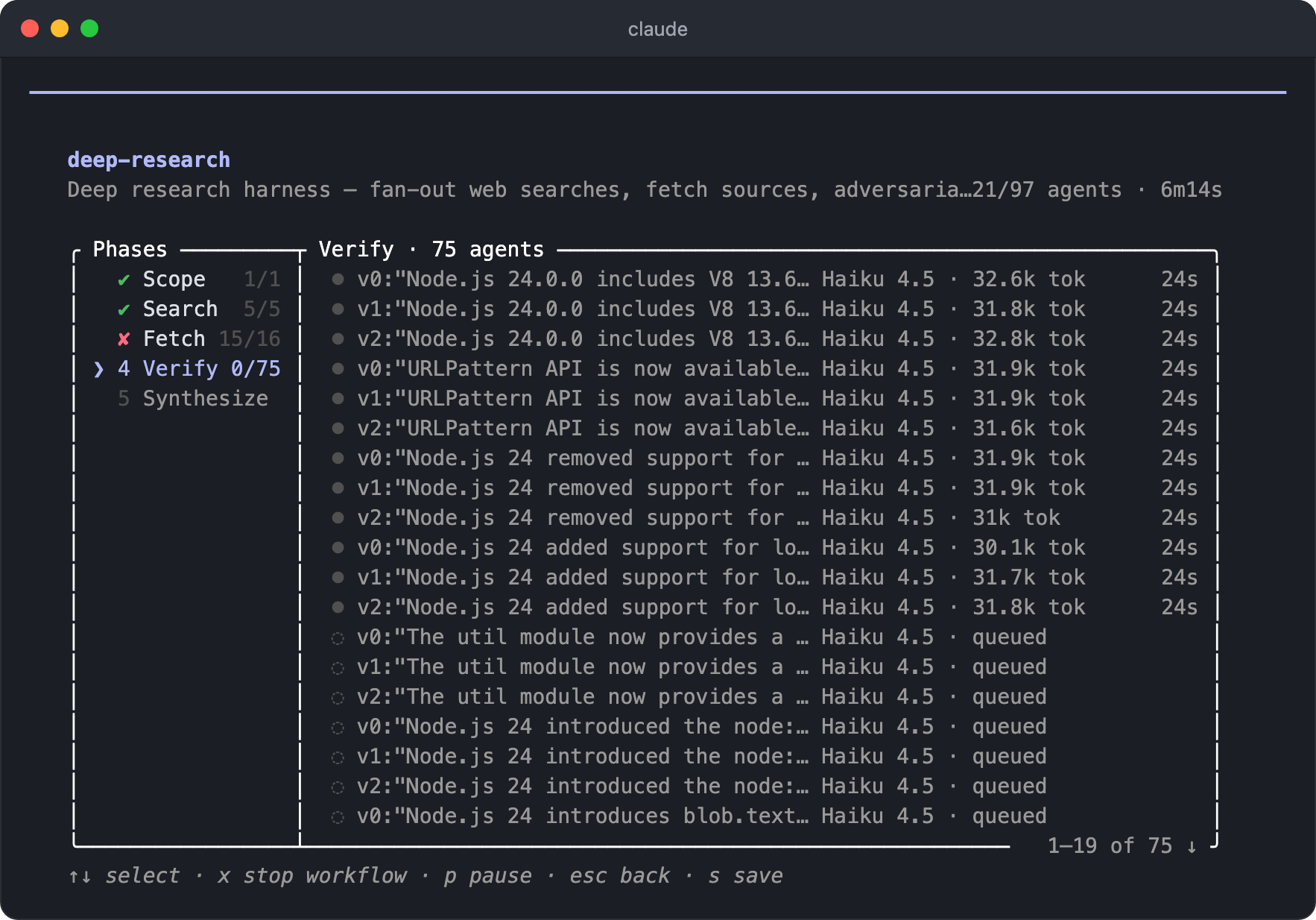
키 동작 상하 방향키 단계 선택 x워크플로 중지 p일시 정지와 재개 s워크플로 저장 Esc이전 화면으로 이동 저장한 워크플로는
/deep-research처럼 이름으로 실행하는 명령이 되어/목록에 함께 표시됩니다.
/batch <instruction>(스킬)- 대규모 변경을 독립 단위로 분해해서 병렬로 처리합니다.
- 코드베이스를 조사해 작업을 5~30개의 독립 단위로 나눈 계획을 먼저 제시하고, 승인하면 단위마다 격리된 워크트리에서 서브에이전트가 구현, 테스트, PR 생성까지 진행합니다.
/batch src/ 폴더를 JavaScript에서 TypeScript로 마이그레이션처럼 수십 개 파일에 같은 패턴을 적용하는 작업에 적합하며, Git 저장소가 필요합니다. Git 저장소가 아니어도WorktreeCreate훅으로 작업 공간을 만들어 주는 환경이라면 실행할 수 있습니다.
# 도구 및 통합
/mcp [reconnect (<server>|all)|enable|disable [<server>|all]]- MCP 서버 연결과 OAuth 인증을 관리합니다.
- 서버별로 활성/비활성을 전환할 수 있어서, 사용하지 않는 서버를 꺼서 컨텍스트를 아낄 수 있습니다.
/mcp enable과/mcp disable로 화면을 열지 않고 연결 상태를 바꾸고,/mcp reconnect 서버명으로 끊어진 서버를 다시 연결합니다./mcp reconnect all은 연결에 실패했거나 인증이 필요한 서버를 한 번에 모두 다시 연결합니다.
/plugin [subcommand],/plugins,/marketplace- 플러그인과 마켓플레이스를 관리합니다.
- 인수 없이 실행하면 관리 메뉴가 열리고,
list,install,enable,disable같은 서브 명령을 바로 전달할 수도 있습니다. - 메뉴에서 설치하거나 켜고 끈 플러그인은 메뉴를 닫을 때 Claude Code가 대신 다시 로드해서 적용합니다. 프롬프트 캐시가 무효화될 상황이면 적용을 보류하고 알려 주며, 그때만
/reload-plugins --force가 필요합니다. - 2.1.287부터 플러그인에는 Mod도 담을 수 있습니다. Mod는 도구 호출, 프롬프트 제출, 화면 그리기 같은 이벤트에 반응하는 JavaScript나 TypeScript 함수로, Claude Code 안에서 실행되면서 화면에 패널을 추가하거나 도구 호출을 막고 바꾸는 식으로 동작 자체를 바꿉니다.
/diff패널처럼 Claude Code의 일부 기능도 내장 Mod로 만들어져 있어서,Installed탭의Built-in항목에서 확인하고 끌 수 있습니다. Mod는 내 권한으로 실행되는 코드이므로 신뢰할 수 있는 출처의 것만 설치합니다.
/reload-plugins [--force]- 활성 플러그인을 재시작 없이 다시 로드하고, 다시 불러온 구성 요소 수와 로드 오류를 표시합니다.
- 불러오는 MCP 도구가 바뀌어서 프롬프트 캐시가 무효화될 상황이면 경고하고 건너뛰며,
--force를 전달하면 강제로 다시 로드합니다.
/skills- 사용 가능한 스킬 목록을 확인합니다.
- 이름, 설명, 출처로 필터링하고,
t키로 토큰 수 기준 정렬,Space나Enter키로 스킬의 노출 범위(Claude와/메뉴에 표시할지)를 바꾼 뒤Esc키로 저장하고 닫습니다.
/skill-doctor- 스킬마다 컨텍스트를 얼마나 차지하고 얼마나 자주 사용되는지 보여줘서, 꺼도 되는 스킬을 찾을 수 있게 돕습니다.
/reload-skills- 세션 중에 디스크에서 추가되거나 변경된 스킬을 다시 불러옵니다.
- 스킬을 수정하면서 테스트할 때 세션을 재시작하지 않아도 됩니다.
/chromeClaude in Chrome 확장 프로그램과의 연동을 설정하고 연결 상태를 확인합니다.
화면 위쪽에 연동 상태(
Status)와 확장 프로그램 감지 여부(Extension)가 표시되고, 아래 목록에서 확장 프로그램 설치, 사이트 권한 관리, 다시 연결, 기본 활성화 여부를 고릅니다.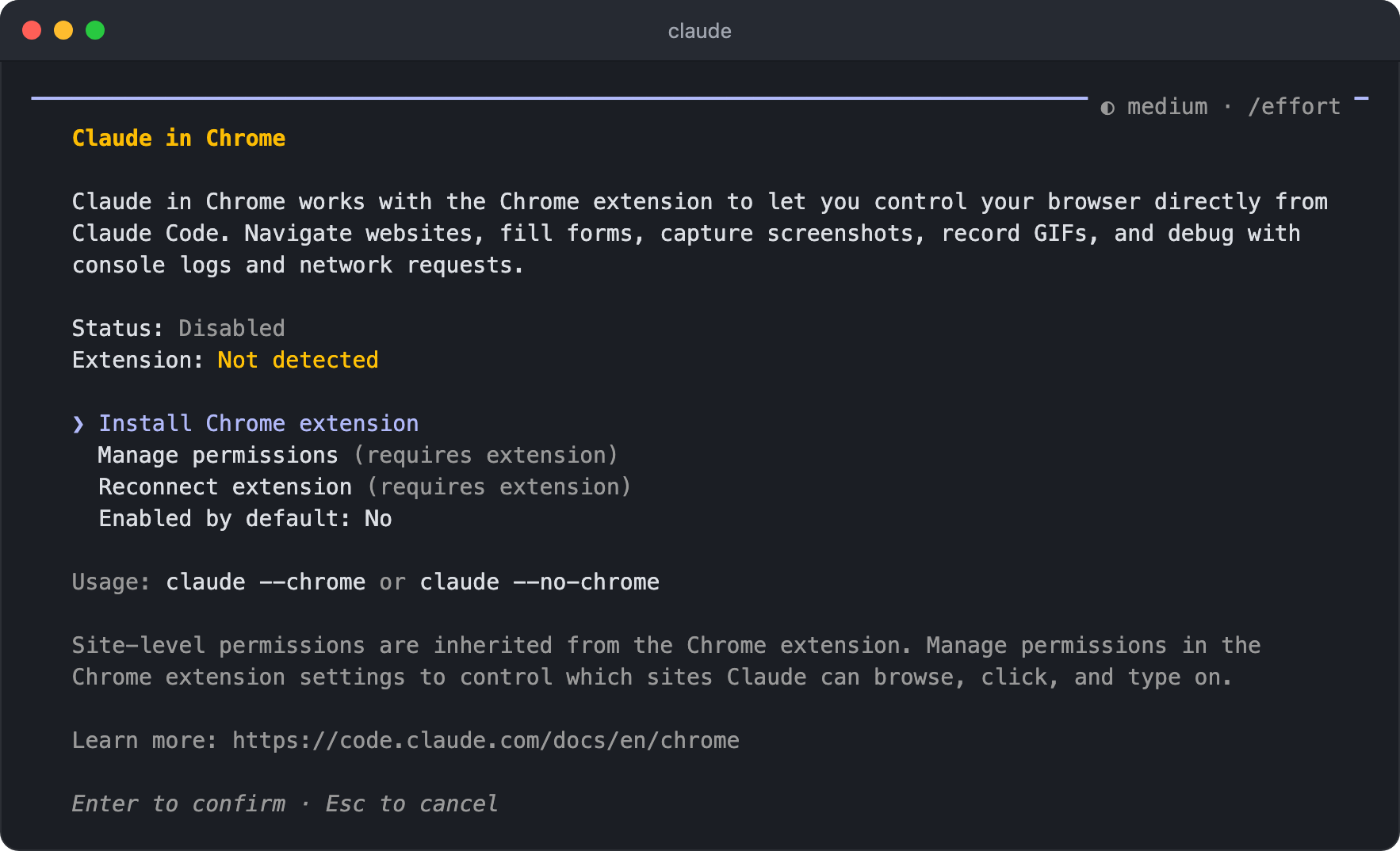
Enabled by default를 켜면 매 세션에서 자동으로 연동되고, 한 세션에서만 켜거나 끄려면claude --chrome이나claude --no-chrome으로 실행합니다.Claude가 어떤 사이트를 탐색하고 클릭하고 입력할 수 있는지는 확장 프로그램의 사이트 권한 설정을 따릅니다.
/claude-in-chrome(스킬)- 연동된 Chrome 브라우저를 Claude가 직접 조작하도록 브라우저 자동화 지시문을 불러옵니다.
- 기존 브라우저 세션의 새 탭에서 클릭, 입력, 스크린샷, 콘솔 로그 확인을 수행하므로, 이미 로그인한 사이트를 그대로 사용할 수 있습니다.
- 확장 프로그램이 없으면 Claude가 브라우저를 사용해야 할 때 설치 안내를 띄우고 그 자리에서 연결하므로,
/chrome을 미리 실행해 두지 않아도 됩니다.
/artifacts- 아티팩트(Artifact)는 Claude가 만든 웹 페이지를 claude.ai에 올려서 링크로 공유하는 기능입니다.
- 내가 발행했거나 공유받은 아티팩트 목록을 보고, 선택한 아티팩트를 세션에 첨부하거나 브라우저로 열거나 링크를 복사합니다.
- 목록은
All,Mine,Shared탭으로 나뉘고, 이번 세션에서 발행한 아티팩트가 맨 위에 표시됩니다. 세션에서 아티팩트를 발행하면 입력창 아래에 아티팩트 이름이 표시되며, 이 표시를 선택해도 같은 목록이 열립니다.
/design [brief](스킬)- 화면 목업, 화면 흐름, 랜딩 페이지, 포스터 같은 디자인 초안을 하나의 캔버스에 여러 아트보드로 그려서 아티팩트로 발행합니다.
- 발행된 캔버스는 데스크톱 브라우저에서 직접 수정할 수 있고 수정 내용은 자동으로 저장되며, 아트보드마다 PNG나 PDF로 내보낼 수 있습니다.
- 예:
/design 모바일 뱅킹 앱의 설정 화면
/slides [brief](스킬)- 전달한 내용으로 새 프레젠테이션을 만들어서 Claude Slides 아티팩트로 발행합니다.
- 계정에서 Slides 템플릿을 사용할 수 있을 때만 목록에 표시됩니다.
- 예:
/slides 플랫폼 팀의 분기 리뷰
/design-sync [name](스킬),/design-login- 저장소의 React 디자인 시스템(컴포넌트)을 변환해서 디자인 생성 도구인 Claude Design(claude.ai/design)에 업로드합니다.
- 업로드하면 Claude Design이 만드는 디자인이 임의의 UI가 아니라 프로젝트의 실제 컴포넌트를 사용합니다.
/design-login으로 claude.ai 계정 인증을 먼저 진행하며, 첫 동기화는 대규모 저장소에서 몇 시간이 걸릴 수 있습니다.
/ide- VS Code 같은 편집기의 Claude Code 확장과 연동을 관리하고 상태를 확인합니다.
- 연동하면 편집기에서 선택한 코드가 자동으로 컨텍스트에 포함되고, Claude의 변경 제안을 편집기의 Diff 화면에서 검토할 수 있습니다.
/install-github-app- 저장소에 Claude GitHub App을 설치하고, 필요하면 GitHub Actions 워크플로와 시크릿까지 설정합니다.
- github.com 저장소만 지원합니다.
/web-setup- GitHub CLI(
gh)의 로그인 정보로 Claude Code 웹의 GitHub 계정을 연결해서, 클라우드 세션이 GitHub 저장소를 클론하고 푸시할 수 있게 합니다. gh가 없다면 웹(claude.ai/code) 온보딩에서 GitHub App을 승인하는 방식으로 연결할 수 있습니다.
- GitHub CLI(
/install-slack-app- Slack 앱을 설치하며, 브라우저를 열어 OAuth 인증을 완료합니다.
/claude-api [subcommand](스킬)- Claude API로 앱을 만들 때 프로젝트 언어에 맞는 API와 Managed Agents 자료를 불러와서, Claude가 최신 스펙대로 코드를 작성하게 돕습니다.
- 코드에서
anthropic이나@anthropic-ai/sdk를 가져오면 자동으로도 활성화됩니다. - 서브 명령으로
migrate(새 모델 기준으로 코드 변경),upgrade(SDK 메이저 버전 올리기),managed-agents-onboard(Managed Agent 생성 안내),prompt-audit(이전 모델용 프롬프트 점검),cost-optimize(API 비용 절감 방안 적용),build-eval과hillclimb(평가 세트 작성과 반복 개선)를 제공합니다.
/dataviz,/artifact-capabilities,/artifact-diagramming,/workflow-authoring,/plugin-authoring(스킬)- 차트 디자인, 아티팩트 기능, 도식 작성, 워크플로 스크립트 작성, Mod 작성처럼 특정 작업에 필요한 참고 자료를 불러옵니다.
- 대부분 Claude가 필요할 때 스스로 불러오므로 직접 실행할 일은 드뭅니다. 예를 들어 Mod를 만들어 달라고 요청하면 Claude가
/plugin-authoring을 불러와서 Mod를 작성하고 설치까지 진행할 수 있습니다.
# 원격 및 기타
/remote-control, /desktop, /teleport는 모두 지금 하던 작업을 다른 곳에서 이어가는 명령이지만, 세션이 움직이는 방향과 실제로 실행되는 위치가 다릅니다./teleport는 클라우드 세션을 터미널로 가져오고, /desktop은 터미널 세션을 데스크톱 앱으로 옮기며, /remote-control은 세션을 터미널에 그대로 둔 채 다른 기기에서 조작만 합니다.
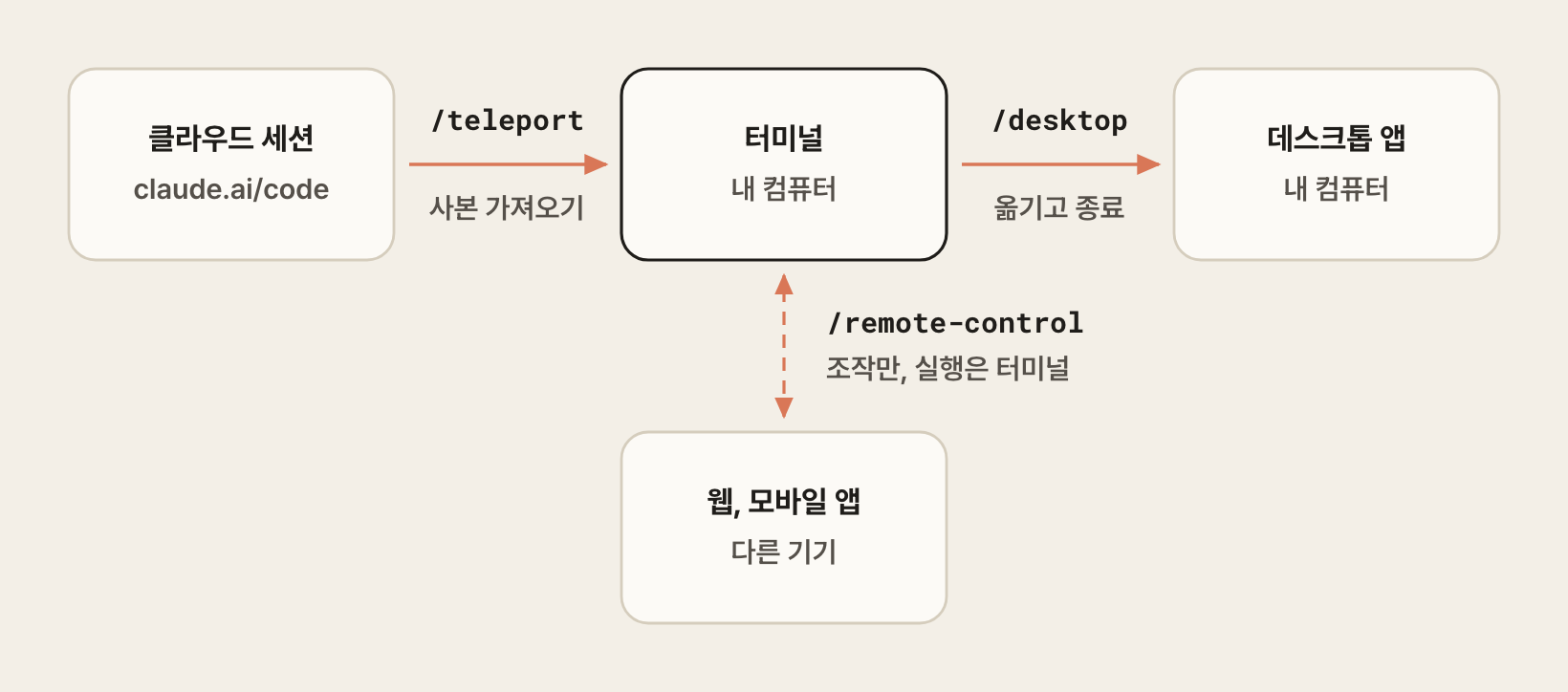
/remote-control,/rc현재 로컬 세션을 claude.ai/code나 Claude 모바일 앱에서 이어서 조작할 수 있게 연결합니다.
세션은 계속 로컬 머신에서 실행되므로 파일, 도구, MCP 서버 등 로컬 환경을 그대로 사용하고, 웹과 모바일 화면은 그 세션을 원격으로 조작하는 창 역할을 합니다.
책상에서 시작한 작업을 폰으로 이어받는 식으로, 터미널과 웹, 폰 어디서든 번갈아 메시지를 보낼 수 있습니다.
처음 실행하면 연결 여부를 묻는 화면이 열리고,
Enable Remote Control을 선택하면 세션 주소가 표시됩니다.연결된 상태에서 다시 실행하면 연결 끊기(
Disconnect this session), 휴대폰으로 스캔할 QR 코드 표시(Show QR code), 계속하기(Continue) 중에서 고르는 화면이 열립니다.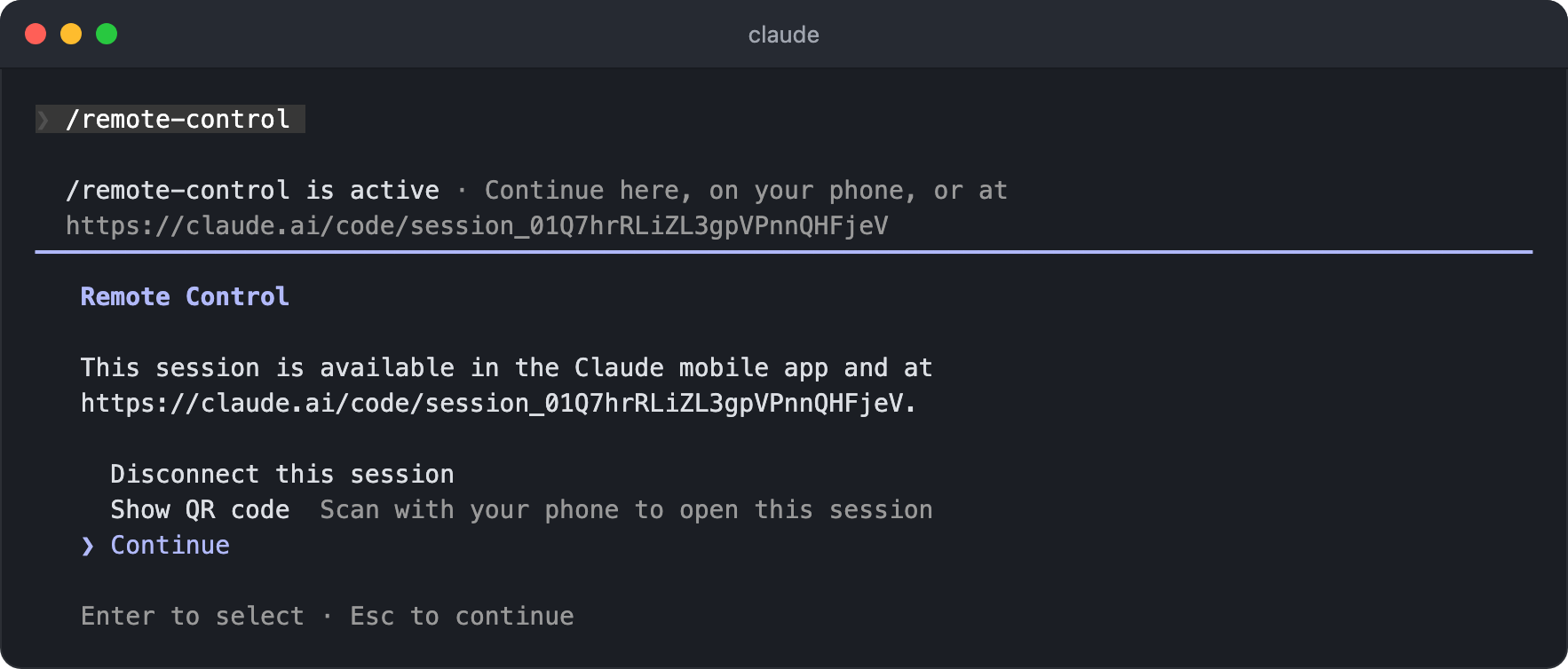
claude.ai 구독으로 로그인해야 사용할 수 있습니다.
/desktop,/app- 현재 세션을 Claude 데스크톱 앱으로 옮겨서 이어갑니다.
- 세션을 저장하고 데스크톱 앱의 Code 탭에서 연 뒤 CLI는 종료되므로, 같은 컴퓨터에서 화면만 터미널에서 앱으로 바꾸는 셈입니다.
- 반대로 데스크톱 앱의 입력창에서
/resume을 실행하면 CLI에서 시작한 세션을 골라서 앱에서 이어갈 수 있습니다. - macOS나 x64 Windows에서 Claude 구독으로 로그인한 경우에만 사용할 수 있습니다.
- 세션을 시작하기 전이라면 터미널에서
claude --desktop을 실행해서 현재 디렉터리를 데스크톱 앱에서 바로 열 수도 있으며,--continue나--resume <세션 ID>를 함께 전달하면 그 세션을 엽니다.
/teleport,/tp- claude.ai/code에서 진행하던 클라우드 세션을 현재 터미널로 가져와 이어서 작업합니다.
- 실행하면 세션 선택 화면이 열리고, 선택한 세션의 작업 브랜치와 대화 내용을 함께 가져옵니다.
- 작업 브랜치를 전환하므로 커밋하지 않은 변경이 있으면 먼저 스태시(Stash)할지 묻습니다.
- 가져온 세션은 사본이라서, 터미널에서 이어간 작업은 원래 클라우드 세션에 반영되지 않습니다. 반대로 터미널 세션을 클라우드로 보내는 기능은 없습니다.
- 같은 저장소를 체크아웃한 디렉터리에서 실행해야 하며, claude.ai 구독이 필요합니다. 터미널에서 바로 가져오려면
claude --teleport <세션 ID>를 실행합니다.
/remote-env- 클라우드에서 실행되는 세션이 사용할 기본 환경(Environment)을 선택합니다.
- 환경은 클라우드 세션이 실행될 컨테이너 구성으로, 환경 변수와 셋업 스크립트, 네트워크 접근 수준을 담고 있습니다.
- 이 명령은 기본값 선택만 담당하고, 환경을 만들고 수정하는 것은 웹(claude.ai/code)에서 합니다.
/mobile,/ios,/android- Claude 모바일 앱을 다운로드하는 QR 코드를 표시합니다.
/voice [hold|tap|off]음성 입력을 켜거나 끄며, claude.ai 계정이 필요합니다.
켜면 녹음 방식과 받아쓰기 언어가 표시되고, 입력창 아래에
hold space to speak안내가 나타납니다. 녹음하는 동안에는 입력창 위에 듣고 있다는 표시가 나타나고, 받아쓴 내용이 입력창에 바로 채워집니다.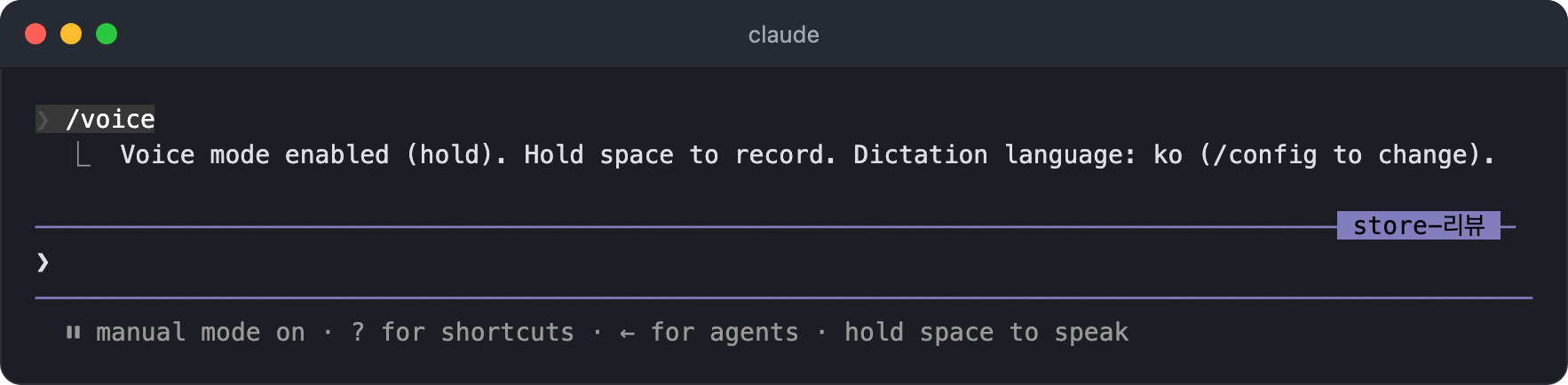
hold는Space키를 누르고 있는 동안 녹음하고,tap은 한 번 눌러 녹음을 시작하고 다시 누르면 멈춥니다. 받아쓴 내용이 세 단어 이상이면 그대로 전송하고, 그보다 짧으면 입력창에만 채웁니다.받아쓰기 언어는 응답 언어와 같은
language설정을 따르므로, 한국어로 말하려면/config에서 언어를 한국어로 설정합니다.녹음 키는 키바인딩 설정의
voice:pushToTalk항목으로 바꿀 수 있습니다.
/bug [report],/share- 버그를 제보하거나 대화를 공유합니다.
- 포함할 세션 기록의 범위를 직접 선택하고, 동의 화면에서 확인한 후에 전송됩니다.
- Anthropic 계정으로 로그인한 상태라면 Anthropic에 전송되고, Bedrock 같은 서드파티 제공자 환경에서는
~/.claude/feedback-bundles/에 파일로 저장되어 직접 전달할 수 있습니다.
/feedback [report]- Claude Code에 대한 제품 피드백을 보내며,
/bug와 같은 화면과 동의 절차를 사용합니다. - Claude가 세션 중에 작성해 둔 피드백 초안이 있으면, 인수 없이 실행했을 때 초안 목록이 열려서 검토 후 보내거나 삭제할 수 있습니다.
- Claude Code에 대한 제품 피드백을 보내며,
/team-onboarding- 이 머신에 저장된 최근 30일의 세션, 명령, MCP 서버 사용 기록을 분석해서, 팀 동료가 첫 메시지로 붙여넣고 같은 설정을 따라 할 수 있는 온보딩 가이드를 생성합니다.
- 결과물은 마크다운 문서라서 공유하기 전에 내용을 직접 검토할 수 있으며, 유료 claude.ai 플랜에서는 동료가 바로 열 수 있는 공유 링크도 만들어 줍니다.
/radio,/stickers/radio는 브라우저에서 lo-fi 라디오(Claude FM)를 재생하고,/stickers는 Claude Code 스티커 주문 페이지를 엽니다.
# 코드 리뷰와 검증
변경 사항을 확인하고 검토하는 명령은 목적에 따라 고릅니다.
| 목적 | 명령 |
|---|---|
| 바뀐 내용을 직접 확인 | /diff |
| 버그와 정리할 부분 찾기 | /code-review |
| 버그는 제외하고 코드 정리만 | /simplify |
| 보안 취약점 확인 | /security-review |
| 앱을 실행해서 동작 확인 | /verify, /run |
/diffClaude가 편집한 내용을 포함해서, 커밋하지 않은 작업 트리의 변경 사항을 확인합니다.
전체 화면 렌더링에서는 대화 옆에 Diff 패널이 열리고, Claude가 파일을 편집하거나 셸 명령을 실행할 때마다 자동으로 갱신됩니다. 작업을 계속하면서 변경 사항이 쌓이는 모습을 함께 볼 수 있습니다.
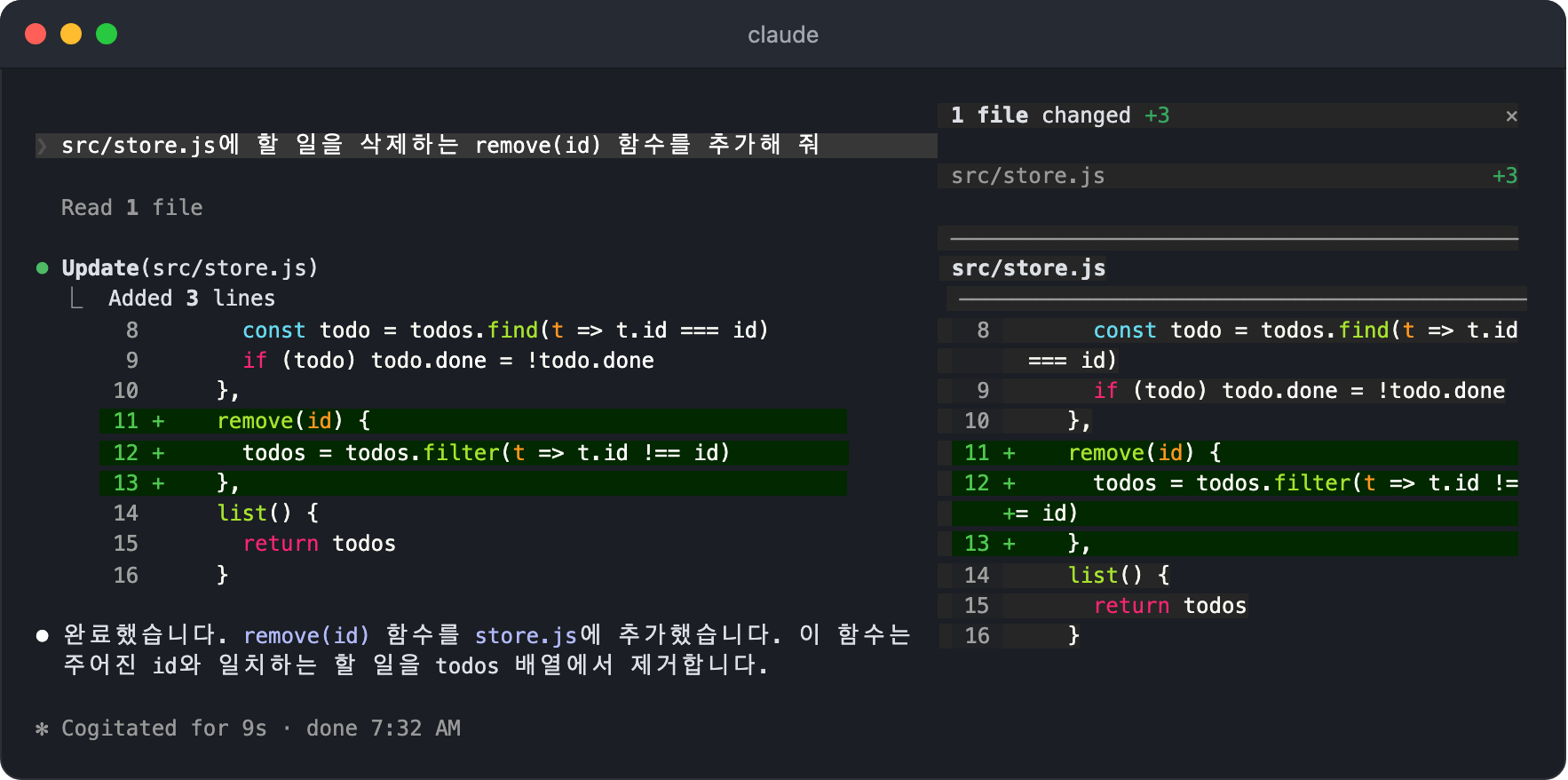
패널은 Git 저장소에서 터미널 너비가 110칸 이상일 때 열리며, 너비가 부족하면 늘리라는 안내가 표시됩니다.
파일 목록의 행을 클릭하면 해당 파일로 이동하고, 마우스로 코드 줄을 선택하면 그 부분이 다음 프롬프트에 첨부되어 특정 코드에 대해 질문할 수 있습니다.
패널은 기본적으로 이번 세션에서 생긴 변경만 보여줍니다. 세션을 시작하기 전에 수정해 둔 파일은 목록 맨 아래에
+1 file edited before this session (show)처럼 접혀서 표시되고, 아직 아무것도 편집하지 않았다면No changes this session이 표시됩니다.Ctrl+X를 누른 뒤B키를 누를 때마다 비교 기준이 바뀌고, 지금 기준이 파일 개수 아래에 표시됩니다.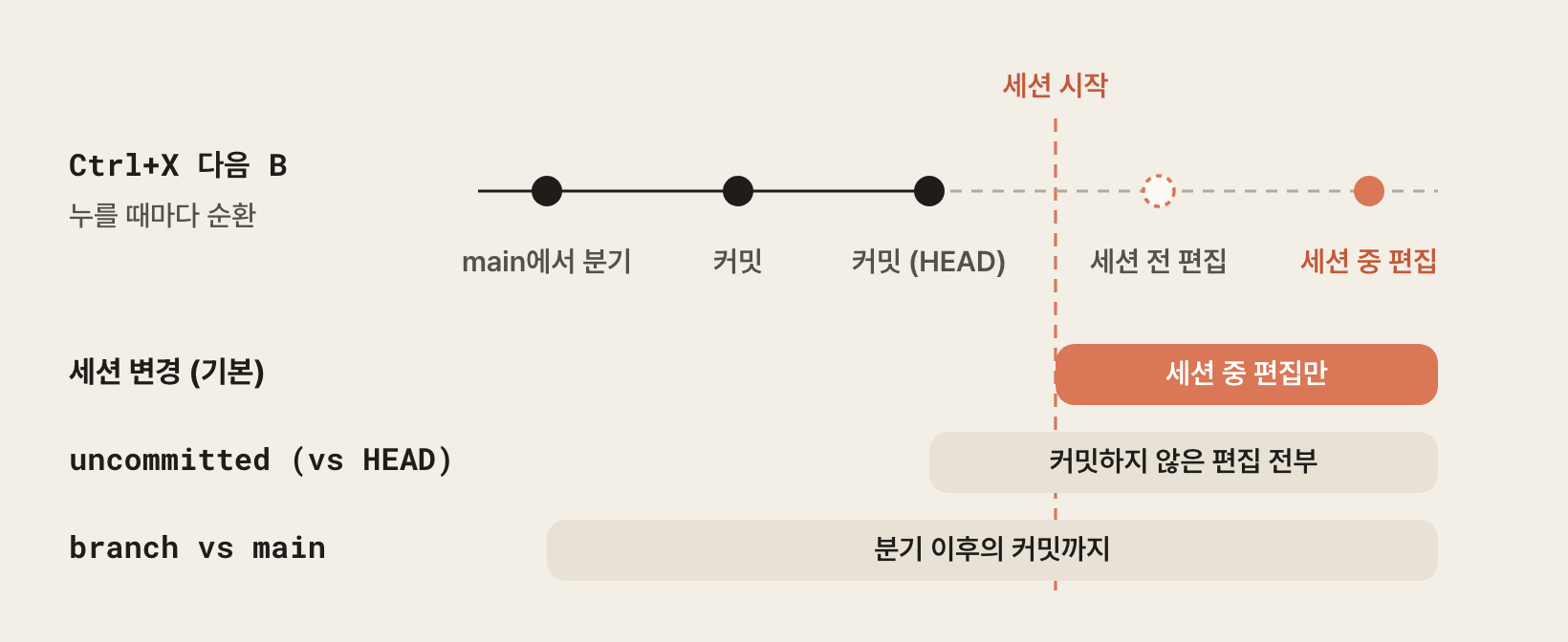
uncommitted (vs HEAD)는 세션 시작 전에 수정한 것까지 포함해서 커밋하지 않은 변경 전체를 보여주고,branch vs main은 기본 브랜치에서 갈라진 뒤의 커밋까지 더해서 보여줍니다. 뒤쪽 이름은 저장소의 기본 브랜치를 따르므로branch vs master처럼 표시되기도 합니다.지금 브랜치에서 작업한 결과를 통째로 확인할 때는
branch vs main으로, 방금 Claude가 무엇을 바꿨는지만 볼 때는 기본 기준으로 두는 식으로 사용합니다.닫으려면
/diff를 다시 실행하거나 패널 오른쪽 위의 닫기 버튼을 클릭합니다.터미널 너비가 144칸 이상이면 Claude가 파일을 편집하기 시작할 때 자동으로 열립니다. 한 번 직접 열어 본 뒤부터는 110칸 이상에서도 자동으로 열리고, 닫아 두면 이후 세션에서도 닫힌 상태가 유지됩니다.
2.1.287부터 이 패널은 내장 Mod(
cc-plugin-diff)로 그려집니다./plugin에서 이 Mod를 꺼도/diff명령은 남아 있고, Claude Code에 기본으로 들어 있는 버전이 대신 실행됩니다.기본 렌더러에서는 입력창 자리에 Diff 뷰어가 열립니다. 좌우 방향키로 커밋하지 않은 변경 전체(
Current)와 프롬프트별 변경을 전환하고, 상하 방향키로 파일을 고른 뒤Enter키로 내용을 확인합니다.
/code-review [low|medium|high|xhigh|max|ultra] [--fix] [--comment] [--max-findings n|all|default] [target],/review(스킬)- 업스트림보다 앞선 브랜치의 커밋과 커밋하지 않은 변경에서 버그를 찾는 코드 리뷰를 실행하며, 모델과 수준에 따라 재사용, 단순화, 효율 측면의 개선점도 함께 찾습니다.
- 대상으로 PR 번호, 브랜치, 경로를 전달하면 로컬 변경 사항 대신 그 대상을 검토합니다. 예:
/code-review high 1234 low는 확신이 높은 문제만 보고해서 잘못된 지적이 적고,medium부터max까지는 범위를 넓히는 대신 확신이 낮은 항목도 포함될 수 있습니다. Opus 5.5나 Sonnet 5.5에서는medium부터 코드 정리와CLAUDE.md규칙 위반도 함께 보고합니다.- 수준을 생략하면 마지막으로 입력했던
low부터max사이의 수준을 다시 사용합니다. - 보고하는 발견 사항은 개수 제한이 있으며,
--max-findings 20처럼 개수를 지정하거나--max-findings all로 모두 보고하게 할 수 있습니다. 지정한 값은--max-findings default를 전달하기 전까지 이후 리뷰에도 유지됩니다. --fix는 발견 사항을 작업 트리에 바로 적용하고,--comment는 GitHub PR에 인라인 코멘트로 남깁니다. GitLab MR에는glabCLI로 노트 하나를 남기며,glab이 없으면 터미널에 결과를 출력합니다.ultra는 클라우드에서 여러 에이전트가 깊이 검토하는 울트라리뷰(Ultrareview)를 실행하며, 계정에서 울트라리뷰를 쓸 수 있을 때만 동작하고 그렇지 않으면 현재 세션에서 로컬 리뷰로 대체됩니다. 사용할 수 있는 계정에서는/ultrareview가 같은 명령의 별칭입니다.- Pro와 Max 플랜은 계정당 3회를 한 번만 무료로 제공하며, 소진한 후에는 사용량 크레딧이 필요합니다.
- github.com PR을
ultra로 검토할 때--post를 함께 전달하면, 완료된 결과를 PR에 게시하는 옵션이 미리 선택된 상태로 시작합니다. /review는 예전에는 PR을 읽기 전용으로 빠르게 검토하는 별도 명령이었지만, 지금은/code-review의 별칭입니다.- 백그라운드 리뷰가
--fix로 적용한 수정은 체크포인트에 기록되지 않아서/rewind로 되돌릴 수 없으므로, 필요하면 Git으로 되돌립니다.
/simplify [target](스킬)- 방금 변경한 코드를 대상으로 기존 헬퍼 재사용, 단순화, 효율, 추상화 수준이라는 네 가지 관점의 리뷰 에이전트를 병렬로 실행하고, 수정까지 적용합니다.
- 버그는 찾지 않는 정리 전용 리뷰라서, 기능 구현을 마친 후 커밋하기 전에 코드를 다듬는 용도로 사용합니다.
- 경로나 PR을 전달해 특정 대상만 리뷰할 수 있으며, 버그 탐지가 목적이라면
/code-review를 사용합니다.
/security-review- 현재 브랜치와 원격 기본 브랜치 사이의 변경 사항에서 인젝션, 인증 문제, 데이터 노출 같은 보안 취약점을 분석합니다.
- 비교 기준으로
origin원격 저장소가 필요합니다.
/verify(스킬)- 현재 변경 사항이 실제로 동작하는지 앱을 직접 빌드하고 실행해서 확인합니다.
- 테스트나 타입 검사 결과에 기대지 않고, 변경이 드러나는 지점(CLI, API, 화면 등)을 직접 조작하고 결과를 관찰해서 판정합니다.
- 코드를 읽어서 버그를 찾는
/code-review와 달리 실행 결과를 관찰하는 방식이며, 직접 실행할 때만 동작합니다.
/run(스킬)- 프로젝트의 앱을 실행하고 직접 조작해서 변경 사항이 동작하는 모습을 보여줍니다.
- 판정이 목적인
/verify와 달리, 개발 서버를 띄워서 바뀐 화면을 보여주는 식으로 실행 결과를 눈으로 확인시키는 것이 목적입니다.
/run-skill-generator(스킬)/run과/verify가 이 프로젝트의 앱을 깨끗한 환경에서 빌드하고 실행하는 방법(설치 명령, 환경 변수, 실행 스크립트)을 알아내서 프로젝트 전용 스킬로 기록합니다.- 데이터베이스나 환경 파일이 필요해서 실행 방법을 추론하기 어려운 프로젝트에서 한 번 실행하면, 이후
/run과/verify가 기록된 방법을 따릅니다.
/autofix-pr [prompt]- 현재 브랜치의 PR을 감시하는 Claude Code 웹 세션을 만들어서, CI가 실패하거나 리뷰 코멘트가 달리면 수정 사항을 푸시합니다.
- 감시 세션은 클라우드에서 실행되므로 로컬의 Claude Code를 종료해도 계속 동작합니다.
/autofix-pr 린트와 타입 오류만 수정처럼 프롬프트로 대응 범위를 지정할 수 있습니다.ghCLI와 Claude Code 웹 사용 권한이 필요합니다.
# 대화 분기와 백그라운드
지금 대화를 유지하면서 다른 방향을 시도하거나, 작업을 나눠서 맡기는 명령입니다.
네 명령 모두 지금까지의 대화 맥락을 이어받지만, 명령을 실행한 후에 내가 어느 대화에 남는지와 결과가 어디로 돌아오는지가 다릅니다.
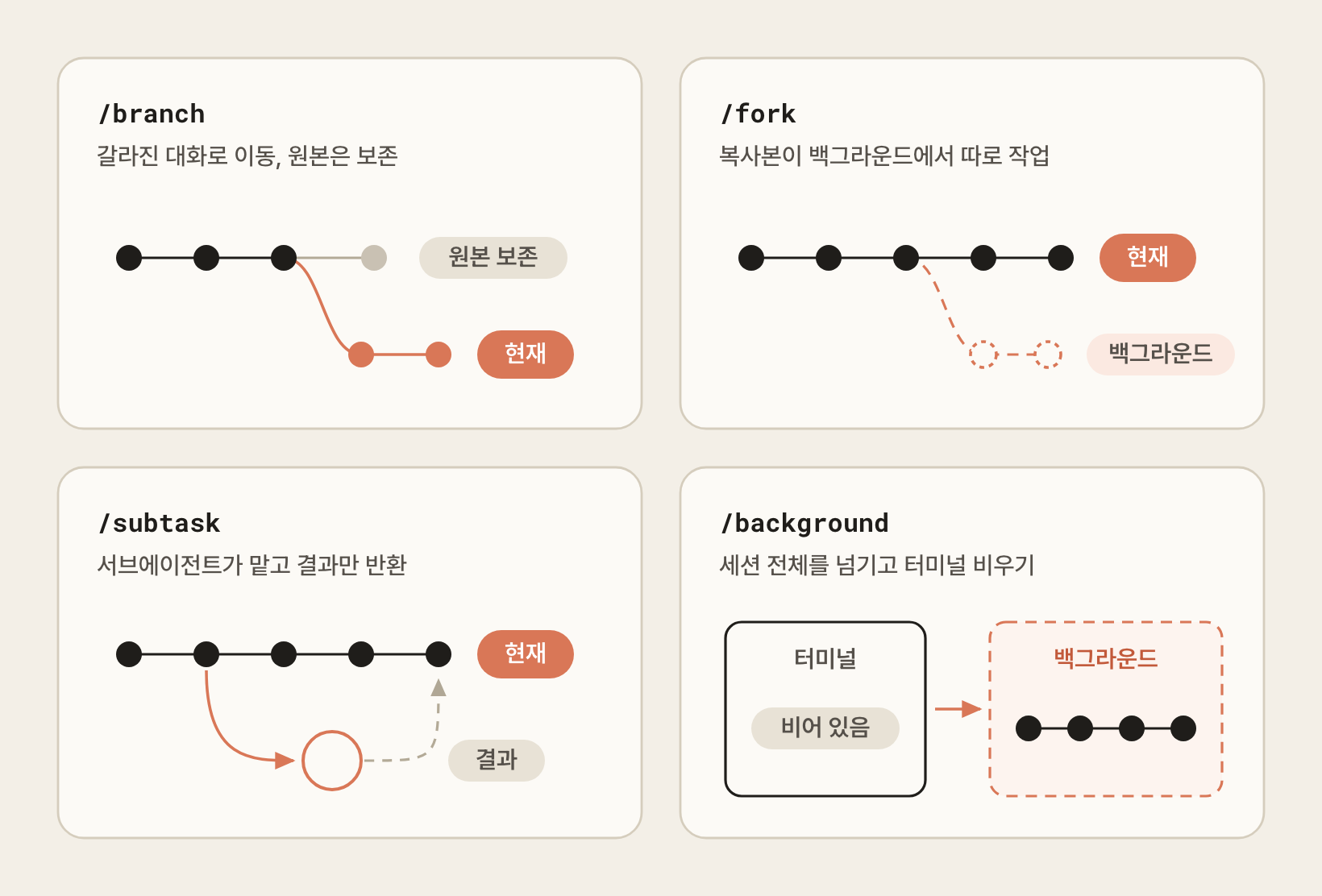
/branch [name]- 현재 시점에서 대화의 분기를 만들고 그 분기로 전환합니다.
- 원본 대화는 별도 세션으로 그대로 남으며, 확인 메시지에 표시되는 원본 세션 ID로
/resume하면 돌아갈 수 있습니다. - Git 브랜치와 달리 병합 개념은 없으며, 같은 지점에서 갈라진 두 개의 독립 세션이 됩니다.
- 원본을 잃지 않고 다른 접근 방식을 실험할 때 유용하며, 터미널에서는
claude --continue --fork-session으로 같은 효과를 얻을 수 있습니다.
/fork [prompt]- 현재 대화를 복사한 새 백그라운드 세션을 만들고, 나는 원래 대화에서 계속 작업합니다.
- 프롬프트를 함께 전달하면 복사본이 바로 그 작업을 시작하고, 생략하면 첫 지시를 기다립니다.
- 복사본은 모델, 권한 모드, 노력 수준, 추가한 디렉터리와 허용한 권한까지 이어받습니다. Git 저장소 안에서는 코드를 수정하기 전에 자신만의 워크트리(Worktree)를 만들라는 지시도 받아서, 원래 작업과 파일이 섞이지 않도록 작업합니다.
- 복사본은 터미널에서
claude agents명령으로 여는 에이전트 뷰(Agent view)에 한 행으로 표시되며, 행을 선택하고Space키로 지시를 보내거나Enter키로 연결(Attach)해서 대화할 수 있습니다. - 예:
/fork 지금까지 작업한 내용으로 초안 PR 만들어 줘
/subtask <task>- 현재 대화를 그대로 이어받은 서브에이전트에게 부작업을 맡기고, 나는 계속 작업합니다.
- 서브에이전트는 백그라운드에서 작업하고, 끝나면 결과만 현재 대화로 돌아옵니다.
- 부작업의 상세 과정이 메인 대화에 쌓이지 않아서 컨텍스트를 아낄 수 있습니다.
- 예:
/subtask 지금까지 바뀐 파서 코드의 단위 테스트 초안 작성해 줘
/background [prompt],/bg- 현재 세션 전체를 백그라운드 에이전트로 넘기고 터미널을 비웁니다.
- Claude가 응답하는 중이었다면 그 응답은 백그라운드에서 이어서 진행되고, 프롬프트를 전달하면 그 지시를 마지막으로 보낸 후에 넘깁니다.
- 넘긴 세션은
claude agents명령으로 여는 에이전트 뷰에서 확인하고 다시 연결할 수 있습니다. - 입력창이 비어 있을 때 왼쪽 방향키를 누르면 세션을 백그라운드로 넘기면서 바로 에이전트 뷰가 열립니다.
/stop- 백그라운드 세션에 연결한 상태에서만 사용할 수 있으며, 그 세션을 중지합니다.
- 중지해도 대화 기록과 워크트리는 유지됩니다.
- 중지하지 않고 연결만 끊으려면
/exit를 실행하거나 왼쪽 방향키를 누릅니다.
/tasks,/bashes현재 세션에서 백그라운드로 실행 중인 서브에이전트나 셸 명령을 확인하고 관리하며, 이미 끝난 서브에이전트도 함께 표시합니다.
실행하면 백그라운드 셸(
Shells), 실행 중인 서브에이전트(Local agents), 이미 끝난 작업(Completed)이 나뉘어 표시되고, 서브에이전트에는 실행한 모델이 함께 표시됩니다. 노력 수준을 지정할 수 있는 모델이라면 수준도 같이 표시됩니다.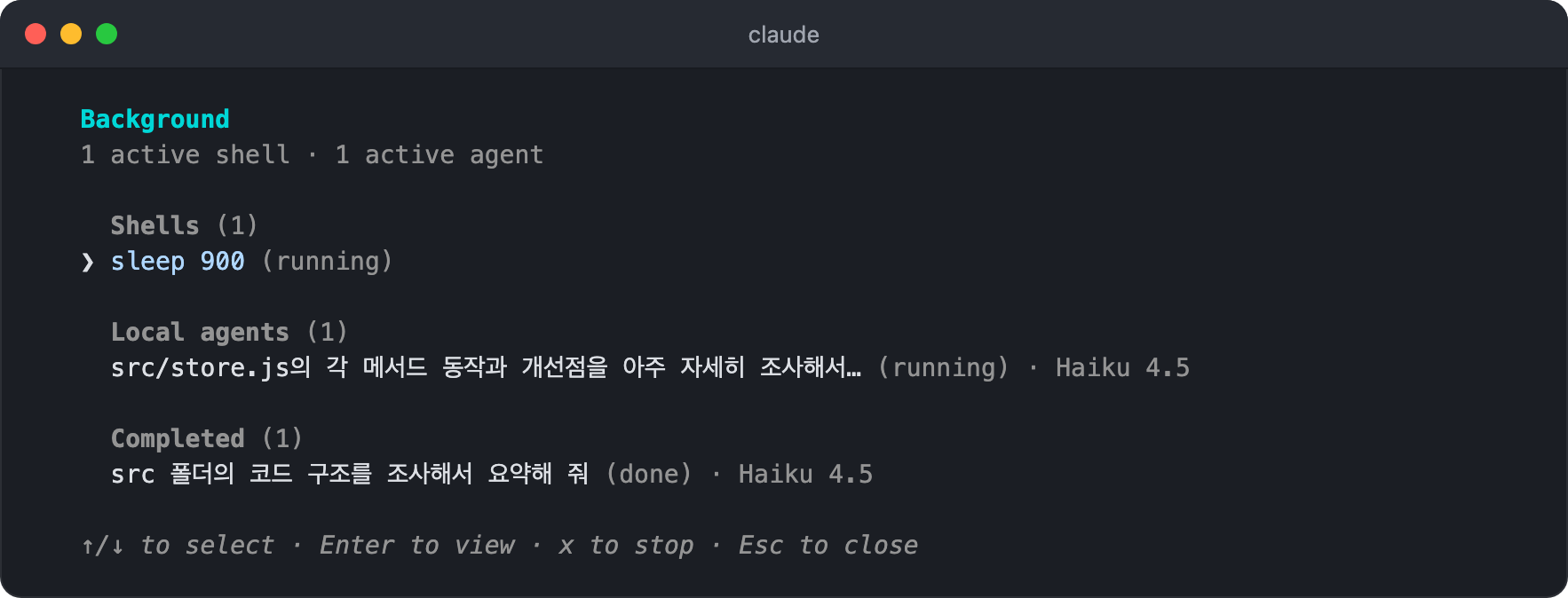
상하 방향키로 작업을 고르고
Enter키를 누르면 상태, 실행 시간, 명령, 출력을 확인할 수 있으며,x키로 그 작업을 중지합니다.Claude Code가 자체적으로 실행하는 백그라운드 작업은
System tasks한 행으로 접혀 있고, 이 행에서Enter키를 누르면 펼쳐집니다.백그라운드 작업이 실행 중이면 입력창 아래에
1 shell같은 표시가 나타나며, 입력창이 비어 있을 때 아래 방향키를 눌러도 이 화면이 열립니다.
/list-agents,/peers- Claude가 메시지를 보낼 수 있는 서브에이전트, 에이전트 팀의 팀원, 같은 머신의 다른 Claude Code 세션, 내 클라우드 세션 목록과 각각을 부를 이름을 표시합니다.
- 세션 간 메시지 기능이 켜진 세션에서만 사용할 수 있습니다.
/agents- 예전에는 서브에이전트를 만들고 관리하는 화면을 열었지만, 지금은 안내 문구만 출력합니다.
- 서브에이전트는 Claude에게 만들어 달라고 요청하거나,
.claude/agents/와~/.claude/agents/폴더의 파일을 직접 편집해서 관리합니다.
끝까지 읽어주셔서 감사합니다.
좋아요와 응원 댓글은 블로그 운영에 큰 힘이 됩니다!